Come abilitare Desktop remoto
Hai bisogno di ricevere assistenza di tipo informatico e il tuo tecnico di fiducia ti ha chiesto di abilitare Desktop remoto in modo da poterti fornire a distanza tutto il supporto di cui necessiti? Vorresti controllare il tuo computer da un’altra camera della tua casa, senza la necessità di avvicinarti fisicamente allo stesso? Se è questa la tua attuale necessità, sappi che sia Windows che macOS integrano delle utili soluzioni adatte allo scopo!
Nel dettaglio, la funzione “di serie” inclusa nelle edizioni professionali di Windows è denominata, per l’appunto, Desktop remoto e può essere attivata nel giro di un paio di clic; per quanto riguarda i Mac, l’utility prende il nome di Condivisione schermo e va gestita direttamente dalle impostazioni del sistema operativo.
Al di là di quanto potrebbe sembrare, attivare l’accesso remoto tramite gli strumenti integrati di Microsoft e Apple è un’operazione che richiede qualche minuto di pazienza, ma tutt’altro che difficile: se seguirai le indicazioni che mi appresto a fornirti, riuscirai sicuramente ad accedere ai tuoi computer da remoto sia dalla rete di casa che dall’esterno. Buona lettura e buon lavoro!
Indice
- Operazioni preliminari
- Come abilitare desktop remoto: Windows 10
- Come abilitare desktop remoto: Windows 7
- Come abilitare “desktop remoto”: Mac
- Controllare un computer remoto
- Soluzioni alternative
Operazioni preliminari
In alcuni precisi scenari, prima ancora di attivare la funzionalità desktop remoto sul computer, bisogna compiere delle operazioni preliminari per far sì che tutto funzioni al meglio. Ma andiamo con ordine.
Se è tua intenzione configurare uno o più computer connessi alla stessa rete locale del dispositivo da cui vuoi controllare questi ultimi, puoi saltare questo capitolo e passare direttamente alla sezione relativa al sistema operativo che usi, in quanto l’uso dei servizi Desktop remoto e Condivisione Schermo di Mac è sempre consentito all’interno della rete locale.
Diverso, invece, è il ragionamento per l’accesso remoto, cioè per prendere il controllo del computer da una rete/connessione a Internet differente: in questo caso, è necessario configurare un servizio DNS dinamico, che possa associare un indirizzo “letterale” al computer in questione e di aggiornarlo automaticamente, in modo tale da non dover recuperare l’indirizzo IP pubblico ogni volta (in quanto l’indirizzo IP della connessione, tipicamente, cambia di tanto in tanto).
In secondo luogo, bisogna aprire alcune porte nel router usato per collegarsi a Internet, in modo tale da permettere gli accessi dall’esterno. Sembra tutto molto complicato, ma ti garantisco che non lo è affatto!
Configurazione DNS dinamico
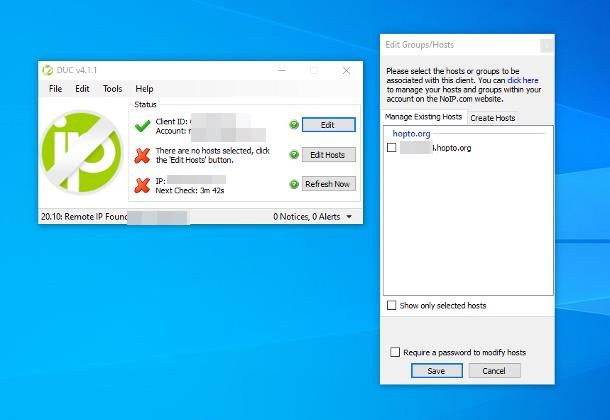
Uno dei migliori servizi per DNS dinamico esistenti sulla piazza è No-IP: si tratta di una piattaforma gratuita (almeno per gli scopi di questa guida), semplice da usare e che può essere configurata impiegando un piccolo software disponibile sia per Windows che per macOS.
Per iniziare, collegati dunque al sito Internet di No-IP, clicca sul pulsante Sign Up/Sign Up for free e compila il modulo che ti viene proposto con le informazioni richieste: un indirizzo email valido, una password a protezione dell’account e l’hostname, cioè l’indirizzo che dovrai poi usare per raggiungere il computer da remoto (ad es. tuonome.hopto.org).
Una volta inseriti i dati necessari, apponi il segno di spunta all’interno della casella sottostante la voce Terms of Service and Privacy Policy e clicca sul pulsante Free Signup collocato in fondo alla pagina. Per completare la registrazione, accedi poi alla casella di posta elettronica specificata in precedenza e clicca sul link di conferma ricevuto da No-IP.
Adesso, devi scaricare DUC, il client di configurazione per No-IP, sul computer: collegati alla pagina di download del software, clicca sul pulsante Scarica ora e attendi che il programma d’installazione (ad es. DUCSetup_vX_Y_Z.exe) venga scaricato sul computer. A download ultimato, apri il file ottenuto e segui la procedura più adatta al sistema operativo da te in uso.
Se usi Windows, clicca sui pulsanti Sì, I Agree e Install, apponi il segno di spunta accanto alla voce Launch DUC e, se vuoi che il programma si apra automaticamente all’avvio di Windows (opzione ottimale se intendi effettuare l’accesso remoto non controllato), seleziona anche la casella situata accanto alla voce Run DUC as a System Service in the background. Clicca sul pulsante Finish per uscire dal setup e avviare il programma.
Se usi macOS, apri il pacchetto .dmg scaricato in precedenza e utilizza la finestra di trasferimento che compare sullo schermo per trascinare l’icona di No-IP DUC nella cartella Applicazioni del Mac. Ora, raggiungi quest’ultima cartella, fai doppio clic sull’icona appena copiata e premi sul pulsante Apri, per superare le restrizioni di macOS nei confronti delle applicazioni di sviluppatori non certificati (va fatto soltanto al primo avvio). Adesso, clicca sul pulsante Skip per saltare il tutorial di benvenuto e attendi che la finestra del software compaia sullo schermo.
Giunto alla schermata di login, immetti le credenziali dell’account No-IP creato in precedenza all’interno degli appositi campi, clicca sul pulsante Login e, alla comparsa della finestra di gestione degli host, apponi il segno di spunta accanto all’hostname associato all’account.
Ora, se impieghi Windows, clicca sul pulsante Save e attendi la comparsa del segno di spunta verde accanto alle voci Client ID, Updating e IP, a segno di avvenuta assegnazione dell’indirizzo pubblico. Infine nascondi tranquillamente la finestra del programma, servendoti del menu File > Hide.
Se il tuo è un Mac, dopo aver selezionato l’hostname, chiudi la finestra del programma e il gioco è fatto: per visualizzare lo stato della connessione, fai clic sull’icona di No-IP (il simbolo (ip) barrato) visibile nella barra dei menu del Mac, nei pressi dell’orologio.
Apertura porte
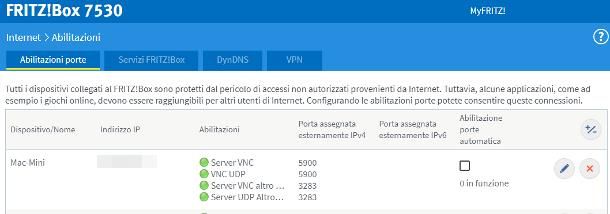
Per essere completamente raggiungibile dall’esterno, devi aprire le porte del router associate ai servizi Desktop remoto di Windows e Condivisione schermo di macOS, avendo cura di inserire, come indirizzo IP locale, quello del computer che deve ricevere assistenza. Le porte da aprire sono le seguenti.
- Desktop remoto di Windows: 3389, 443 e 8245, entrambe con protocolli TCP e UDP.
- Condivisione Schermo di macOS: 5900 e 3283, entrambe con protocolli TCP e UDP.
In fase di configurazione delle regole per l’apertura delle porte, come IP locale, devi inserire l’indirizzo IP privato del computer da controllare. Per aprire le porte, bisogna accedere al pannello gestionale del router, collegandosi all’indirizzo IP dello stesso (ad es. 192.168.1.1) e inserendo il nome utente e la password dell’area di gestione (generalmente admin/admin oppure admin/password).
In seguito, è necessario individuare la sezione relativa ai Server virtuali/NAT e procedere con la creazione delle regole viste poco fa; se non sai come aprire le porte del router, perché non hai mai fatto nulla del genere prima d’ora, dà pure un’occhiata alla guida specifica che ho dedicato all’argomento.
Come abilitare desktop remoto: Windows 10
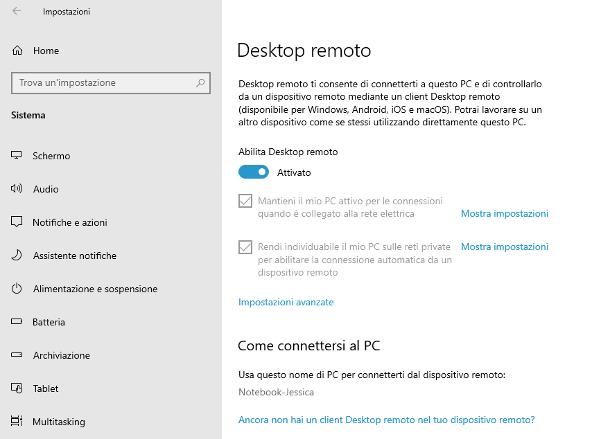
Una volta completate le operazioni preliminari (se necessario), sei pronto ad abilitare desktop remoto Windows 10 o successivi tramite l’apposita funzionalità di sistema. Dunque, per prima cosa, apri le Impostazioni di Windows, facendo clic destro sul pulsante Start (l’icona della bandierina visibile in basso a sinistra) e cliccando sull’apposita voce residente nel menu che compare.
Ora, fai clic sul pulsante Sistema, seleziona la voce Desktop remoto nella barra laterale di sinistra, sposta su Attivato la levetta corrispondente alla voce Abilita Desktop remoto e clicca sul pulsante Conferma, se necessario. Per impostazione predefinita, le sessioni di Desktop remoto possono essere usate soltanto da utenti con privilegi amministrativi.
Per cambiare questo comportamento, clicca sulla voce Seleziona gli utenti che possono accedere in remoto a questo PC, premi sul pulsante Aggiungi… situato nella schermata che compare, digita il nome utente della persona per la quale vuoi abilitare l’accesso e premi sui pulsanti Controlla nomi e OK, per aggiungerla all’elenco. Infine, se è tua intenzione accedere da un PC della rete locale, annota il nome di PC specificato sotto la dicitura Come connettersi al PC: ti servirà per stabilire la connessione al computer.
Come abilitare desktop remoto: Windows 10 Home
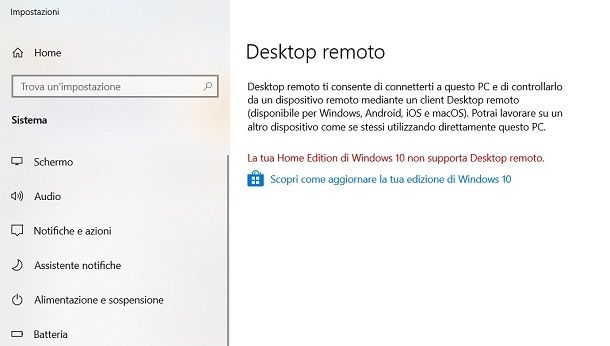
Come dici? Non riesci ad abilitare Desktop remoto Windows 10 Home (o altre versioni edizioni Home del sistema operativo di Microsoft), perché non sei stato in grado di individuare le opzioni di cui ti ho parlato poco fa? Sfortunatamente, si tratta di un comportamento del tutto normale: nelle edizioni Home di Windows è presente una versione “alleggerita” dell’utility, la quale permette solo di collegarsi in remoto ad altri computer e non consente di ricevere assistenza remota.
Ciò, però, non significa che non sia possibile ottenere assistenza su un computer con Windows 10 Home, anzi: esistono numerosi programmi alternativi, anche più semplici da configurare, che consentono predisporre qualsiasi computer per l’accesso remoto nel giro di un paio di clic. Trovi tutto spiegato nel capitolo conclusivo di questa guida.
Come abilitare desktop remoto: Windows 7
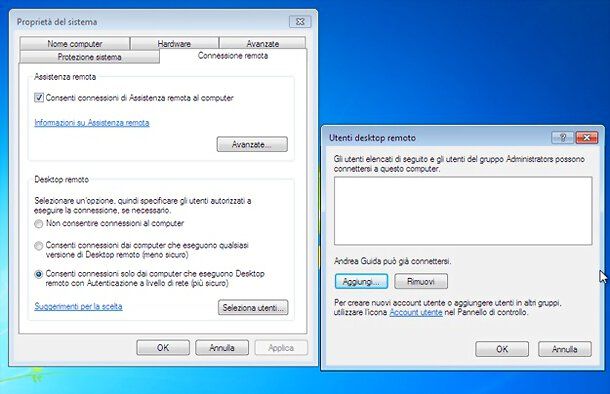
Per abilitare Desktop remoto su Windows 7 Professional, Ultimate ed Enterprise (Home Basic e Home Premium non dispongono della possibilità di fungere da server), fai così: apri l’Esplora File di Windows, facendo clic sull’icona della cartella gialla collocata nella barra delle applicazioni, fai clic destro sulla voce Computer/Questo PC situata nella barra laterale di sinistra e scegli l’opzione Proprietà dal menu che compare.
Ora, fai clic sulla voce Impostazioni di connessione remota collocata a sinistra e apponi il segno di spunta accanto alla dicitura Consenti connessioni di Assistenza remota al computer, per abilitare desktop remoto. Ora, clicca sul pulsante Avanzate e assicurati che ci sia il segno di spunta accanto alla voce Consenti il controllo del computer da postazioni remote, altrimenti mettilo tu e clicca sul pulsante OK per rendere effettive tutte le modifiche.
Successivamente, a seconda delle tue esigenze, imposta il livello di sicurezza da applicare alla connessione, scegliendo tra le opzioni disponibili poco più in basso: Consenti connessioni dai computer che eseguono qualsiasi versione di Desktop remoto, opzione meno sicura ma che consente di ricevere assistenza remota da qualsiasi versione di Windows senza la necessità di aggiungere nome utente e password; oppure Consenti connessioni solo dai computer che eseguono Desktop remoto con Autenticazione a livello di rete, opzione più sicura ma che consente di ricevere assistenza remota solo previa autorizzazione dei PC remoti. Per salvare le impostazioni, clicca sul pulsante Applica.
Un’altra cosa importante che devi sapere è che, per impostazione predefinita, il desktop remoto di Windows è accessibile solo agli account con privilegi da amministratore. Per autorizzare l’accesso per utenti con privilegi inferiori devi cliccare sul pulsante Seleziona utenti e digitare il loro username nell’apposito campo di testo.
Per concludere la configurazione di Desktop remoto, clicca sui pulsanti OK/Applica, in modo da salvare le modifiche per le finestre attive. Adesso, se è tua intenzione collegarti al computer tramite una macchina connessa alla stessa rete LAN, annota il suo indirizzo “letterale” privato: apri il Prompt dei comandi dal menu Start, digita il comando hostname al suo interno, premi il tasto Invio della tastiera e annota l’indirizzo che viene stampato sullo schermo.
Come abilitare “desktop remoto”: Mac
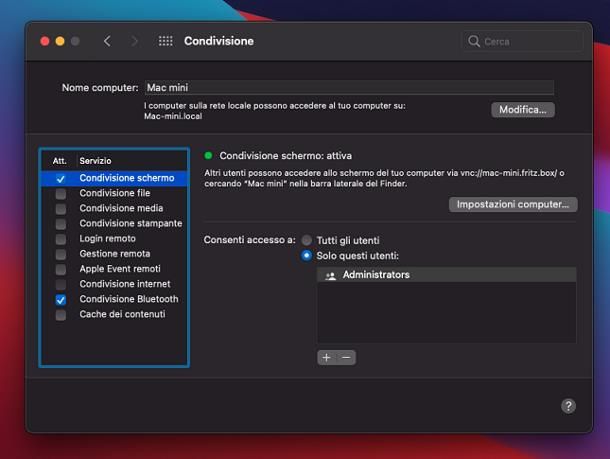
Anche macOS include una funzione di desktop remoto, denominata Condivisione schermo: per attivarla, apri le Preferenze di sistema, cliccando sul simbolo dell’ingranaggio annesso al Dock, fai clic sull’icona della Condivisione e apponi il segno di spunta accanto alla voce Condivisione schermo, situata nella barra laterale di sinistra.
Ora, fai clic sul pulsante Impostazioni computer… situato di lato, apponi il segno di spunta accanto alla voce Chiunque può richiedere il permesso di controllare lo schermo e, per proteggere il collegamento con una password, ti consiglio di selezionare anche la casella posta accanto alla dicitura I visori VNC possono controllare lo schermo mediante password: e di inserire una chiave d’accesso nell’apposito campo. Per salvare le modifiche, clicca sul pulsante OK.
Per impostazione predefinita, soltanto gli utenti con privilegi amministrativi possono accedere al Mac tramite Condivisione schermo: per cambiare questo comportamento, apponi il segno di spunta accanto alla voce Tutti gli utenti, se vuoi autorizzare gli utenti remoti ad accedere a tutti gli account del computer (previa immissione della relativa password), oppure apponi il segno di spunta accanto alla voce Solo questi utenti, premi sul bottone [+] visibile poco più in basso e aggiungi gli account da autorizzare, cliccando prima sui rispettivi nomi e poi sul pulsante Seleziona.
Infine, se intendi effettuare l’accesso al Mac da un computer collegato alla stessa rete locale, annota l’indirizzo IP/letterale del computer, visibile subito sotto la dicitura Condivisione schermo: attiva, accanto alla scritta vnc:// (ad es. 192.168.1.12 oppure mac-mini.local).
Controllare un computer remoto
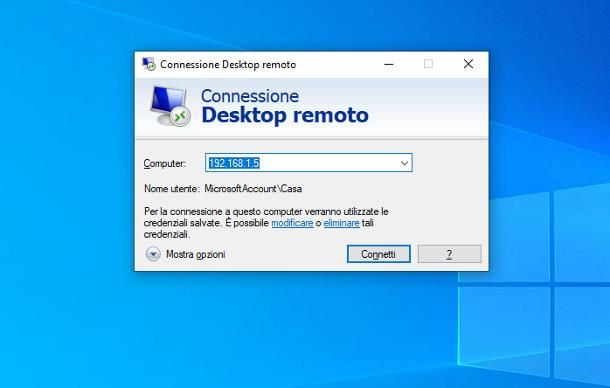
Una volta terminate tutte le configurazioni, sei pronto a controllare il computer configurato tramite il Desktop remoto di Windows oppure la Condivisione schermo di macOS! Se è tuo interesse accedere a un computer dotato di Windows, partendo da un altra macchina equipaggiata con lo stesso sistema operativo, apri il menu Start, digita le parole Connessione desktop remoto al suo interno e clicca sul primo risultato restituito, per aprire il client dedicato.
Ora, inserisci l’indirizzo del computer al quale collegarti (quello di No-IP, per le connessioni esterne alla rete, oppure quello privato del computer, per le connessioni interne), premi sul pulsante Connetti e rispondi in maniera affermativa all’avviso successivo. Per concludere, inserisci il nome utente e la password dell’account al quale vuoi effettuare l’accesso e clicca sul pulsante OK, per stabilire la connessione.
Ti faccio presente che il client Desktop remoto Microsoft è disponibile anche sul Mac App Store di macOS, sul Play Store e sugli store alternativi per Android e sull’App Store di iOS e iPadOS e funziona in maniera pressoché analoga.
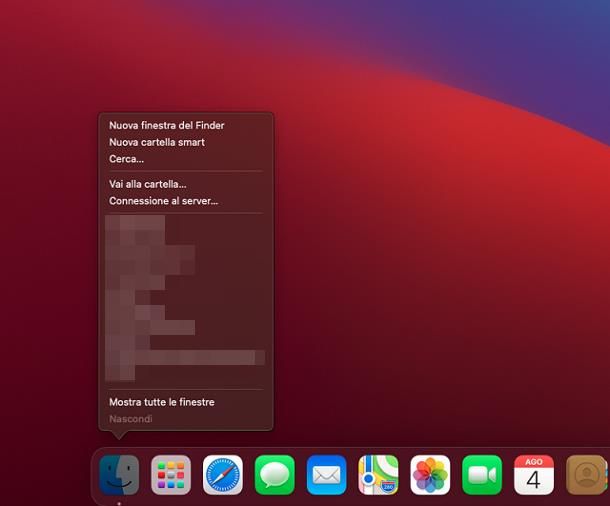
Se, invece, il computer da controllare è un Mac e devi accedervi da un dispositivo della stessa tipologia, procedi in questo modo: fai clic destro sull’icona del Finder (quella a forma di volto sorridente) situata nella barra Dock, clicca sulla voce Connessione al server… dal menu contestuale che si apre e digita vnc://indirizzo_del_mac nella casella di testo che compare, sostituendo a _indirizzo_del_mac_ l’indirizzo letterale privato del computer (se devi accedere dalla stessa rete) oppure l’hostname configurato su No-IP (se invece devi effettuare l’accesso da un altro punto di Internet).
Per concludere, clicca sul pulsante Connetti, immetti la password per stabilire la connessione (se l’hai configurata) ed effettua l’accesso con le credenziali dell’utente che intendi controllare da remoto.
Nota: puoi stabilire la connessione verso un Mac sul quale è attivata la condivisione dello schermo usando qualsiasi visualizzatore VNC, come il client gratuito VNC Viewer per Windows, Android, iOS e iPadOS.
Soluzioni alternative
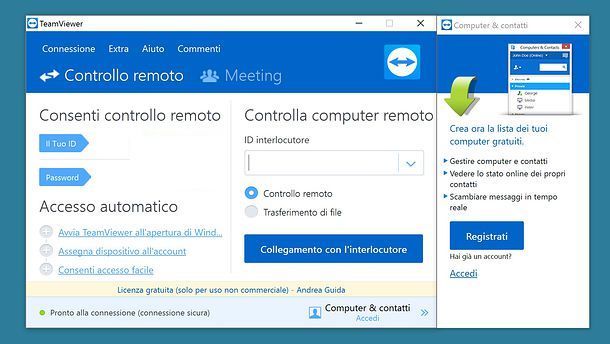
Se non hai una versione Pro di Windows o incontri delle difficoltà nell’attivare il Desktop remoto in Windows oppure la Condivisione schermo in macOS, non disperare: esistono dei programmi alternativi che permettono di ricevere e fornire assistenza remota su tutte le versioni di Windows, come TeamViewer, che vanno installati su entrambi i computer.
In questo caso, tutto ciò che bisogna fare è annotare l’identificativo e la password visualizzati nella finestra del programma in esecuzione sul PC da controllare, aprire lo stesso software anche sul computer dal quale fornire assistenza e digitare le “coordinate” ottenute precedentemente, eliminando quindi la necessità di configurare accessi, assegnare indirizzi statici, aprire porte o effettuare altre operazioni “macchinose”.
Se ti interessa percorrere questa strada, faresti bene a prendere visione della mia guida ai programmi per accesso remoto, nella quale ti ho parlato in maniera approfondita delle più celebri (e semplici) soluzioni di questo tipo. Mi raccomando, dalle almeno uno sguardo!

Autore
Salvatore Aranzulla
Salvatore Aranzulla è il blogger e divulgatore informatico più letto in Italia. Noto per aver scoperto delle vulnerabilità nei siti di Google e Microsoft. Collabora con riviste di informatica e cura la rubrica tecnologica del quotidiano Il Messaggero. È il fondatore di Aranzulla.it, uno dei trenta siti più visitati d'Italia, nel quale risponde con semplicità a migliaia di dubbi di tipo informatico. Ha pubblicato per Mondadori e Mondadori Informatica.