Come dare colore alle foto in bianco e nero
Tua nonna ti ha appena fatto vedere le sue foto da bambina. Sono foto in bianco e nere, sbiadite, ma a cui tiene moltissimo perché sono l’unico ricordo che ha della sua infanzia. Perché non farle una sorpresa dando colore alle foto che ti ha mostrato? Come dici? Ignoravi totalmente la possibilità di “colorare” le foto in bianco e nero? Beh, adesso non più!
Se mi dedichi qualche minuto del tuo tempo libero, ti mostrerò come dare colore alle foto in bianco e nero utilizzando alcuni programmi e servizi online adatti allo scopo. Ti garantisco che le operazioni che sarai chiamato a compiere non sono affatto complicate, soprattutto se seguirai in modo scrupoloso e attento le “dritte” che ti darò nel corso di questo tutorial.
Allora, sei già ai “posti di comando”, pronto per cominciare? Perfetto! Mettiti bello comodo, prenditi tutto il tempo necessario per concentrarti sulla lettura dei prossimi paragrafi e, soprattutto, metti in pratica i suggerimenti che ti darò. Ti auguro buona lettura e buon divertimento!
Indice
- Come colorare le foto in bianco e nero con Photoshop
- Come colorare una foto in bianco e nero con GIMP
- Come colorare una foto in bianco e nero online
- App per colorare le foto in bianco e nero
Come colorare le foto in bianco e nero con Photoshop
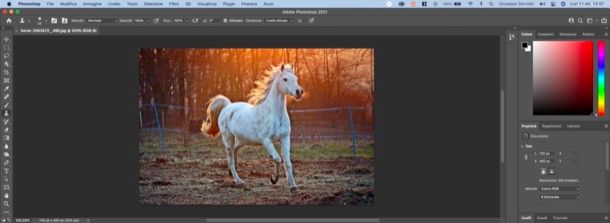
Se vuoi colorare le foto in bianco e nero con Photoshop, in quanto hai provveduto a installare il celebre programma di fotoritocco di Adobe, sappi che puoi riuscirci sfruttando una funzione ad hoc che consente di fare ciò in modo del tutto automatico, grazie all’intelligenza artificiale (AI). Ci tengo a dirti che la funzione in questione è presente su Adobe Photoshop 2020 e versioni successive.
Per avvalertene, trascina la foto di tuo interesse nella finestra principale di Photoshop, così da aprirla nel programma di casa Adobe e poi recati nel menu Aiuto > Aiuto di Photoshop (in alto). Successivamente, nella finestra Esplora che è comparsa a schermo, clicca prima sulla dicitura Azioni rapide e poi sulla voce Colora vecchie foto. Ora non ti resta che cliccare sul bottone Applica e lasciare che l’algoritmo di Photoshop faccia tutto il resto.
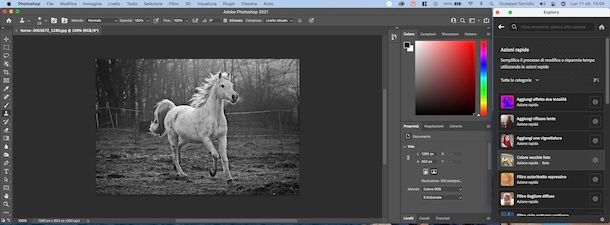
La versione di Photoshop in uso sul tuo computer non ti consente di agire tramite l’AI oppure preferisci agire “manualmente”? In questo caso puoi procedere con la colorazione tramite dei pennelli, creando dei livelli ad hoc.
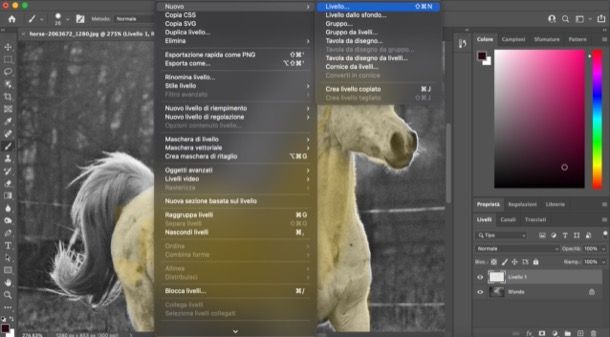
Per riuscirci, crea un nuovo livello recandoti nel menu Livello > Nuovo > Livello. Successivamente, richiama lo strumento Pennello dalla toolbar di Photoshop, seleziona il colore di tuo interesse tramite il selettore dei colori e poi regola l’opacità del tool intorno al 10-15% (puoi farlo tramite il menu apposito posto in alto), così da evitare di “snaturare” la foto. Ripeti, poi, l’operazione creando nuovi livelli e colorando la foto per tutte le aree della stessa, Finché non completi il lavoro.
Che tu abbia effettuato l’operazione tramite lo strumento automatico che tu abbia agito “manualmente”, non appena sei pronto per farlo recati nel menu File > Salva con nome e scegli formato e posizione in cui esportare il file di output. Più semplice di così?!
Come colorare una foto in bianco e nero con GIMP
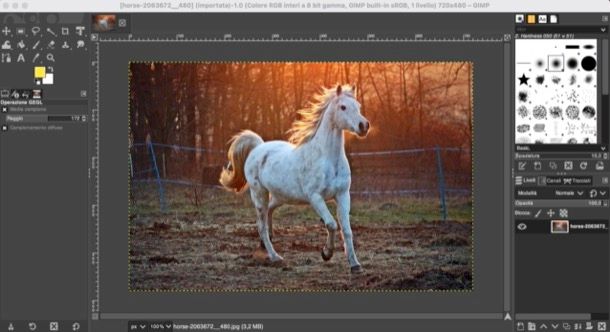
Vediamo, ora, come colorare una foto in bianco e nero con GIMP. Qualora non ne avessi ancora sentito parlare, si tratta di un famosissimo software gratuito e open source, disponibile per Windows, macOS e Linux e da molti considerato la miglior controparte gratuita al già citato Photoshop. Mette a disposizione dell’utente numerosi strumenti che permettono di colorare le foto in bianco e nero, fra cui tantissimi pennelli.
Per avvalertene, apri GIMP (nel caso in cui tu non l’abbia ancora installato, fallo ora, magari aiutandoti con le indicazioni presenti nel mio tutorial su come scaricare GIMP), fai clic sulla voce Apri… presente nel menu File (in alto a sinistra) e scegli la foto in bianco e nero che desideri colorare.
Adesso, crea un nuovo livello, avvalendoti del menu Livello > Nuovo livello e, successivamente, seleziona lo strumento Pennello dalla toolbar posta sulla sinistra (in alto), scegli il colore da usare e poi regola le caratteristiche del tool in questione sfruttando le barre di regolazione poste anch’esse sulla sinistra. Ti consiglio di regolare le dimensioni a un valore compreso tra 5 e 15 nel caso devi agire su dei piccoli dettagli o, comunque, su aree poco vaste della foto, mentre ti suggerisco di impostare l’opacità del pennello intorno a 10-30. Successivamente, puoi andare ad agire effettivamente sulla foto.
Per riuscirci, non devi fare altro che passare con il pennello sull’area da colorare tenendo premuto il tasto sinistro del mouse mentre effettui l’operazione in questione. Per essere il più preciso possibile, ti consiglio di ingrandire il più possibile l’immagine, agendo dal menu apposito situato in basso, così da agire con maggiore agilità. Una volta che avrai colorato un’area dell’immagine, crea un nuovo livello e ripeti i passaggi appena indicati finché non completi tutta la foto.
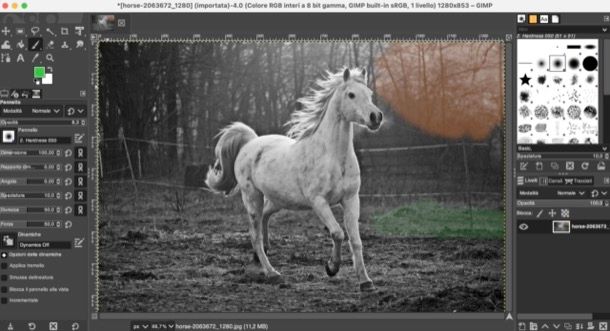
Non appena sarai soddisfatto del risultato ottenuto, apri il menu File di GIMP, seleziona la voce Esporta come e scegli il formato e la posizione in cui esportare il file di output.
Se vuoi approfondire un po’ di più la conoscenza di questo software, leggi pure i tutorial in cui mostro come usare GIMP e come modificare le foto con GIMP: lì troverai maggiori informazioni circa l’utilizzo di questo programma.
Come colorare una foto in bianco e nero online
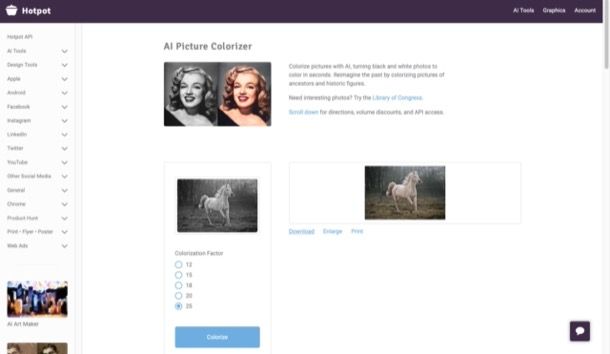
Sei alla ricerca di un sito per colorare le foto in bianco e nero? Allora ti raccomando l’uso di Hotpot, un servizio online gratuito che, utilizzando un algoritmo “intelligente”, riconosce gli elementi in bianco e nero presenti in una foto e li colora. L’unico “neo” di questo servizio è dato dal fatto che nel colorare le foto tende a usare un po’ troppo dei colori caldi, che potrebbero snaturare un po’ le immagini. In compenso, però, non applica watermark come fanno, invece, la stragrande maggioranza dei servizi di questo tipo.
Utilizzare Hotpot è davvero semplice: collegati a questa pagina e clicca sul bottone Upload (situato all’interno del riquadro posto sulla sinistra) per caricare l’immagine in bianco e nero che vuoi colorare, oppure trascinala direttamente nel box preposto. Successivamente, seleziona il numero di fattori che l’algoritmo di Hotpot deve prendere in considerazione per colorare l’immagine e fai clic sul bottone Colorize.
Non ti resta che attendere l’elaborazione della foto, che potrai scaricare cliccando sul link Download situato sotto la foto di output. Hai visto com’è stato semplice usare questo utile strumento online?
App per colorare le foto in bianco e nero
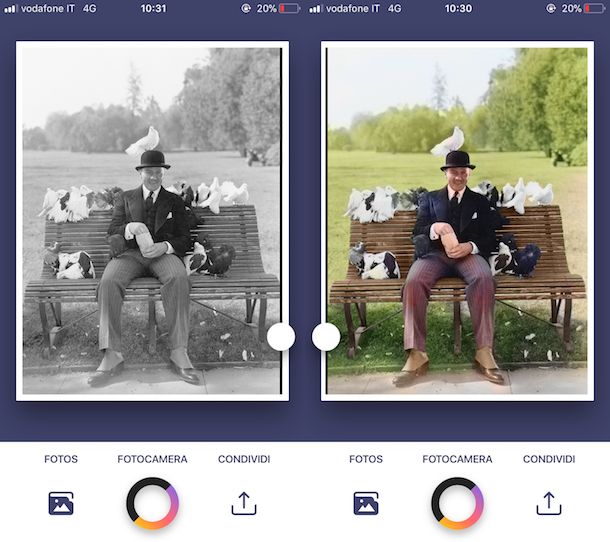
Vuoi colorare le foto in bianco e nero direttamente dal tuo smartphone o dal tuo tablet? Dai un’occhiata alle app per dare colore alle foto in bianco e nero che sono elencate di seguito: sono sicure troverai quelle che fanno al caso tuo.
- Colorize (Android) — è un’app pensata per colorare foto in bianco e nero che funziona egregiamente (anche se con qualche imperfezione qui e là, visto che tutto il processo è automatico). Di base è gratis, ma la rimozione della pubblicità e l’accesso completo alle sue funzioni richiede l’acquisto della versione a pagamento, che costa 5,99 euro.
- Pixlr (Android/iOS/iPadOS) — questa applicazione gratuita (con acquisti in-app a partire da 0,99 euro per sbloccare tutte le sue funzionalità) permette di ritoccare i propri scatti, agire sui loro principali parametri e persino creare dei fantastici collage fotografici. Pixlr, inoltre, integra dei tool grazie ai quali è possibile colorare le foto in bianco e nero “manualmente”.
- Pixelmator (iOS/iPadOS/macOS) — stai cercando un’app per colorare foto in bianco e nero sul tuo iPhone e iPad? Pixelmator potrebbe essere la soluzione giusta per te. La sua interfaccia “pulita” e i pennelli che permettono di “dipingere” sulle foto, la rendono perfetta per lo scopo per cui intendi utilizzarla. Pixelmator è disponibile sia in versione mobile (per dispositivi iOS/iPadOS) che in versione desktop (per macOS). La versione per iOS/iPadOS, costa 4,99 euro; la versione per macOS, chiamata Pixelmator Classic, invece, costa 29,99 euro e, ovviamente, include funzioni aggiuntive non presenti nella versione mobile, il che giustifica il prezzo sensibilmente più elevato. Inoltre, è disponibile anche una versione Pro, ottimizzata anche per chip Apple Silicon, che include diverse funzioni in più a fronte di un prezzo maggiore: 39,99 euro.

Autore
Salvatore Aranzulla
Salvatore Aranzulla è il blogger e divulgatore informatico più letto in Italia. Noto per aver scoperto delle vulnerabilità nei siti di Google e Microsoft. Collabora con riviste di informatica e cura la rubrica tecnologica del quotidiano Il Messaggero. È il fondatore di Aranzulla.it, uno dei trenta siti più visitati d'Italia, nel quale risponde con semplicità a migliaia di dubbi di tipo informatico. Ha pubblicato per Mondadori e Mondadori Informatica.