Come fare foto panoramiche con Photoshop
Scappa finché sei in tempo. Sta arrivando zia Clara! Sì, proprio quella che pretende, puntualmente, di vedere tutte le foto delle tue vacanze. E con tutte intendo veramente tutte. Una per una, di qualsiasi luogo e da qualsiasi angolazione possibile ed immaginabile. Scappa!
Din Don. Ecco, lo sapevo, non hai fatto in tempo a scappare ed ora dovrai sorbirti la carissima zia. Meno male che c’è Photoshop! Il celebre software di fotoritocco targato Adobe permette, infatti, di creare delle foto panoramiche unendo insieme più foto di uno stesso luogo: un questo modo dovresti riuscire, da un lato, a liberarti della cara zietta presto e, dall’altro, a creare dei panorami stupendi grazie alle tue foto. Due piccioni con una fava! Che aspetti a cominciare? Ti assicuro che è davvero semplicissimo!
Nota: io per il tutorial ho utilizzato Photoshop CC 2018 per macOS, ma le indicazioni presenti nel tutorial sono valide anche per la versione Windows del programma (che funziona in maniera pressoché identica) e anche per le edizioni precedenti di Photoshop, dalla CS4 in poi. Fatta anche questa doverosa precisazione, non mi resta che augurarti buona lettura e buon divertimento!
Vai direttamente a ► Operazioni preliminari | Creare foto panoramiche con Photoshop | Creare foto panoramiche con Photoshop su smartphone e tablet
Operazioni preliminari
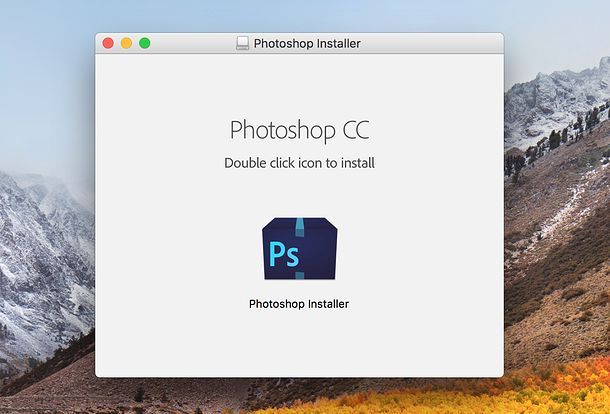
Prima di entrare nel vivo del tutorial e di scoprire, in dettaglio, come fare foto panoramiche con Photoshop, assicurati di essere in possesso di tutti i requisiti necessari al completamento dell'operazione.
- Photoshop. Come già accennato in apertura del post, per creare immagini panoramiche con Photoshop hai bisogno di una versione piuttosto recente del celebre software di fotoritocco targato Adobe (almeno la CS4, anche se è consigliata la versione CC, più in particolare la release di ottobre 2017 o successive se sei interessato alla creazione di panorami 3D). Puoi scaricare una versione di prova di Photoshop della durata di 7 giorni seguendo le indicazioni presenti nel mio tutorial su come installare Photoshop. Al termine della trial, per continuare a usare il programma, dovrai sottoscrivere un abbonamento al servizio Adobe Creative Cloud, con prezzi a partire da 12,19 euro/mese per avere Photoshop e Lightroom CC più 20GB o 1TB di archiviazione sul cloud. Maggiori info qui.
- Foto adeguate alla creazione di un'immagine panoramica. Per ottenere una buona immagine panoramica, devi partire da una serie di foto aventi caratteristiche ben precise. Adobe (la casa produttrice di Photoshop) suggerisce di utilizzare foto scattate usando la stessa lunghezza focale, mantenendo la macchina fotografica sempre alla stessa altezza (meglio se tramite l'uso di treppiedi con supporto girevole) e avanti la stessa esposizione (Photoshop riesce a correggere esposizioni diverse, ma differenze troppo accentuate tra un'immagine e l'altra possono influire negativamente sulla capacità del software di creare l'immagine panoramica). Inoltre, non bisogna usare obiettivi che distorcono l'immagine (anche se sono supportate le immagini riprese tramite obiettivi fish-eye) e bisogna stare attenti a lasciare un buon margine di sovrapposizione tra le immagini (le immagini si devono sovrapporre di circa il 40%, quindi se si lascia un margine di sovrapposizione inferiore, o di gran lunga superiore, tra uno scatto e l'altro, si rischia di compromettere la corretta creazione dell'immagine panoramica. Infine, bisogna evitare di usare il flash per alcune foto e per altre no (bisogna usarlo in tutte le immagini del panorama o in nessuna) e bisogna mantenere fisso il punto di osservazione durante gli scatti (quindi bisogna cercare di non spostarsi troppo durante lo scatto di una serie di foto).
Creare foto panoramiche con Photoshop
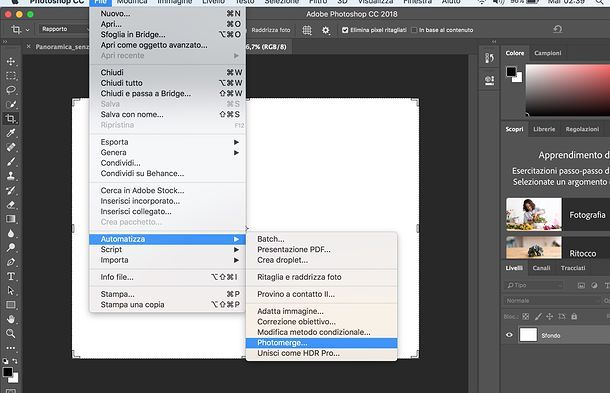
Una volta installato Photoshop e stabilita la bontà delle tue foto, puoi passare all'azione. Avvia, dunque, Photoshop e fai clic sulla voce Photomerge collocata nel menu File > Automatizza che si trova in alto. Nella finestra che si apre, fai clic sul pulsante Sfoglia.., seleziona tutte le foto che vuoi utilizzare per creare la foto panoramica e clicca sul pulsante Apri.
Se la tua intenzione è creare un'immagine panoramica a 360 gradi, seleziona tutte le immagini che compongono il panorama, eccetto quelle che coprono la parte superiore (zenit) o inferiore (nadir) della scena. Potrai aggiungere queste immagini in un secondo momento.
A questo punto, devi apporre il segno di spunta accanto a una delle opzioni collocate nella barra laterale di sinistra in modo da scegliere la tecnica da usare per l'unione delle foto.
- Automatico – scegliendo questa impostazione, lascerai a Photoshop il compito di analizzare le foto e scegliere la tecnica di unione ritenuta più adatta per queste ultime.
- Prospettiva – tramite questa tecnica, l'immagine centrale viene utilizza come punto di riferimento e le altre vengono adattate (allungate, inclinate e riposizionate) in modo che i punti di sovrapposizione coincidano nel miglior modo possibile. Tende a creare panorami con distorsione "a farfalla".
- Cilindrico – è una soluzione particolarmente indicata per la realizzazione di panorami molto ampi. Usa l'immagine centrale come punto di riferimento per l'unione delle altre immagini, che vengono poi disposte come in un cilindro spianato. Riduce la distorsione "a farfalla" tipica della tecnica "Prospettiva".
- Sferica – simula la creazione di panorami a 360 gradi, la cui forma ricorda l'interno di una sfera. La scelta ideale anche per elaborare le immagini catturate con videocamere in grado di realizzare immagini panoramiche a 360 gradi.
- Collage – unisce le immagini come in un collage, ruotandole e scalandole all'occorrenza, in modo da farle combaciare nel miglior modo possibile.
- Riposiziona – unisce le immagini nella maniera più precisa possibile, senza però allungarle o inclinarle.
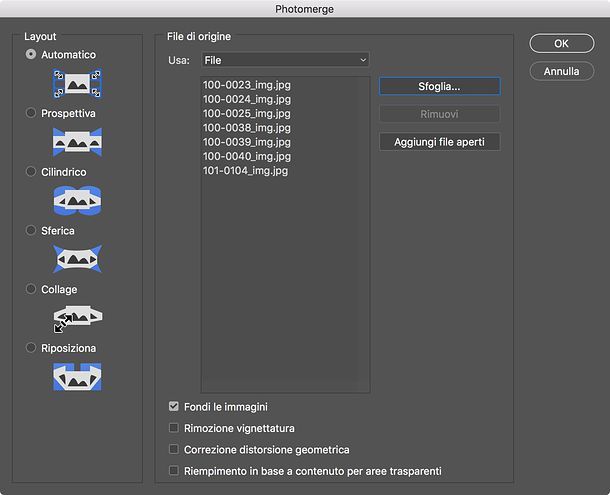
Dopo aver scelto il tipo di unione più adatto alle tue esigenze, spostati nella parte inferiore della finestra e scegli quali opzioni, tra quelle disponibili, attivare o disattivare.
Ad esempio, lasciando il segno di spunta sulla voce Fondi le immagini, puoi lasciare a Photoshop il compito di trovare i bordi ottimali tra le immagini e creare le giunture in base a tali bordi, con corrispondenza di colori; se attivi la correzione della distorsione geometrica, puoi fare in modo che vengano compensate automaticamente le distorsioni a grandangolo, a barile e a cuscinetto derivate dall'unione delle immagini; attivando la funzione per la rimozione della vignettatura puoi correggere eventuali bordi scuri presenti nelle foto, mentre attivando il riempimento in base al contenuto per aree trasparenti puoi far riempire automaticamente le aree trasparenti dell'immagine panoramica con contenuti simili a quelli delle aree circostanti.
Una volta effettuate le tue scelte, clicca sul pulsante OK e attendi qualche secondo affinché Photoshop elabori l'immagine panoramica, per poi mostrartela.
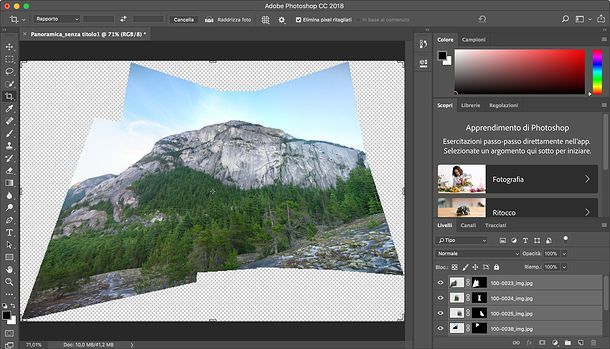
A procedura ultimata, noterai sicuramente la presenza di alcune porzioni di foto sporgenti dai lati dell’immagine generata. Per rimuoverle, devi selezionare lo strumento taglierina dalla barra degli strumenti di Photoshop, evidenziare la porzione di panorama senza “sbavature” e fare doppio clic su quest’ultima.
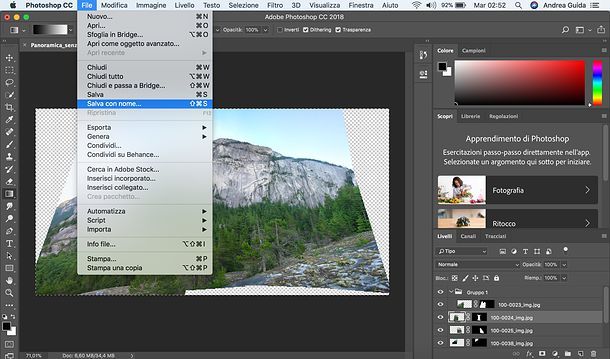
Se sei soddisfatto del risultato ottenuto, non ti rimane che salvare la foto panoramica creata selezionando la voce Salva con nome dal menu File di Photoshop. In caso contrario, invece, premi la combinazione di tasti Ctrl+Z (se utilizzi Windows) o cmd+z (se utilizzi macOS) per tornare indietro e prova a ripetere la creazione del tuo panorama usando un'altra delle opzioni messe a tua disposizione da Photoshop.
Se vuoi creare un panorama a 360 gradi, dopo aver selezionato le immagini da unire e averle unite in modalità sferica, vai nel menu 3D > Panorama sferico > Nuovo livello Panorama da livelli selezionati (in alto) e otterrai un panorama sferico navigabile a 360 gradi. Se lo desideri, poi, aggiungi manualmente le immagini superiori e inferiori nella sfera.
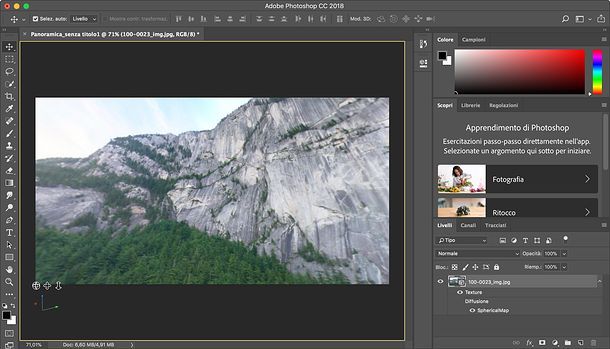
Successivamente, usa lo strumento Sposta per ruotare la vista della fotocamera (funzione disponibili solo nelle versioni di Photoshop CC a partire dalla release di ottobre 2017) e, se sei soddisfatto del risultato ottenuto, esporta il tuo panorama andando nel menu 3D > Panorama sferico > Esporta panorama di Photoshop (in alto).
Se qualche dettaglio non ti è chiaro e/o vuoi maggiori informazioni su come creare foto panoramiche con Photoshop, consulta la pagina di supporto ufficiale del sito di Adobe dedicata all'argomento.
Creare foto panoramiche con Photoshop su smartphone e tablet
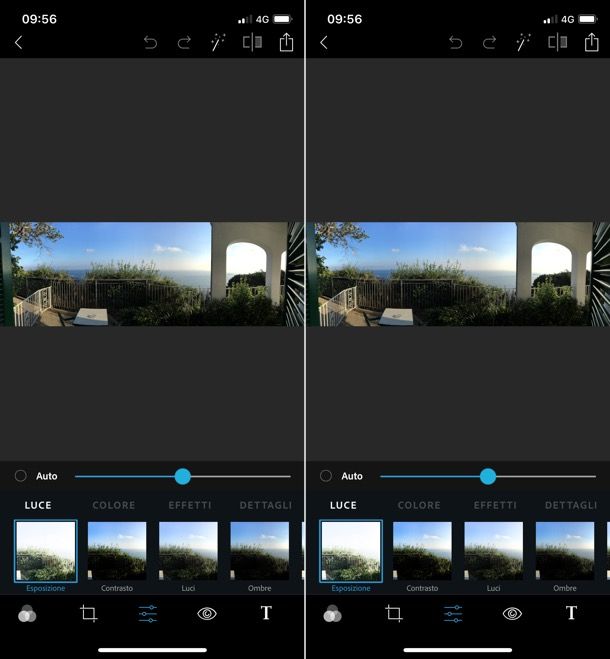
Come ti ho spiegato nel mio tutorial sulle app per Photoshop, Photoshop è disponibile anche sotto forma di applicazione per smartphone e tablet. Tuttavia, mi spiace informarti di questa cosa, in ambito mobile non offre ancora la funzione per creare immagini panoramiche. L'unica cosa che si può fare è importare una foto panoramica scattata precedentemente con l'app Fotocamera del proprio device e ritoccarla usando gli strumenti inclusi nell'applicazione.
Per scattare una foto panoramica con l'app Fotocamera del tuo smartphone o del tuo tablet, non devi far altro che avviare quest'ultima, attivare la modalità Panorama (su Android, di solito, basta effettuare uno swipe da sinistra verso destra e selezionare l'icona Panorama dal menu che si apre, mentre su iPhone/iPad basta selezionare la voce Panoramica dal menu in basso) e scattare una foto muovendosi lentamente in maniera circolare.

Autore
Salvatore Aranzulla
Salvatore Aranzulla è il blogger e divulgatore informatico più letto in Italia. Noto per aver scoperto delle vulnerabilità nei siti di Google e Microsoft. Collabora con riviste di informatica e cura la rubrica tecnologica del quotidiano Il Messaggero. È il fondatore di Aranzulla.it, uno dei trenta siti più visitati d'Italia, nel quale risponde con semplicità a migliaia di dubbi di tipo informatico. Ha pubblicato per Mondadori e Mondadori Informatica.