Come dividere un file PDF
Ti è mai capitato di voler dividere un file PDF e distribuire le sue pagine su più documenti? Scommetto di sì e, visto che sei il solito “fortunello”, sono convinto che quando ti è capitato non avevi uno strumento per separare questi documenti a portata di mano. Ho indovinato? Beh, non importa. Ormai questi problemi appartengono al passato!
Devi sapere, infatti, che esistono dei comodi software gratuiti, così come dei servizi online e delle app per smartphone e tablet, che permettono di dividere le pagine dei PDF senza inutili attese e senza alterare la qualità dei documenti originali: basta avviarli, selezionare il file da dividere, specificare il numero di pagine da estrapolare e il gioco è fatto.
Sì hai letto bene! Si può fare tutto in una manciata di clic, senza ricorrere a complicati software professionali e senza dover essere necessariamente degli “smanettoni”. Allora, che ne dici? Sei pronto a scoprire quali sono le migliori soluzioni alle quali puoi affidarti e imparare come dividere un file PDF utilizzandole? Sì? Bene, allora continua a leggere: trovi tutto qui sotto!
Indice
Come dividere un file PDF in più pagine
Tanto per cominciare, andiamo a scoprire quali sono gli strumenti che hai dalla tua per dividere un file PDF in più pagine agendo da computer. Qui di seguito trovi segnalati quelli che sono i migliori programmi per Windows e macOS per effettuare la suddetta operazione. Sono facilissimi da usare, sta’ tranquillo!
Adobe Acrobat Pro DC (Windows/macOS)
Il primo strumento che ti consiglio di prendere in considerazione per dividere un file PDF è Adobe Acrobat Pro DC. Si tratta di un programma di casa Adobe, la software house che ha inventato il formato PDF, tramite il quale è possibile aprire, visualizzare ed editare in vari i modi i file della tipologia in questione, anche dividendoli. È compatibile sia con Windows che con macOS ed è a pagamento (presenta un costo base pari a 18,29 euro/mese), ma può essere provato gratis e senza limitazioni per 7 giorni.
Per scaricare il programma sul tuo computer, recati sul relativo sito Internet e fai clic sul pulsante Prova (7 giorni). Procedi, dunque, con l’attivazione della trial, digitando l’indirizzo email del tuo ID Adobe nel campo apposito a sinistra (se non possiedi ancora un account Adobe, puoi crearne uno al momento, seguendo le istruzioni sullo schermo schermo), facendo clic sul bottone Continua, immettendo la relativa password e fornendo i dati richiesti relativi al pagamento. Aspetta quindi che il download del programma venga portato a termine.
A scaricamento completato, se stai usando Windows, apri il file .exe ottenuto, clicca sul pulsante Accedi che trovi nella finestra comparsa sul desktop ed effettua il login al tuo account Adobe, inserendo i dati richiesti, dopodiché premi sul bottone Inizia a installare. Completato il setup, clicca sul bottone Accedi per accedere con l’ID Adobe e sul pulsante Avvia versione di prova per avviare la trial.
Se stai usando macOS, invece, apri il pacchetto .dmg ottenuto e fai doppio clic sull’icona dell’installer di Acrobat Pro DC che trovi nella finestra visualizzata. In seguito, digita la password del tuo account utente sul Mac e clicca sul bottone OK. Accedi poi al tuo account Adobe, premendo sul pulsante Accedi e fornendo i dati richiesti, dopodiché fai clic sul bottone Inizia a installare e attendi che il setup venga avviato e ultimato.
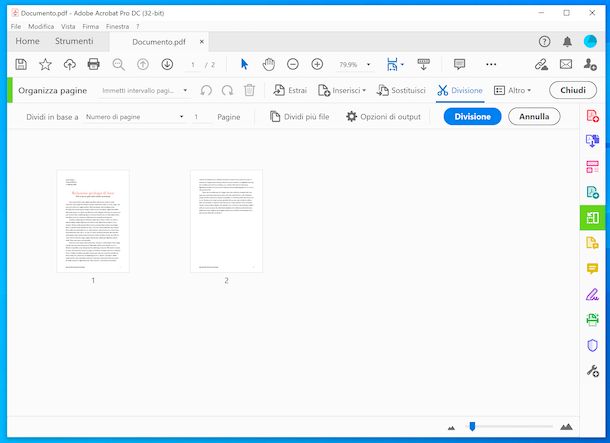
Ora che, a prescindere dal sistema operativo impiegato, visualizzi la finestra del programma sullo schermo, per dividere un file PDF con Adobe Reader clicca sul menu Strumenti situato in alto e premi sul bottone Apri che trovi in corrispondenza della dicitura Organizza file.
Successivamente, clicca sul pulsante Seleziona un file situato al centro della schermata e seleziona il PDF sul tuo computer che desideri dividere. A questo punto, fai clic sulla voce Divisione che trovi in cima alla schermata, specifica tramite il menu Dividi in base a se intendi dividere il PDF in base al numero delle pagine, alle dimensioni del file oppure in base ai segnalibri e digita gli ulteriori dettagli eventualmente richiesti nel campo adiacente.
Adesso, clicca sul pulsante Opzioni di output e regola le impostazioni relative all’output, indicando la cartella in cui salvare i file di output, se vuoi sovrascrivere i file esistenti ecc. Infine, premi sul pulsante Divisione e attendi che il processo venga portato a termine.
Ti segnalo inoltre che se lo ritieni necessario puoi dividere più file in simultanea, facendo clic sul pulsante Dividi più file e selezionando, mediante l’ulteriore finestra che si apre, gli altri documenti su cui desideri andare ad agire.
PDFill FREE PDF Tools (Windows)
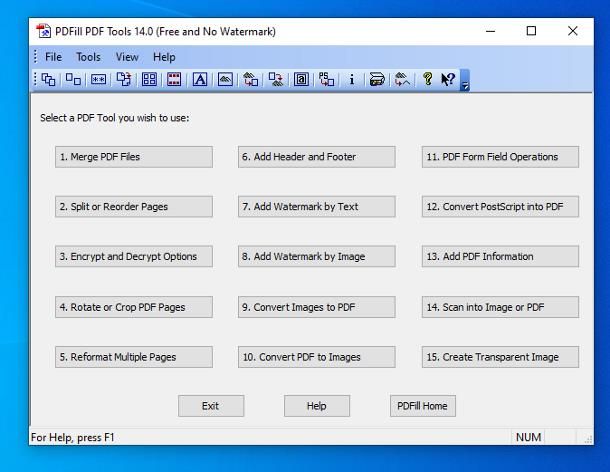
Se utilizzi un PC Windows e cerchi un software alternativo per dividere un file PDF gratis, puoi affidarti tranquillamente a PDFill FREE PDF Tools, una suite di strumenti gratuiti per la modifica e la conversione dei file PDF.
Per scaricarla sul tuo computer, collegati al relativo sito Web ufficiale e clicca prima sul pulsante Download now collocato sotto la dicitura Get this tool only e poi sul pulsante Download Now presente nella pagina che si apre.
A scaricamento completato, avvia il file .exe ottenuto e, nella finestra che vedi comparire sul desktop, fai clic prima sui bottoni Sì e Next. Accetta quindi le condizioni d’uso del programma, apponendo il segno di spunta accanto alla voce I accept the terms in the License Agreement, e concludi il setup premendo in sequenza sui bottoni Next (per due volte consecutive), Install e Finish.
Tieni presente che durante la procedura di setup sicuramente ti verrà chiesto di installare e scaricare sul tuo PC due applicazioni gratuite denominate Ghost Script e .NET Framework (senza le quali PDFill FREE PDF Tools non può funzionare): accetta senza timori, ci vorranno pochi minuti per completare il tutto.
A installazione ultimata, avvia PDFill Free PDF Tools, selezionando il relativo collegamento che è stato aggiunto al menu Start. Una volta visualizzata la finestra del software sullo schermo, clicca sul bottone Split or reorder pages e seleziona il documento da dividere in due o più parti.
Apponi, dunque, il segno di spunta accanto alla voce Split pages from e compila i due campi di testo adiacenti con i numeri delle pagine di inizio e fine del primo PDF che vuoi ottenere.
Successivamente, se vuoi dividere un file PDF in due, metti la spunta accanto all’opzione Save the other pages as a PDF file e clicca sul pulsante Save as per scegliere la cartella in cui salvare i due documenti finali.
Invece, se vuoi dividere un file PDF in più parti, clicca direttamente sul bottone Save as e ripeti il processo per tutti i segmenti in cui vuoi dividere il documento (specificando di volta in volta il range di pagine da includere nel campo Split pages from).
Anteprima (macOS)
Se utilizzi un Mac e hai bisogno di dividere un file PDF, sappi che puoi fare tutto con Anteprima, il software incluso “di serie” in macOS che permette di visualizzare sia le immagini che i documenti in formato PDF e che consente di apportarvi modifiche basilari.
Per potertene servire, provvedi in primo luogo ad aprire il PDF da suddividere, facendo doppio clic sulla sua icona. Se nel fare ciò non si apre Anteprima, fai clic destro sul file di tuo interesse, seleziona la voce Apri con dal menu contestuale e poi quella Anteprima.
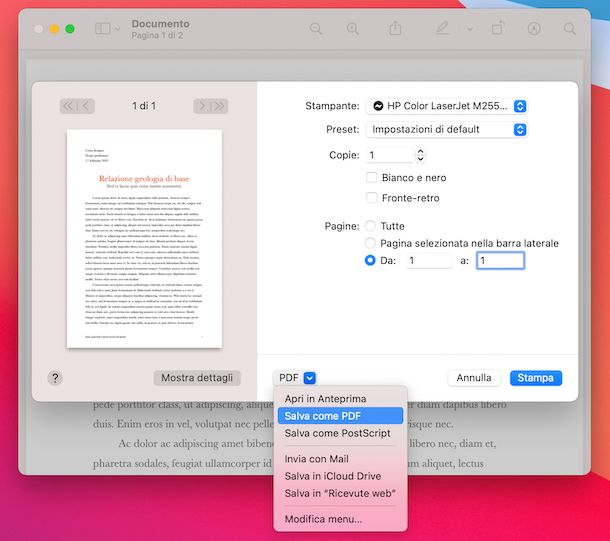
Dopo aver aperto il documento, richiama il comando di stampa, selezionando il menu File in alto a sinistra e poi la voce Stampa ad esso annesso. In alternativa, puoi usare la combinazione cmd+p sulla tastiera del computer.
Nella finestra che si apre, apponi il segno di spunta accanto alla voce Da e compila i due campi di testo adiacenti con i numeri delle pagine di inizio e fine del primo PDF che vuoi ottenere.
Successivamente, seleziona la voce Salva come PDF dal menu a tendina PDF collocato in basso a sinistra, indica la cartella in cui esportare il file e fai clic sul pulsante Salva.
Ripeti l’operazione per tutte le “porzioni” del documento da salvare e in men che non si dica otterrai il tuo PDF “spezzettato”.
Come dividere un file PDF online
Non vuoi o non puoi installare nuovi programmi sul tuo computer e, dunque, vorresti capire se esistono delle soluzioni per dividere un file PDF online? La risposta è affermativa. Per scoprire quali sono le migliori soluzioni di questo tipo prosegui nella lettura, le trovi qui di seguito.
iLovePDF
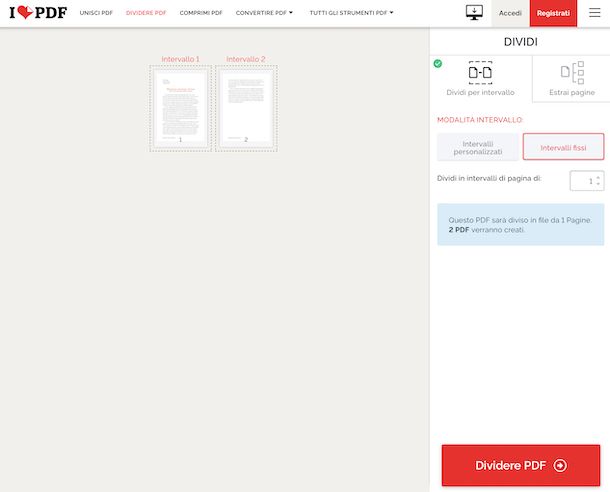
Un ottimo servizio online che ti consiglio vivamente di provare per dividere un file PDF di più pagine è iLovePDF, il quale offre tantissime funzioni per la modifica e la conversione dei file PDF direttamente dal browser, permettendo, ovviamente, anche di dividere i documenti selezionati.
Di base è gratis e non richiede registrazione, ma non permette di caricare file aventi un peso superiore ai 100 MB. Eventualmente è possibile aggirare questa limitazione passando a uno dei piani a pagamento (con costi a partire da 6 euro/mese), i quali consentono di sbloccare anche altre funzioni extra. Per quel che riguarda la tutela della privacy, i file caricati sui server del servizio vengono rimossi entro poche ore.
Per usare iLovePDF, recati sulla home page del servizio, clicca sul pulsante Seleziona PDF file e e preleva il PDF da dividere dal tuo computer. Puoi scegliere di caricare il documento anche dal tuo account Google Drive o Dropbox, facendo clic sui pulsanti appositi. In alternativa, puoi trascinare il PDF sul quale andare ad agire direttamente nella finestra del browser.
Attendi, dunque, che l’upload del file venga portato a termine, dopodiché scegli se dividere il documento per intervalli, selezionando l’opzione Dividi per intervallo che si trova nel menu Dividi posto a destra e specificando poi se intendi usare degli intervalli personalizzati o fissi, facendo clic sui pulsanti apposti. Serviti quindi dei menu sottostanti per indicare gli intervalli di pagine da conservare nel PDF di output.
In alternativa, puoi estrarre tutte la pagine in modo da creare un PDF diverso per ogni pagina del documento d’origine, selezionando l’opzione Estrai pagine che trovi sempre nel menu laterale e decidendo poi se estrarre tutte le pagine del PDF oppure solo alcune di esse, cliccando sui pulsanti appositi.
Una volta fatta la tua scelta, premi sul pulsante Dividere PDF e attendi che il documento finale venga prima elaborato e poi scaricato sul PC, avverrà tutto in maniera completamente automatica. Se questo non accade, puoi forzare il download premendo sul pulsante Scarica il PDF diviso. Puoi altresì decidere di salvare il file finale su Google Drive o Dropbox oppure di condividerlo via URL, semplicemente facendo clic sui pulsanti appositi.
Altre soluzioni per dividere un file PDF online
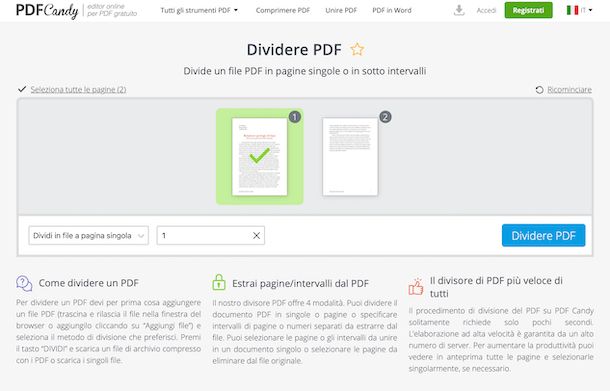
Se cerchi altre soluzioni per dividere un file PDF agendo dalla finestra del browser, ti consiglio di mettere alla prova i servizi che ho provveduto a includere nell’elenco sottostante. Sono tutti molto validi e facilissimi da utilizzare.
- PDF Candy — servizio Web gratuito e funzionante senza registrazione che permette di intervenire sui file PDF dividendoli, convertendoli, unendoli, sbloccandoli ecc. Non pone limiti riguardo il peso massimo dei file per l’upload e la privacy degli utenti è tutelata, in quanto i documenti caricati sui suoi server vengono eliminati automaticamente entro poche ore.
- Online2PDF — si tratta di un altro servizio Web completamente gratis e che non richiede registrazioni, il quale consente di intervenire sui file PDF che gli vengono dati “in pasto” in vari modi, non solo unendoli ma anche dividendoli, convertendoli, esportando le immagini in essi presenti ecc. Da notare che la dimensione massima consentita per i singoli file è pari a 100 MB, mentre quella complessiva non deve superare i 150 MB. Per quanto concerne il discorso privacy, tutela gli utenti cancellando entro poche ore i file che vengono caricati sui suoi server.
- PDF24 — si tratta di un altro servizio online per dividere i documenti PDF e per apportare varie altre modifiche alla tipologia di file in questione. È gratis, non richiede registrazione e non pone limiti per l’upload. Inoltre, i file caricati sui server del servizio vengono rimossi entro poche ore.
App per dividere un file PDF
Non hai il computer a portata di mano e vorresti che ti suggerissi delle app per dividere un file PDF agendo da smartphone e tablet? Ti accontento subito. Qui sotto, infatti, trovi indicate quelle che, a mio modesto avviso, rappresentano le più interessanti soluzioni disponibili per Android e iOS/iPadOS. Mettile subito alla prova e vedrai che non te ne pentirai.
PDF Tools (Android)
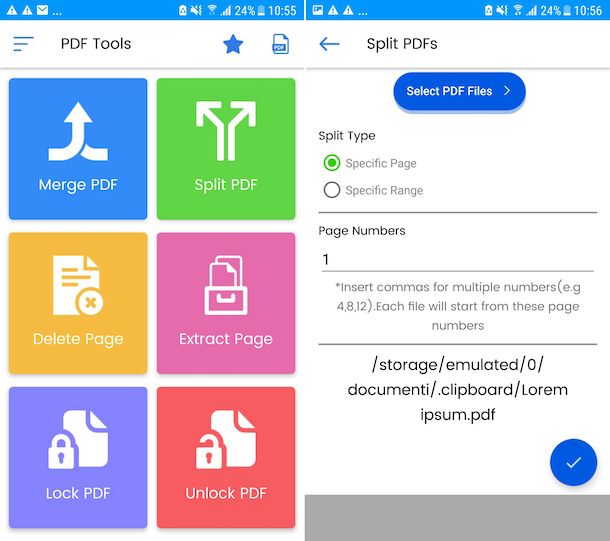
Se stai usando un dispositivo Android, puoi dividere un file PDF con l’app PDF Tools. Si tratta, infatti, di un’applicazione gratuita che integra tutta una serie di utili strumenti per apportare modifiche di vario genere ai documenti in formato PDF, permettendo non solo di dividerli ma anche di unirli, di estrarre le immagini in essi presenti e molto altro ancora. È gratis, ma presenta delle limitazioni riguardo le funzioni offerte che possono essere aggirate passando alla versione a pagamento (costa 3,19 euro).
Per scaricare e installare PDF Utility sul tuo dispositivo, visita la relativa sezione del Play Store e premi sul bottone Installa. Se stai usando un device su cui non è disponibile il Play Store, puoi scaricare l’app tramite uno store alternativo. In seguito, avvia l’app, selezionando la relativa icona che è stata aggiunta nella home screen e/o nel drawer.
Ora che visualizzi la schermata principale dell’applicazione, fai tap sul pulsante Split PDF. Nella nuova schermata visualizzata, premi poi sul bottone Select PDF Files e seleziona il file PDF sul quale andare ad agire.
Adesso, seleziona l’opzione Specific Page per indicare le pagine esatte da dividere oppure quella Specific Range per specificare un range di pagine e compila i campi sottostanti con i dati richiesti, dopodiché fai tap sul pulsante con il segno di spunta situato in basso a destra. Attendi quindi che la procedura venga portata a termine e che ti venga mostrata la schermata con i file di output.
Power PDF (iOS/iPadOS)
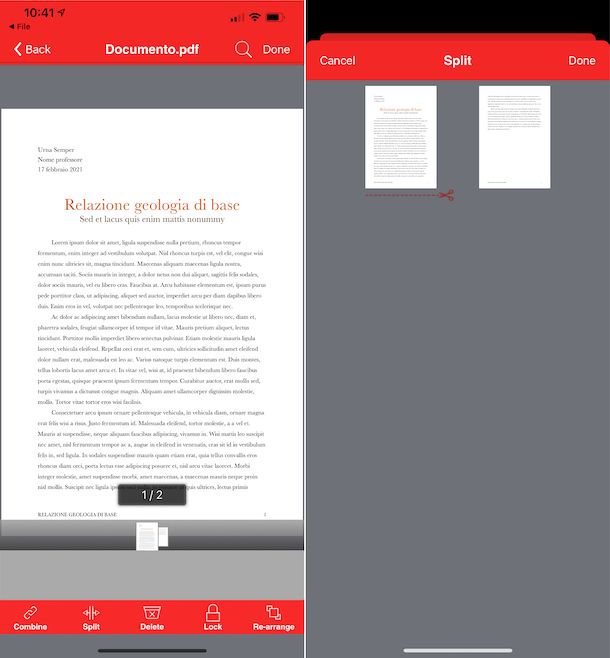
Se possiedi un iPhone oppure un iPad e cerchi una soluzione per dividere i documenti PDF, ti consiglio Power PDF. Si tratta, infatti, di un’applicazione specifica per iOS/iPadOS, la quale permette di creare, proteggere, editare e visualizzare i PDF. È molto facile da usare ed è gratis, ma propone acquisti in-app (al costo di 5,49 euro) per sbloccare funzionalità extra.
Per scaricare e installare l’app sul tuo dispositivo, visita la relativa sezione dell’App Store e premi sui pulsanti Ottieni e Installa. In seguito, autorizza il download tramite il Face ID, il Touch ID o la password del tuo ID Apple. Successivamente, avvia l’applicazione, selezionando la relativa icona che è stata aggiunta alla home screen e/o alla Libreria app.
Una volta visualizzata la schermata principale di Power PDF, seleziona la posizione da cui intendi prelevare il PDF da dividere e poi il file sul quale andare ad agire. Una volta aperto il documento, fai tap sul pulsante con la matita e il foglio presente in alto a destra e scegli la voce Split presente sulla barra degli strumenti in basso.
A questo punto, seleziona le pagine che intendi dividere, dopodiché fai tap sulla voce Done presente in alto a destra e premi sulla dicitura YES in risposta all’avviso che compare sullo schermo, in modo da aprire subito il PDF diviso ottenuto. Invece, per visualizzarlo successivamente, recandoti nella cartella Local Files accessibile dalla schermata principale dell’app, seleziona la voce NO.

Autore
Salvatore Aranzulla
Salvatore Aranzulla è il blogger e divulgatore informatico più letto in Italia. Noto per aver scoperto delle vulnerabilità nei siti di Google e Microsoft. Collabora con riviste di informatica e cura la rubrica tecnologica del quotidiano Il Messaggero. È il fondatore di Aranzulla.it, uno dei trenta siti più visitati d'Italia, nel quale risponde con semplicità a migliaia di dubbi di tipo informatico. Ha pubblicato per Mondadori e Mondadori Informatica.