Come espandere la RAM
Hai un PC di qualche anno fa che funziona ancora piuttosto bene ma diventa lento, ad esempio, quando tenti di eseguire più programmi contemporaneamente? Bene, sappi che puoi cercare di velocizzarlo spendendo relativamente pochi soldi e contando esclusivamente sulle tue forze. Infatti, se ti trovi in una situazione come quella descritta in precedenza, è consigliabile provare quantomeno a effettuare un'operazione che si può portare a termine senza troppi problemi anche da soli.
Mi riferisco chiaramente alla questione della RAM: si fa dunque riferimento alla memoria in cui vengono conservati momentaneamente tutti i dati dei processi eseguiti sul PC. Capisci bene, dunque, che aumentando quest'ultima, si possono ottimizzare le prestazioni del sistema. Non preoccuparti se non ne hai capito molto: in questo tutorial mi appresto a illustrarti come espandere la RAM presente all'interno del tuo computer senza chiamare un tecnico. So che può sembrare qualcosa di piuttosto complesso da fare, ma ti assicuro che rimarrai stupito anche tu dalla facilità dell'operazione.
Se sei quindi effettivamente interessato alla questione, ti suggerisco di prenderti qualche minuto di tempo libero da dedicare alla lettura delle indicazioni che trovi qui di seguito, di posizionarti bello comodo dinanzi al tuo computer e di seguire scrupolosamente le mie indicazioni. Chiaramente, dovrai anche provvedere a individuare e acquistare della RAM aggiuntiva per il tuo computer. In ogni caso, non è nulla di troppo complicato e di seguito puoi trovare indicazioni anche in tal senso. Non mi resta dunque che augurarti buona lettura!
Indice
Operazioni preliminari

Prima di entrare nel vivo della guida e scoprire come espandere la RAM, ritengo sia giusto approfondire quelle operazioni preliminari che in genere si compiono prima di effettuare quest'operazione.
Devi infatti sapere che è necessario scegliere il tipo di RAM giusta per il tuo PC. Nel caso non lo sapessi, te la faccio breve: non esiste un solo tipo di RAM e bisogna cercare solamente banchi aggiuntivi dello stesso tipo di quelli già presente nel tuo PC. Inoltre, ti consiglio di utilizzare banchi di RAM che operano sulla stessa frequenza di quelli già montati (altrimenti il sistema utilizzerà la frequenza più bassa).
Al netto di questo, c'è anche la questione della compatibilità con la scheda madre. A tal proposito, puoi verificare la compatibilità di un determinato tipo di memoria con la scheda madre del tuo computer effettuando una rapida ricerca su Google, leggendo il manuale della scheda madre stessa oppure usando servizi online come il portale Crucial Advisor tool, in cui generalmente basta selezionare il modello del tuo PC preassemblato per avere subito a disposizione una lista di RAM compatibili oppure utilizzare un apposito programma per effettuare la scansione dei componenti del PC e poi procedere con l'acquisto dei giusti componenti.
Proprio quest'ultima possibilità è quella che può tornarti maggiormente utile se sei un utente alle prime armi. A tal proposito, uno degli strumenti più popolari tra gli appassionati è quello di Crucial, brand particolarmente popolare in ambito PC. Mi perdonerai se ti indirizzo verso un brand specifico: non si tratta di una sponsorizzazione, ma semplicemente i servizi proposti dall'azienda sono molto semplici da utilizzare e contestualizzati anche per il mercato italiano, aspetto che come puoi ben comprendere non va sottovalutato e può effettivamente consentirti di effettuare tutto nel modo più rapido possibile e senza possibili “errori”.
Fatta questa dovuta premessa, per effettuare una scansione del sistema tramite il tool, ti basta collegarti al sito Web ufficiale di Crucial, spuntare la casella Accetto i termini e le condizioni (ovviamente è bene leggere tutto) e fare clic sul pulsante Inizia la tua scansione gratuita. In questo modo, otterrai il file CrucialITScan.exe: avvia quest'ultimo, premi sul pulsante Sì e apri il risultato con un browser (ad esempio, Chrome) dal menu di Windows che compare a schermo.

In questo modo, verrà aperta una scheda del browser che ti mostrerà un punteggio legato alle prestazioni del tuo PC, mostrandoti i banchi di RAM compatibili con la tua configurazione. Nel caso questo non avvenga su Windows, prova a fare clic destro sul file .exe ottenuto in precedenza, premendo poi sull'opzione Esegui come amministratore e premendo sul pulsante Sì.
In ogni caso, una volta che comparirà l'apposita pagina a schermo, troverai inoltre indicazioni relative agli SSD che puoi aggiungere. D'altronde, dato che il tuo obiettivo è quello di ottimizzare le performance del PC, potresti voler effettuare anche questo “upgrade” in termini di storage, magari seguendo il mio tutorial su come sostituire l'hard disk con un SSD. Per il resto, il programma di scansione del sistema di Crucial funziona anche su Mac (puoi trovare le apposite indicazioni sul portale indicato in precedenza).
Per il resto, chiaramente, come ti consiglierebbe un appassionato di “lunga data”, puoi andare oltre a sistemi “semplificati” come quello che ho appena indicato (come sono cambiati i tempi, oggi è tutto molto più immediato). Ad esempio, se stai utilizzando un PC Windows, desktop o portatile che sia, puoi scoprire che tipo di RAM è montata sul tuo computer ricorrendo all'uso del noto programma gratuito CPU-Z, che non ha nemmeno bisogno di installazioni per poter funzionare.
Per servirtene, collegati al portale ufficiale di CPU-Z e premi sul pulsante ZIP • English posto sulla sinistra, facendo poi clic sul pulsante DOWNLOAD NOW (“saltando” eventualmente le pubblicità che compaiono a schermo). A scaricamento completato, estrai il file ZIP ottenuto nella posizione che più preferisci sul tuo computer e avvia il file cpuz_[versione].exe, premendo sul tasto Sì per continuare.
A questo punto, comparirà a schermo la finestra di CPU-Z: spostati dunque nella scheda Memory e dai un'occhiata all'indicazione Type, che trovi in alto a sinistra. Quest'ultima fa riferimento al tipo di memoria presente sul tuo PC (ad esempio, DDR5, DDR4, DDR3, DDR2, SDRAM e così via). In corrispondenza della voce DRAM Frequency trovi invece specificata la frequenza della RAM in uso.
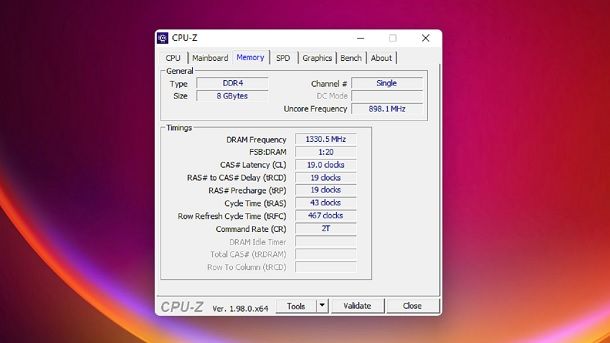
Quest'ultimo è un altro dato importante, in quanto esistono RAM di stesso tipo ma con frequenze diverse. Sul tuo PC, puoi montare anche banchi di memoria che non hanno la stessa frequenza, ma sappi che in questo modo il sistema utilizzerà sempre la frequenza più bassa. Per questo motivo ti consiglio di acquistare RAM dello stesso tipo e con la medesima frequenza.
Per quel che concerne, invece, il mondo dei Mac, puoi scoprire che tipo di RAM è montata e dunque quale puoi acquistare per espanderla, ricorrendo all'uso di un programma come Mactracker, un'applicazione gratuita che fornisce dettagliate specifiche tecniche per ogni modello di Mac e per tutti gli altri prodotti Apple prodotti dall'azienda sino a questo momento.
Le sezione a cui devi dare un'occhiata in questo caso è quella Memory and Graphics: infatti, in corrispondenza delle voci Maximum Memory e Memory Slots troverai indicato, rispettivamente, il quantitativo massimo di RAM supportato e il tipo.
Per maggiori dettagli, ti consiglio di consultare i miei tutorial su come sapere quanta RAM supporta il PC, in modo da comprendere anche la questione degli slot disponibili (che chiaramente sono "limitati). Perfetto, adesso conosci i metodi per comprendere di quale tipologia di RAM hai bisogno per cercare di ottimizzare le performance del tuo dispositivo di fiducia.
In ogni caso, chiaramente per i Mac la questione è più “intricata” rispetto ai PC Windows. Infatti, a esclusione di alcuni modelli di Mac mini, iMac e Mac Pro, ormai tutti i Mac fissi e portatili hanno la RAM saldata sulla scheda madre (o addirittura inclusa nel chipset, per i Mac con chip Apple Silicon M1, M2 e simili) e dunque non espandibile.

Per il resto, ora che sei a conoscenza di un po' tutte le questioni del caso, è arrivato il momento di acquistare la nuova RAM da installare sul tuo computer. Se vuoi un consiglio, puoi affidarti a una ricerca su store online popolari come Amazon, dato che questi ultimi in genere sono ben forniti per quel che riguarda i banchi di RAM (partendo dalla pagina principale di Amazon, basta andare nel menu Elettronica > Tutto in computer e accessori > Componenti e pezzi di ricambio > Componenti interni > Memorie, in alternativa puoi collegarti direttamente alla sezione Memorie di Amazon).
Ricordati che è importante cercare banchi di RAM dello stesso tipo di quelli che sono già presenti sul tuo PC (DDR5, DDR4, DDR3 o simili), oltre che con la stessa frequenza di quelli già a tua disposizione. Inoltre, va verificata la compatibilità della RAM con la scheda madre del computer, come già spiegato. In ogni caso, seguendo le indicazioni che ho fornito in precedenza non dovresti avere problemi nell'effettuare l'acquisto in modo consapevole. In ogni caso, per ulteriori indicazioni puoi consultare la mia guida relativa a quale RAM comprare, in cui sono sceso ulteriormente nel dettaglio delle possibilità offerte dal mercato in tal senso.
Come espandere la RAM del PC
Dopo averti fornito le giuste indicazioni preliminari per consentirti di comprendere al meglio le tue necessità, direi che è arrivato il momento di passare all'azione e spiegarti effettivamente come espandere la RAM del PC.
Che tu ti stia chiedendo, ad esempio, come espandere la RAM del PC Windows 10 o che dispone di un altro OS, di seguito troverai delle indicazioni che fanno al caso tuo. Infatti, sto per prendere in considerazione la procedura “classica” per computer e Mac, nonché una possibilità ulteriore per quel che concerne Windows.
Come espandere la RAM del PC Windows
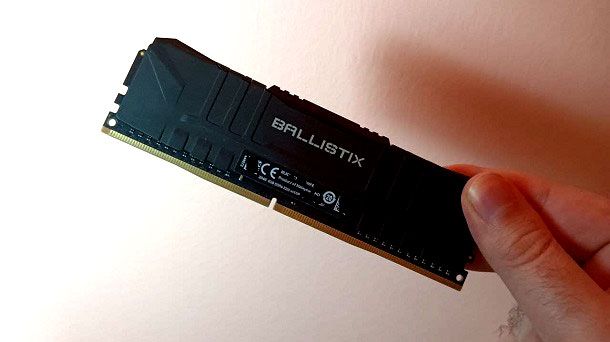
Non vedi l'ora di scoprire come espandere la RAM del PC Windows? Tranquillo, la procedura da seguire è molto semplice.
Ebbene, ora che hai a disposizione il nuovo o i nuovi banchi di RAM che ti ho spiegato come scegliere nel capitolo preliminare, è arrivato il momento di spegnere il computer, scollegando anche dalla presa di corrente e provvedendo a rimuovere tutti i vari ed eventuali dispositivi collegati. Qualora si trattasse di un notebook con batteria rimovibile, rimuovi anche quella.
A questo punto, prendi il tuo fidato cacciavite e svita tutte le viti presenti ai lati del case del tuo PC (in alcuni casi, determinati case per computer semplificano la procedura consentendo di svitare le viti anche semplicemente "a mano). Quando hai finito, rimuovi i pannelli laterali e individua gli slot della scheda madre liberi in cui inserire la RAM, ce ne dovrebbe essere almeno uno proprio accanto al banco di RAM già installato nel computer.
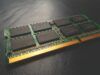
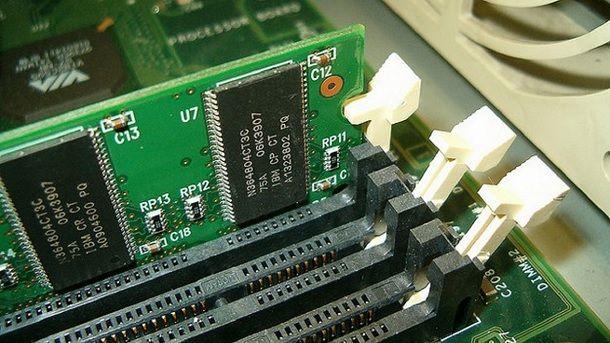
Per installare il nuovo modulo di memoria, non devi far altro che posizionarlo nello slot libero accanto al banco di RAM esistente, ovviamente prestando attenzione a fare tutto nel verso corretto, ed esercitare una lieve pressione. Generalmente dovresti sentire un clic e notare che le due alette di plastica presenti ai lati adesso aderiscono perfettamente al banco di RAM, fissandolo nella sua posizione: questo significa che l'operazione è andata a buon fine.
Davvero, tutto qui: come hai visto, le “leggende” attorno alla presunta difficoltà di questo tipo di operazione sono, per l'appunto, leggende. Per intenderci, anche nel caso in cui volessi sostituire il modulo di RAM originario con quello nuovo acquistato, il procedimento è lo stesso. Devi solo allentare le alette dal banco di memoria installato nel PC, rimuovere quest'ultimo e sostituirlo con la nuova memoria.
Per il resto, non ti resta che chiudere il case e accendere il computer. Se tutto è stato svolto correttamente, il sistema si avvierà e potrai usufruire del nuovo quantitativo di RAM a tua disposizione. Puoi verificarlo sia mediante i metodi che ho indicato in precedenza nel corso di questo tutorial che tramite i metodi presenti nella mia guida su come vedere la RAM del PC. Insomma, per quanto ci siano diverse variabili in gioco, come puoi ben vedere generalmente è tutto molto semplice in ambito di PC desktop (la questione più “complicata” forse è la scelta iniziale dei banchi compatibili, ma al giorno d'oggi anche quella è diventata un gioco da ragazzi passando per sistemi "automatici).
Per quel che concerne invece il metodo per comprendere come espandere la RAM di un portatile, la questione si fa un po' più complessa. Infatti, nonostante sostanzialmente la procedura da effettuare sia la stessa di quella vista poc'anzi insieme per i computer desktop, ogni portatile ha una disposizione differente relativamente ai moduli di memoria e, spesso, per trovarne l'alloggiamento bisogna smontare diversi componenti interni. In altri casi, invece, basta svitare un apposito sportello posto nella parte posteriore del notebook.
Insomma, molto dipende dal tipo di portatile a tua disposizione. Per questo motivo, non posso scendere ulteriormente nel dettaglio con le mie indicazioni. Quello che posso fare, però, è indirizzarti verso alcune fonti che possono consentirti di comprendere meglio in che modo smontare il tuo notebook e “raggiungere” i banchi di RAM. In questo contesto, ti suggerisco di reperire il manuale utente del modello a tua disposizione, che dovrebbe contenere tutte le indicazioni del caso per capire quali passaggi effettuare per espandere la RAM. Se non hai a disposizione il manuale utente cartaceo del tuo computer portatile, puoi cercarlo su Google provando a digitare manuale utente nome portatile (ovviamente sostituendo a nome portatile il nome del laptop in tuo possesso).
In caso di problemi, ricorda che puoi controllare lo stato del tutto seguendo, ad esempio, il mio tutorial legato ai programmi pensati per testare la RAM.
Come espandere la RAM del Mac
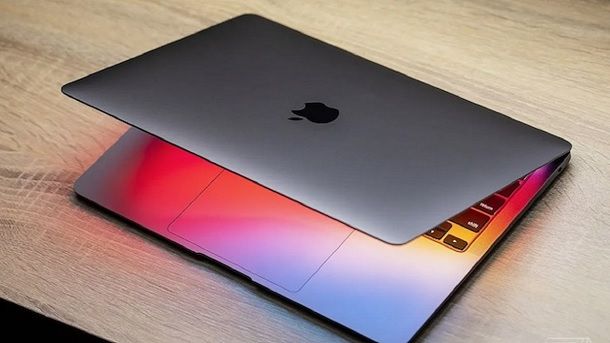
Come dici? Possiedi un Mac e vorresti espandere la RAM? Sono pronto a fornirti tutte le indicazioni del caso, oltre ovviamente a quelle già presenti nel capitolo preliminare.
Dato che sui Mac con chip Apple Silicon la RAM è integrata direttamente nel chip ti consiglio di agire solo sui MAC con chip Intel. Se, hai a disposizione un Mac con chip Intel, il procedimento da mettere in atto per installare la RAM acquistata per il tuo computer è per certi versi ancora più semplice di quello relativo ai PC Windows.
Una volta spento il Mac, scollegato quest'ultimo dalla corrente elettrica e rimossi tutti i vari ed eventuali dispositivi connessi, ti basta prendere il giusto cacciavite (ovvero di tipo Philips) e svitare ed estrarre il pannello collocato sotto o dietro lo schermo.

Ewparts - Set di 7 cacciaviti Pentalobe per MacBook Air/Pro e Retina (...
Tieni presente che per alcuni Mac è sufficiente premere un apposito pulsante per aprire il pannello, anziché doverlo svitare. In ogni caso, successivamente devi srotolare o allargare la linguetta in plastica o la levetta presente nel compartimento e inserire il nuovo o i nuovi banchi di RAM spingendoli delicatamente sino a quando non senti un clic.
Se invece devi sostituire i moduli di memoria già in uso, tira delicatamente le linguette presenti nei vari alloggiamenti per estrarre la RAM installata ed effettua il cambio. Chiaramente ricordati di inserire la nuova RAM nello stesso verso in cui era inserita sulla precedentemente in uso. In entrambi i casi, a operazione terminata, ripiega le linguette sui moduli di memoria e richiudi lo sportello di accesso.
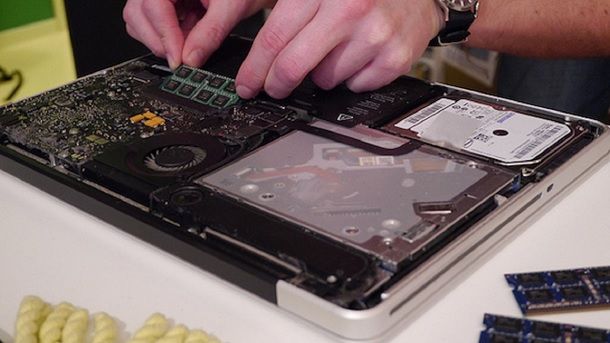
Non dovresti avere troppi problemi nell'effettuare quest'operazione, ma in linea generale potresti voler dare un'occhiata alle linee guida ufficiali legate agli iMac, nonché alle indicazioni ufficiali relative a MacBook Pro, in modo da informarti al meglio sul tutto. Tra l'altro, ci sono anche informazioni ufficiali relative a Mac mini e Mac Pro, nel caso ti interessi quella tipologia di prodotti.
Una volta installata la RAM, non ti resta altro da fare se non accendere il Mac e verificare che sia andato tutto per il verso giusto. Per essere certo che la nuova memoria sia stata riconosciuta, puoi seguire il mio tutorial su come vedere la memoria del Mac.
Come espandere la RAM del PC gratis
Il tuo PC Windows ha tutti gli slot occupati o non hai intenzione di espandere la RAM tramite banchi fisici? Vuoi scoprire come espandere la RAM del PC gratis? Potrei avere qualcosa che fa al caso tuo.
Infatti, devi sapere che esiste un metodo per incrementare “virtualmente” la RAM, senza nemmeno dover “rimuovere” gli sportelli del PC. Mi riferisco al file di paging: in parole povere, si fa riferimento a un sistema che viene sfruttato dall'OS di Microsoft per cercare di ottimizzare le prestazioni quando la RAM fisica installata sul PC risulta “carica di lavoro”.
L'ho fatta il più semplice possibile (gli appassionati mi perdoneranno per questo), ma il concetto di base è proprio quello di trovare un modo di “andare oltre” ai “limiti hardware” del computer. Già questo dovrebbe farti comprendere il fatto che non si sta realmente incrementando la RAM, anche se, per semplicità, il mondo del Web ha ormai associato questo metodo all'espansione della memoria in modo gratuito e “virtuale”. Per intenderci, un file di paging non è altro che uno spazio del disco fisso che viene sfruttato da Windows come se fosse RAM.
In ogni caso, probabilmente a molti poco importa il modo in cui si indica questo metodo, dato che quel che conta è il risultato finale. In questo contesto, fai attenzione: la modifica delle dimensioni del file di paging non può fare miracoli ed è sempre consigliabile espandere realmente la RAM nel modo “classico”. Tuttavia, è innegabile il fatto che in determinati contesti, che si tratti di svolgere più azioni contemporaneamente mediante PC un po' “datati” o di voler ottimizzare specifiche operazioni legate al mining, la procedura che sto per illustrarti possa tornare utile.
Attenzione, però, di base Windows gestisce in maniera autonoma il file di paging. Questo significa che il tuo computer potrebbe essere già configurato come si deve in tal senso, motivo per cui la modifica delle dimensioni è consigliabile esclusivamente a utenti esperti, che ben conoscono il mondo dei computer e hanno dunque compreso quello che stanno facendo.
Per questo motivo, ovvero lasciar procedere solamente a coloro che hanno capito la situazione, in questa sede mi limito semplicemente a indicarti dove trovare l'opzione relativa al file di paging per quel che riguarda le più recenti versioni del sistema operativo di Microsoft, ovvero Windows 11 e Windows 10.
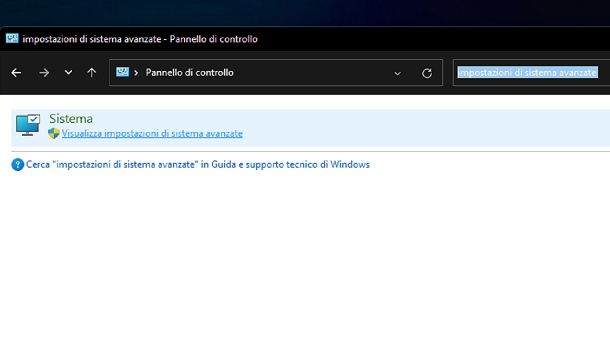
Ebbene, per accedere alla giusta schermata, ti basta semplicemente fare clic sul pulsante Start, digitare “pannello di controllo” e premere sul risultato che appare in elenco. A questo punto, cerca all'interno del Pannello di controllo, mediante l'apposita barra di ricerca, “impostazioni di sistema avanzate”, premendo poi sul collegamento Visualizza impostazioni avanzate/Impostazioni di sistema avanzate.
Successivamente, fai clic sul pulsante Impostazioni, che si trova nella sezione Prestazioni della finestra che compare a schermo. A questo punto, spostati nella scheda Avanzate, presente in alto, premendo poi sul tasto Cambia.
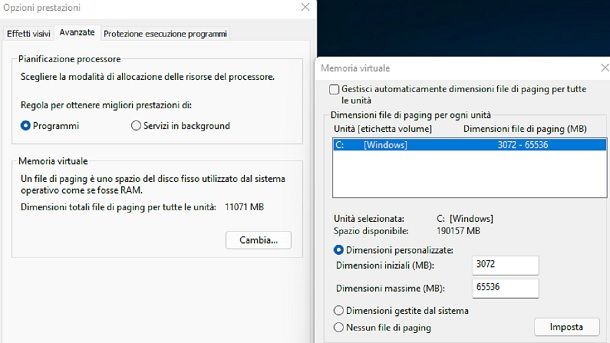
Perfetto, ora se sei un esperto (avevo consigliato di procedere solamente in quel caso), saprai come procedere. Per intenderci, una volta tolta eventualmente la spunta dall'opzione Gestisci automaticamente dimensioni file di paging per tutte le unità, potrai gestire tutte le opzioni del caso mediante la sezione Dimensioni personalizzate, premendo infine prima sul tasto Imposta e su quello OK per applicare le modifiche. Ti verrà inoltre richiesto di riavviare il computer.
Per il resto, in questo caso ovviamente non vedrai alcun aumento della RAM nelle indicazioni delle caratteristiche del PC, in quanto “l'incremento è virtuale”, ma nei giusti contesti potresti notare delle prestazioni ottimizzate. Insomma, come già spiegato, non si tratta di un metodo realmente in grado di sostituire i banchi fisici di RAM, ma era giusto fornirti indicazioni relative anche a questa possibilità, che potrebbe effettivamente risultare intrigante.
In ogni caso, per maggiori indicazioni, potresti voler dare un'occhiata alla mia guida su come aumentare la RAM del PC su Windows 10. Oltre a questo, potresti voler dare un'occhiata anche ai miei tutorial su come dedicare più RAM a un gioco e come dedicare la RAM alla scheda video, in modo da approfondire l'argomento pressoché nella sua totalità.
Come espandere la RAM del telefono
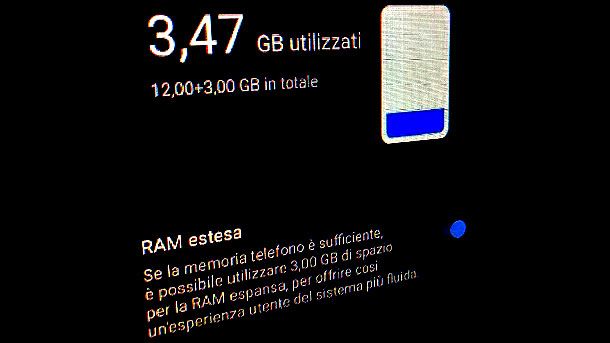
Hai sentito dire che è possibile espandere la RAM anche per quel che riguarda gli smartphone? Non ti hanno mentito: ti spiego subito a cosa si fa riferimento e come espandere la RAM del telefono.
Ebbene, nel corso degli ultimi anni alcuni dei principali produttori di dispositivi mobili Android hanno aggiunto una funzionalità che sfrutta lo storage per espandere in modo “virtuale” la RAM. Questa soluzione diventa molto interessante per i dispositivi più economici, che possono contare su una quantità ridotta di memoria RAM.
Questa tecnica di swap della memoria interna permette di ottenere della RAM virtuale aggiuntiva, che si va ad aggiungere a quella fisica e viene utilizzata quando la RAM fisica è piena.
Prima di proseguire, però, voglio subito precisare che, anche se il tuo smartphone fosse dotato di memorie abbastanza veloci, di tipo UFS, questa RAM virtuale non arriverà mai alla velocità della RAM fisica, per cui non aspettarti grandi prestazioni. Si tratta semplicemente di aiuto, che potrebbe far comodo nei dispositivi che non hanno tanta RAM.
Nei prossimi paragrafi ti mostrerò come abilitarla sugli smartphone dei principali brand Android.
Come espandere la RAM del telefono Samsung
Possiedi uno smartphone Samsung abbastanza recente, ma nonostante ciò quando l'hai acquistato non hai fatto molto caso alla memoria RAM di cui disponeva e adesso ti sei reso conto che spesso chiude troppo in fretta le app che girano in background, costringendoti a doverle riaprire ogni volta.
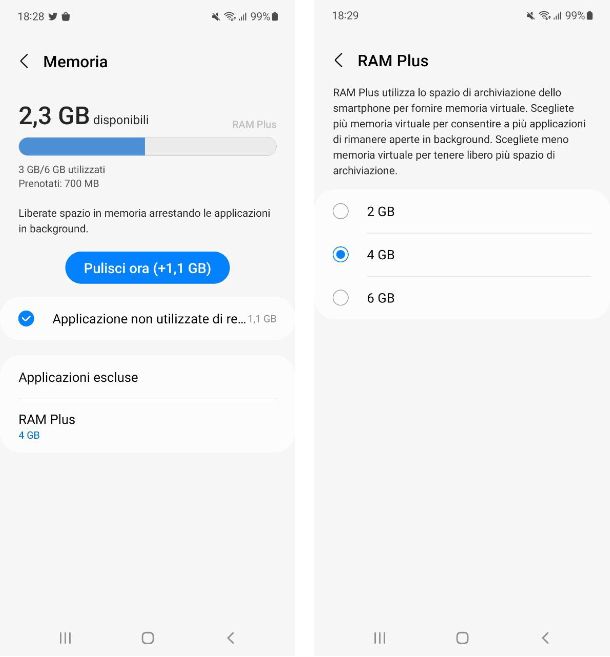
Devi sapere che sugli smartphone Samsung è possibile abilitare la funzione RAM Plus, che ti permette di “rubare” parte della memoria interna dello smartphone, che verrà utilizzata come memoria RAM aggiuntiva.
Come dici? Vorresti capire come espandere la RAM del telefono Samsung? Per abilitare questa funzione ti basterà aprire l'app Impostazioni, riconoscibile dall'icona di un ingranaggio, e recarti in Assistenza dispositivo e batteria > Memoria: una volta giunto in questa sezione, tocca sulla voce RAM Plus. In questa sezione potrai decidere il quantitativo di RAM virtuale da aggiungere a quella fisica, scegliendo tra i valori 2 GB, 4 GB o 6 GB. Una volta selezionato il quantitativo che preferisci, ti consiglio di riavviare lo smartphone.
Come espandere la RAM del telefono Xiaomi
Il tuo smartphone Xiaomi è piuttosto economico e il quantitativo di RAM di cui è dotato è piuttosto risicato. Questo comporta il fatto che lo smartphone non riesce a tenere in memoria molte app, con conseguente lentezza nella gestione dei task più impegnativi. Vorresti capire come espandere la RAM del telefono Xiaomi?
Anche sugli smartphone Xiaomi più recenti è possibile abilitare la possibilità di aggiungere una RAM virtuale, che andrà ad aiutare la RAM fisica quando necessario.
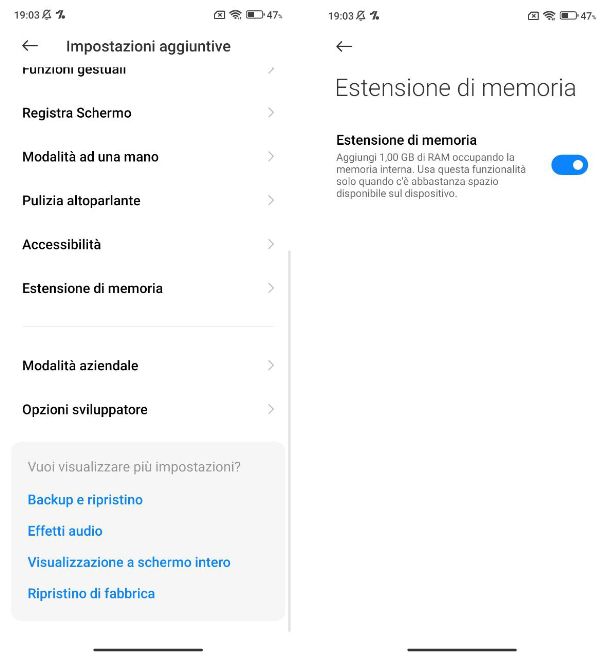
Per abilitare questa funzione ti basterà aprire l'app Impostazioni, riconoscibile dall'icona di un ingranaggio e recarti in Impostazioni aggiuntive > Estensione di memoria: imposta su ON la levetta di attivazione dell'omonima voce. In questo caso non potrai decidere il quantitativo di RAM virtuale da aggiungere a quella fisica, come su Samsung, ma sarà in automatico il sistema ad aggiungere della RAM aggiuntiva a seconda del tuo modello.
Ad esempio, se il tuo smartphone è dotato di 4 GB di RAM, verrà aggiunto 1 GB aggiuntivo, se ha 6 GB di RAM, verranno aggiunti 2 GB aggiuntivi, mentre se ha 8 GB di RAM verranno aggiunti ulteriori 3 GB. Una volta abilitata questa funzionalità, ti consiglio di riavviare lo smartphone.
Come espandere la RAM del telefono OPPO/OnePlus/Realme
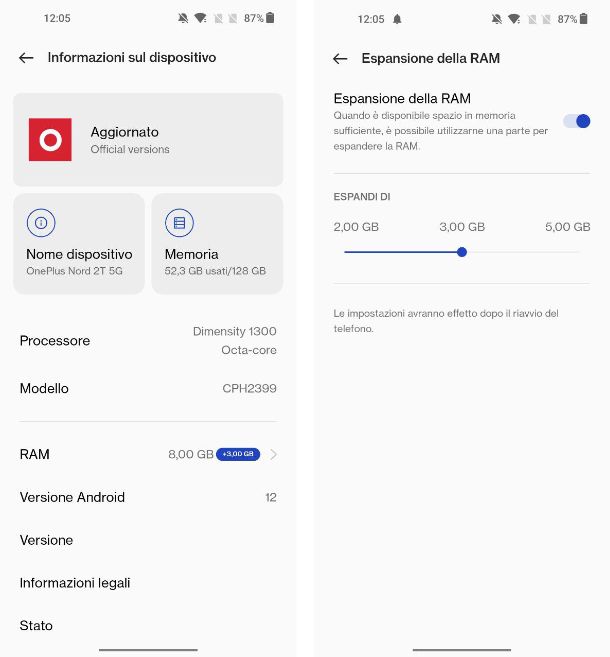
Possiedi uno smartphone OPPO, OnePlus o Realme e, sebbene sia già dotato di un buon quantitativo di memoria RAM, non sei mai sazio, e vorresti sapere se c'è un modo per aumentarla ulteriormente.
Nessun problema, devi sapere che anche negli smartphone OPPO, OnePlus e Realme è possibile aggiungere della RAM virtuale. Per farlo, apri l'app Impostazioni e recati in Informazioni sul dispositivo > RAM: imposta su ON la levetta di attivazione della voce Espansione della RAM e poi muovi lo slider per decidere il quantitativo di RAM virtuale che desideri, scegliendo tra 2 GB, 3 GB o 5 GB. Una volta abilitata questa funzionalità, ti consiglio di effettuare un riavvio dello smartphone.
In qualità di affiliati Amazon, riceviamo un guadagno dagli acquisti idonei effettuati tramite i link presenti sul nostro sito.

Autore
Salvatore Aranzulla
Salvatore Aranzulla è il blogger e divulgatore informatico più letto in Italia. Noto per aver scoperto delle vulnerabilità nei siti di Google e Microsoft. Collabora con riviste di informatica e cura la rubrica tecnologica del quotidiano Il Messaggero. È il fondatore di Aranzulla.it, uno dei trenta siti più visitati d'Italia, nel quale risponde con semplicità a migliaia di dubbi di tipo informatico. Ha pubblicato per Mondadori e Mondadori Informatica.