Come programmare tasti del mouse
Apri quel menu, poi quel sotto-menu, seleziona quella voce, poi quell’altra… io sono stanco! Non so tu, ma secondo me è uno spreco avere tra le mani un dispositivo ricco di potenzialità come il mouse e dover perdere tutto quel tempo per lanciare un programma, creare un nuovo file o aprire una cartella.
Proprio per questo mi sono messo alla ricerca di un programma gratuito che mi permettesse di estendere le funzionalità del mouse e farmi risparmiare moltissimo tempo. L’ho trovato, anzi, ne ho trovati diversi, sia per Windows che per macOS, e oggi sono qui per consigliarteli, perché mi hanno davvero cambiato la vita! Sono molto più produttivo e non “impazzisco” più dietro i tantissimi menu e le tantissime icone da cliccare sul desktop del mio computer: una vera pacchia!
Scommetto che anche tu sarai entusiasta dei risultati che riuscirai a ottenere con questi programmi, quindi non perdere più tempo, segui i consigli che sto per darti e scopri come programmare tasti del mouse (o del touchpad, se usi un portatile) per aumentare la tua produttività. Indipendentemente dal tipo di computer, mouse o sistema operativo che utilizzi, troverai sicuramente una soluzione adatta a te. Buona lettura e buon divertimento, o buon lavoro, a seconda dei punti di vista!
Indice
Come programmare i tasti del mouse: Windows
Se utilizzi un PC equipaggiato con il sistema operativo Windows, continua con la lettura di questo capitolo: qui sotto trovi una serie di soluzioni adatte a te. Funzionano anche con i touchpad, quindi con i dispositivi di input che utilizzano i computer portatili al posto del mouse.
Utility di sistema
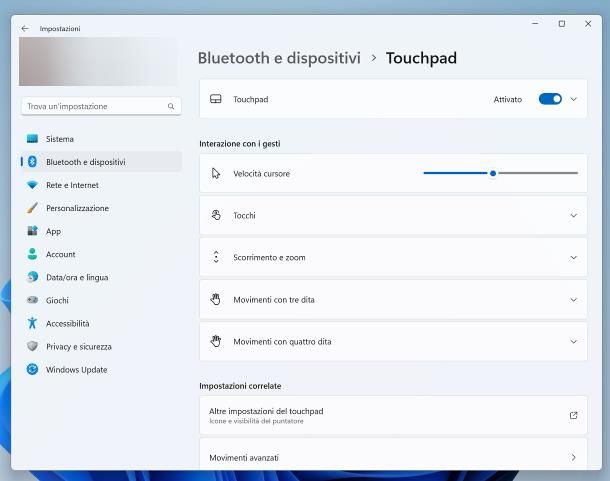
Le più recenti edizioni del sistema operativo di Microsoft (ad es. Windows 10 e Windows 11) integrano, all’interno delle impostazioni di sistema, un’area adibita alla gestione delle funzionalità di mouse e tastiera. Le opzioni disponibili al suo interno, però, variano a seconda del mouse/touchpad collegato al sistema operativo e dei driver in uso.
Per accedere all’area in questione, fai clic destro sul pulsante Start di Windows (l’icona della bandierina/finestra situata a sinistra della barra delle applicazioni), seleziona la voce Impostazioni dal menu che va ad aprirsi e clicca sulla voce Dispositivi, oppure sull’icona omonima.
Ora, se vuoi gestire i tasti del mouse collegato al computer, apri la sezione Mouse cliccando sulla voce omonima e serviti dei menu e dei pulsanti che compaiono sullo schermo, per definire qual è il pulsante primario del mouse, il comportamento della rotellina e, se previsto, il comportamento di tasti e gesti aggiuntivi.
Se, invece, vuoi configurare i tasti e le azioni del Touchpad, devi aprire la sezione dedicata, cliccando sulla voce omonima; da lì, puoi definire la velocità del cursore, il comportamento dei tocchi, le funzioni di zoom e le azioni da compiere all’esecuzione di gesti con due, tre oppure quattro dita. Le modifiche così effettuate sono immediatamente attive e non richiedono salvataggio manuale.
Qualora disponessi di un’edizione precedente di Windows, puoi accedere alla sezione contenente le impostazioni di base per i pulsanti del mouse direttamente dal Pannello di controllo, accedendo alle sezioni Hardware e suoni > Dispositivi e stampanti > Mouse.
XMBC (X-Mouse Button Control)
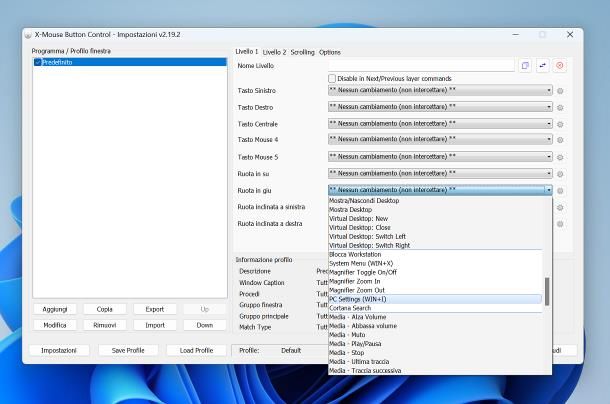
Se gli strumenti di sistema di Windows non incontrano le tue reali esigenze, puoi valutare l’impiego di una soluzione di terze parti adibita alla gestione di mouse con tasti programmabili, come il software X-Mouse Button Control (XMBC). Si tratta di un programma gratuito, compatibile pressoché con tutte le edizioni di Windows esistenti, che consente di definire in maniera dettagliata il comportamento dei pulsanti del mouse (inclusi quelli principali), a prescindere dal produttore di quest’ultimo dispositivo.
Per ottenere XMBC, collegati a questo sito Web, clicca sul link Latest Version e attendi che il pacchetto d’installazione del software venga copiato sul disco; a download ultimato, esegui il file eseguibile ottenuto e clicca sui pulsanti Sì, Next, I agree, Next e Finish, per completare l’installazione del programma e avviarlo.
Se tutto è filato liscio, l’icona di XMBC (a forma di piccolo mouse) dovrebbe comparire nei pressi dell’orologio; per aprire l’interfaccia principale del programma, fai doppio clic su di essa. Se non la vedi, clicca prima sulla piccola freccetta angolare, anch’essa visibile in prossimità degli indicatori di sistema.
Come primo step, ti consiglio di impostare il software in italiano: per riuscirci, fai clic sul pulsante Settings collocato in basso a sinistra, apri la scheda Language e scegli l’Italiano dal menu a tendina omonimo. Per applicare le modifiche, clicca sui pulsanti OK, Apply e Close e, se necessario, richiama nuovamente l’interfaccia principale di XMBC, agendo sull’icona posta nei pressi dell’orologio.
Adesso, non ti resta che usare i menu a tendina disponibili nella parte destra della finestra, per definire le operazioni da eseguire all’avvenire dei vari eventi: clic con tasto sinistro, con tasto destro, con tasto centrale/rotellina, con tasto 4, 5 e altri tasti aggiuntivi e con i movimenti della rotella centrale (sia orizzontali che verticali).
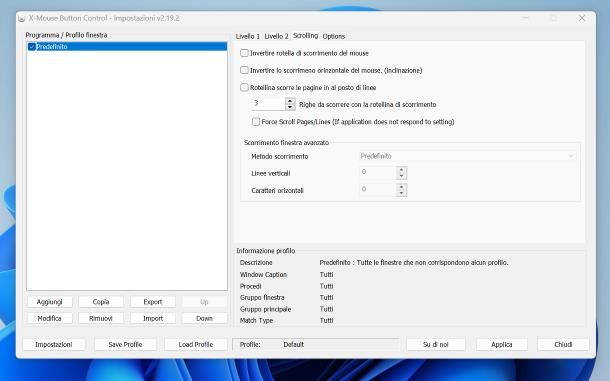
Nei vari menu troverai le più disparate operazioni, che vanno dall’aumento/diminuzione di parametri come luminosità e volume, alla disattivazione del microfono, allo spostamento tra finestre, alle funzioni avanti/indietro del browser e tanto, tanto altro ancora. Recandoti poi nella scheda Scrolling, potrai definire in maniera ancor più dettagliata il comportamento della rotellina del mouse, definendo le opzioni di scorrimento e inclinazione.
Ti segnalo inoltre che, se lo desideri, XMBC ti consente di personalizzare il comportamento del mouse anche per singola applicazione: per riuscirci, clicca sul pulsante Aggiungi, scegli il programma di tuo interesse tra quelli disponibili e procedi con la personalizzazione delle funzioni del mouse, attenendoti alla stessa procedura vista poco fa.
Per applicare le modifiche effettuate, clicca sul pulsante Applica; per salvare le impostazioni correnti in un profilo da poter importare in futuro (anche su un computer diverso), clicca sul pulsante Save Profile; per attivare o disattivare un programma o uno specifico profilo, apponi o rimuovi il segno di spunta dalla lista dei profili/programmi disponibili, collocati nella parte sinistra della finestra di XMBC.
La versione installata del programma si avvierà insieme a Windows per impostazione predefinita, in modo tale che le personalizzazioni applicate siano sempre disponibili; se vuoi far sì che ciò non accada, puoi rimuovere l’applicazione dai programmi d’avvio (così come ti ho spiegato in questa guida) o usare la versione portable di XMBC, che non necessita di installazione e che puoi avviare soltanto al bisogno, anch’essa scaricabile dal sito Web del software.
HydraMouse
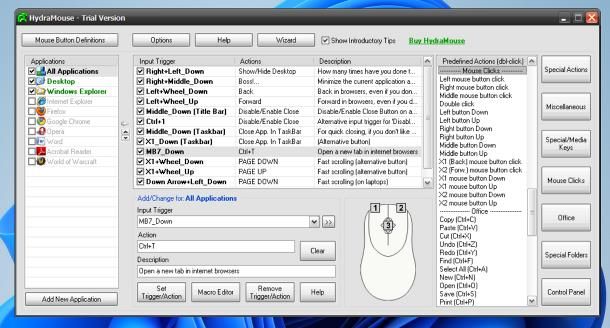
Se hai esigenze ancora più specifiche e hai un po’ di competenza in materia, puoi far riferimento a HydraMouse: si tratta di un programma che consente di associare a ciascun tasto del mouse (oppure a una combinazione di tasti) eventi, macro e azioni di vario tipo; le sue modalità d’impiego non sono però esattamente intuitive e, di conseguenza, HydraMouse risulta poco adatto ai neofiti.
Il programma è coperto da licenza commerciale (costa 19,95$+IVA), può essere provato a costo zero per 30 giorni; trascorso tale periodo, HydraMouse manterrà intatte le sue funzionalità di base, eliminando però la possibilità di configurare nuove azioni/macro e di salvare nuovi profili.
Per ottenerlo, collegati a questo sito Web, clicca sul link Download free trial — version xx e attendi che il file d’installazione del software venga scaricato sul computer; a download ultimato, esegui il file ottenuto (ad es. HMSetup.exe) e clicca sui pulsanti Sì e Next; apponi dunque il segno di spunta accanto alla voce I accept the agreement, premi ancora sul pulsante Next (per due volte consecutive) e ultima il setup cliccando sui bottoni Install e Finish.
Se tutto è andato per il verso giusto, il software dovrebbe avviarsi in automatico; se così non fosse, aprilo manualmente, cliccando sull’icona che, nel frattempo, è stata aggiunta al menu Start di Windows.
Al primo avvio, ti sarà chiesto di specificare il produttore del tuo mouse: selezionalo dal primo menu a tendina che vedi sullo schermo e, se non trovi l’azienda di tuo interesse nella lista, scegli la voce OTHER Manufacturer; specifica poi il numero di tasti disponibili sul dispositivo di puntamento, clicca sul pulsante Next e procedi con la configurazione del clic centrale, se presente; per concludere la procedura guidata, premi sui bottoni Next (per due volte consecutive) e Finish.
Superato anche questo step, verrai condotto alla schermata principale del programma, dalla quale potrai configurare le azioni da associare ai tasti del mouse: fai dunque clic sul tasto/combinazione da te scelta e indica l’evento da associarvi, eseguendolo oppure selezionandolo dal menu delle azioni visibile a destra (a sua volta suddiviso in varie categorie, accessibili premendo i tasti corrispondenti). Ti segnalo, inoltre, che cliccando sul pulsante Macro Editor avrai la possibilità di “registrare” delle vere e proprie macro da associare ai vari tasti.
Per impostazione predefinita, le azioni personalizzate vengono applicate a tutti i programmi, all’Esplora File di Windows (dunque a tutta l’interfaccia del sistema operativo) e al desktop; per alterare questo comportamento, puoi selezionare/deselezionare applicazioni e parti del sistema operativo, agendo sulla lista di programmi che compare a sinistra.
Altri software per programmare i tasti del mouse
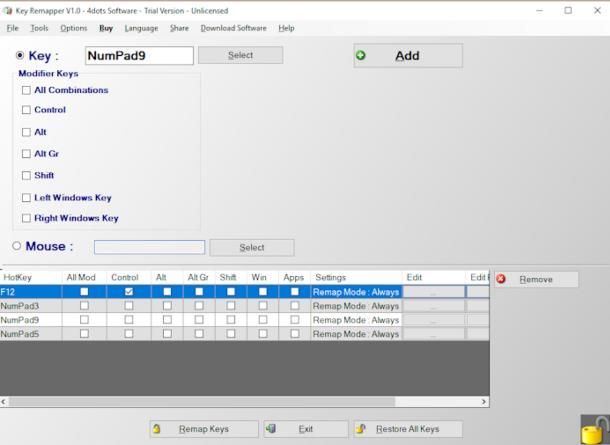
Vi sono poi numerose altre soluzioni che consentono di riprogrammare (o programmare da zero) i tasti del mouse, anche di quelli più complessi. Eccone alcuni.
- Centro di gestione mouse e tastiere Microsoft: si tratta del software ufficiale distribuito dal big di Redmond, dedicato alla gestione e alla configurazione dei suoi dispositivi di input proprietari. È gratuito.
- Key Remapper 4Dots: è un interessante programma che consente di mappare (e rimappare) i tasti di mouse e tastiera. È gratuito.
- Software del produttore: numerosi produttori hardware, soprattutto quelli che si occupano di device da gaming, forniscono delle applicazioni “compagne”, quasi sempre a costo zero, le quali permettono di configurare totalmente le impostazioni e le funzionalità dei vari device. Un esempio sono i software dei mouse Logitech.
Come configurare i tasti del mouse: Mac
Utilizzi un Mac? Nessun problema. Anche macOS, il sistema operativo che anima i computer di casa Apple, offre diverse soluzioni per programmare i tasti del mouse. Vediamone, insieme, alcune fra le più interessanti.
Preferenze di sistema
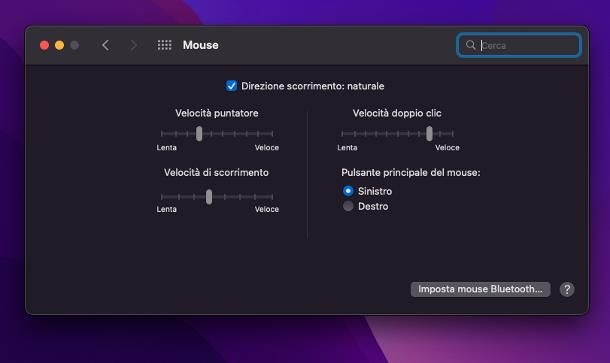
Esattamente come su Windows, anche sui Mac è possibile effettuare una serie di regolazioni di base al comportamento dei tasti del mouse, direttamente dal pannello delle impostazioni del sistema operativo. Dunque, per iniziare, apri le Preferenze di sistema, cliccando sul simbolo dell’ingranaggio residente sulla barra Dock oppure sul menu Apple (il simbolo della mela morsicata collocato nell’angolo in alto a sinistra dello schermo) e fai clic sull’icona di mouse o trackpad, a seconda del device che hai collegato.
A meno che tu non disponga di un Magic Mouse di Apple oppure di un trackpad dedicato (sia esso integrato oppure Bluetooth), le opzioni disponibili non sono tantissime: tramite la schermata apertasi, infatti, puoi soltanto definire la velocità del puntatore, dello scorrimento e quella del doppio clic, oppure scegliere se il pulsante principale del mouse debba essere quello destro o sinistro.
Se hai connesso un dispositivo di puntamento a marchio Apple, puoi servirti delle schede che compaiono in alto per definire il comportamento del pizzico (zoom) e quello dei gesti che possono essere eseguiti a due, tre o quattro dita. È vero, le personalizzazioni disponibili sono poche, ma se non vuoi ricorrere a soluzioni di terze parti (anche più potenti) è sempre meglio di niente!
BetterTouchTool
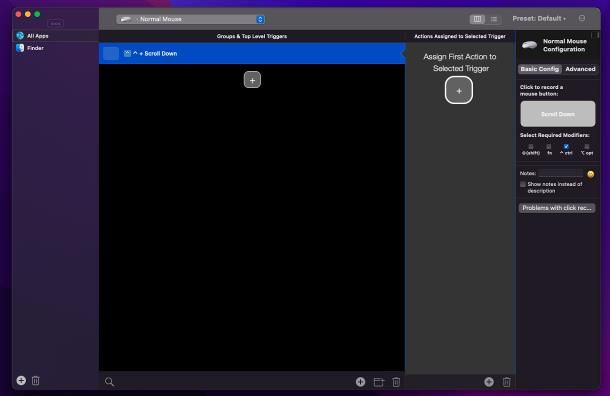
Un gradino più in alto c’è BetterTouchTool: si tratta di un’applicazione che permette di associare azioni personalizzate ai tasti del mouse, ai gesti compiuti sul trackpad (o sul Magic Mouse di Apple) oppure ai pulsanti virtuali della Touch Bar/Notch Bar, in maniera incredibilmente semplice. Non è gratis, ma ti posso assicurare che le sue infinite potenzialità valgono ogni centesimo di quel che costa: 10$+IVA per una licenza di due anni o 20$+IVA per una licenza a vita. In entrambi i casi è prevista una prova gratuita iniziale di 45 giorni.
Ti segnalo che BetterTouchTool può essere ottenuta anche a costo zero abbonandosi a Setapp: quest’ultimo è un servizio che, a fronte di un piccolo costo mensile oppure annuale, consente di accedere a un ampio parco di applicazioni a pagamento per Mac (ma si possono aggiungere all’abbonamento, per qualche euro in più, anche le app per iPhone e iPad). Per approfondimenti sul funzionamento di Setapp, da’ uno sguardo alla mia guida dedicata al servizio.
Detto ciò, se ti interessa provare BetterTouchTool, collegati al suo sito Internet e fai clic sul pulsante Download Trial (45 Days), così da ottenere l’archivio complesso contenente l’applicazione. A download completato, apri il file ottenuto, premi sui pulsanti Apri, Move to Applications Folder e OK (per alcune volte consecutive) e clicca sul pulsante Continue per accettare la normativa sulla privacy dell’applicazione.
Adesso, devi fornire a BetterTouchTool l’autorizzazione per accedere ad alcune parti del sistema operativo: clicca dunque sul pulsante Open System Preferences => Security e Privacy che compare nell’avviso visibile su schermo, clicca sul lucchetto serrato posto in basso a sinistra e digita la password del Mac nel campo dedicato, quando richiesto.
Successivamente, schiaccia il tasto Invio della tastiera, assicurati che la voce Accessibilità (di lato) risulti selezionata e apponi il segno di spunta accanto alla dicitura BetterTouchTool. Ora, clicca sui pulsanti Continue (macOS will ask for permissions) e Apri preferenze Sistema e apponi il segno di spunta, anche questa volta, accanto alla voce BetterTouchTool.
Ci siamo quasi: clicca ora sul pulsante Esci e riapri, seleziona la voce All Apps dalla finestra laterale dell’applicazione, imposta il menu a tendina posto in alto su Magic Mouse, Trackpad oppure Normal Mouse (a seconda del dispositivo in tuo possesso) e clicca sul grosso pulsante + posto al centro della pagina, in modo da definire il primo tasto personalizzato.
Adesso, seleziona il riquadro Please click below to select button, sposta il cursore del mouse sul riquadro Please Select a trigger e premi poi il tasto al quale vuoi associare l’azione personalizzata. Se vuoi agire sulla rotellina di scorrimento, muovi quest’ultima verso l’alto o verso il basso, a seconda del movimento che vuoi associare all’azione che stai per impostare.
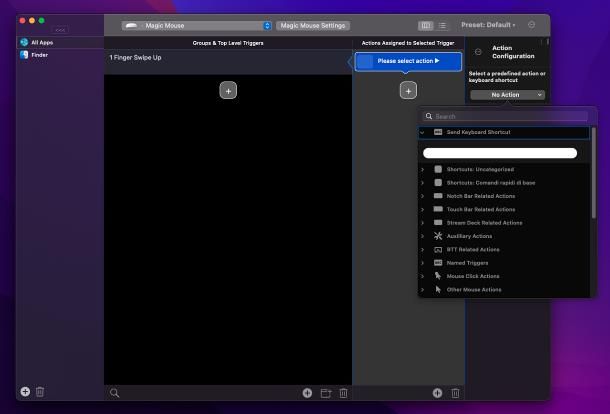
Se lo desideri, puoi anche fare in modo che l’azione venga eseguita solo se, insieme al tasto del mouse, viene premuto anche uno dei tasti della tastiera elencati subito sotto: shift, fn, ctrl oppure opt/alt (apponendo il segno di spunta nelle caselle preposte); tieni presente che alcuni tasti del mouse vanno obbligatoriamente usati insieme a uno dei tasti funzione della tastiera, onde evitare conflitti e malfunzionamenti.
Una volta impostato il tasto del mouse al quale associare la tua azione personalizzata, clicca sul pulsante (+) sottostante la voce Add First Action to selected trigger e scegli una delle tante azioni disponibili nel menu che si apre in seguito, le quali sono raggruppate in categorie.
Per esempio, selezionando la categoria Controlling other applications puoi trovare i comandi per avviare un’applicazione, selezionare le voci dalla barra dei menu e molto altro ancora; selezionando la categoria macOS Functionality puoi trovare le azioni per richiamare il Mission Control, il Launchpad, Siri e altre funzioni di macOS; selezionando la categoria Keyboard keys puoi trovare le azioni che simulano la pressione dei tasti della tastiera e così via. Una volta impostata un’azione, questa verrà associata automaticamente al tasto del mouse che hai scelto in precedenza.
Se hai un Magic Mouse o usi un trackpad, puoi associare le azioni di BetterTouchTool a delle gesture: dopo aver selezionato il dispositivo in tuo possesso dal menu a tendina situato in alto premi sul pulsante (+) posto al centro dello schermo e scegli il gesto da associare a all’azione personalizzata, il pannello che va ad aprirsi. Infine, clicca sul pulsante (+) sottostante la dicitura Assign First Action to Selected Trigger e procedi in maniera analoga a quanto già visto poco fa, per il mouse “normale”.
In caso di ripensamenti, puoi cancellare un’azione impostata in BetterTouchTool semplicemente selezionandola dall’elenco denominato Groups & Top Level Triggers e cliccando poi sul simbolo del cestino, che si trova in fondo a destra. Se, invece, vuoi disattivare completamente il programma, fai clic sulla sua icona presente nella barra dei menu di macOS (in alto a destra) e seleziona la voce Quit BetterTouchTool dal menu che compare.

Autore
Salvatore Aranzulla
Salvatore Aranzulla è il blogger e divulgatore informatico più letto in Italia. Noto per aver scoperto delle vulnerabilità nei siti di Google e Microsoft. Collabora con riviste di informatica e cura la rubrica tecnologica del quotidiano Il Messaggero. È il fondatore di Aranzulla.it, uno dei trenta siti più visitati d'Italia, nel quale risponde con semplicità a migliaia di dubbi di tipo informatico. Ha pubblicato per Mondadori e Mondadori Informatica.