Come formattare un Mac
I Mac sono considerati generalmente stabili e affidabili, non sono soggetti a malware come i PC Windows (tranne qualche rara eccezione) e vanno anche di meno in crash. Questo, però, non vuol dire che siano perfetti o che comunque non si voglia poterli formattare per reinstallare il sistema operativo da zero.
Con la guida di oggi, dunque, voglio spiegarti come formattare un Mac usando la funzione di ripristino inclusa in macOS, detta Recovery, oppure una chiavetta USB. In entrambi i casi si tratta davvero di un gioco da ragazzi, devi solo creare una copia di backup dei tuoi dati (con la formattazione, in alcuni casi, potresti perdere i file presenti sul disco del Mac) e impegnarti a seguire con attenzione le indicazioni che sto per darti. Ti informo inoltre che c'è pure un sistema per formattare il Mac cancellando solo i dati, senza reinstallare l'intero OS.
Il tutorial vale per tutte le versioni più recenti di macOS, ma si adatta facilmente anche a quelle un po' più “datate”, poiché i passaggi da compiere si rassomigliano molto. Allora, che ne dici? Sei pronto a cominciare? Bene, allora rimboccati le maniche, prenditi qualche minuto di tempo libero e procedi con la formattazione del tuo Mac seguendo le istruzioni che trovi di seguito. Ce la farai senza alcun problema, garantito!
Indice
- Operazioni preliminari
- Come pulire un Mac senza formattarlo
- Come formattare un Mac senza perdere dati
- Come formattare un Mac prima di venderlo
- Come formattare un Mac vecchio
- Come ripristinare il Mac senza formattarlo
- Come formattare un MacBook
Operazioni preliminari
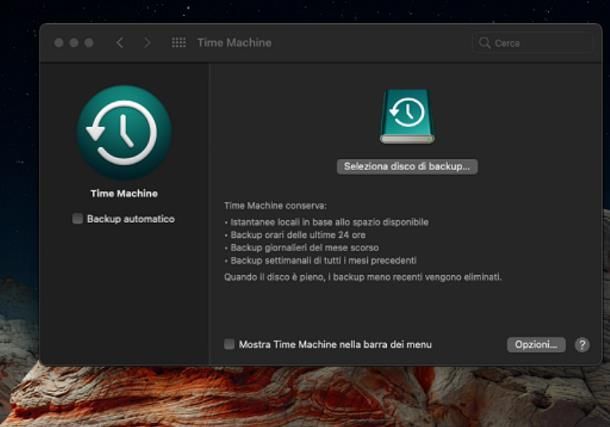
Prima ancora di spiegarti, nel concreto, come formattare un Mac, ritengo doveroso consigliarti di effettuare un backup dei tuoi dati personali come operazione preliminare, in modo tale da poterlo ripristinare, qualora qualcosa dovesse andare storto, oppure per trasferirlo facilmente su un Mac nuovo.
A tal riguardo, se stai per formattare il tuo vecchio computer per disfartene e intendi trasferire i dati su un nuovo Mac, ti consiglio di creare una copia di salvataggio dei dati con Time Machine: se non ne avessi mai sentito parlare, si tratta di una utility presente “di serie” in macOS, la quale consente di creare delle copie di backup del sistema (o soltanto di determinate cartelle) su un disco esterno, in modo totalmente automatico.
Se hai già configurato Time Machine in precedenza, per aggiornare la copia dei dati archiviati, collega il disco di backup al computer, clicca sull'icona di Time Machine residente nella barra dei menu del Mac, in alto a destra (l'icona raffigurante un orologio analogico) e seleziona la voce Esegui backup adesso residente nel menu proposto.
Laddove l'icona non fosse visibile, apri le Preferenze di Sistema (l'icona dell'ingranaggio che si trova sul Dock), fai clic sull'icona di Time Machine e apponi il segno di spunta accanto alla dicitura Mostra Time Machine nella barra dei menu.
Qualora volessi escludere una o più cartelle che non ritieni necessarie dal backup, richiama lo stesso menu visto in precedenza, clicca sulla voce Apri le preferenze di Time Machine che si trova al suo interno, fai clic sul pulsante Opzioni e premi il pulsante [+] per scegliere gli articoli da escludere. Quando hai finito, clicca sul pulsante Salva e attendi che il backup venga portato a termine.
Se non hai mai usato Time Machine prima d'ora e hai bisogno di una mano nel portare a termine la configurazione iniziale, ti rimando alla lettura del mio tutorial su come effettuare un backup con Time Machine.
Se, invece, hai intenzione di formattare il Mac per via di problemi software di varia natura, ti sconsiglio di usare Time Machine, in quanto un successivo ripristino del backup potrebbe far tornare anche i vecchi problemi. In questo caso, ciò che puoi fare è copiare manualmente i dati importanti su un hard disk esterno, dopo aver collegato quest'ultimo al computer: se non sai come fare, ti invito a consultare il mio tutorial completamente dedicato al tema.
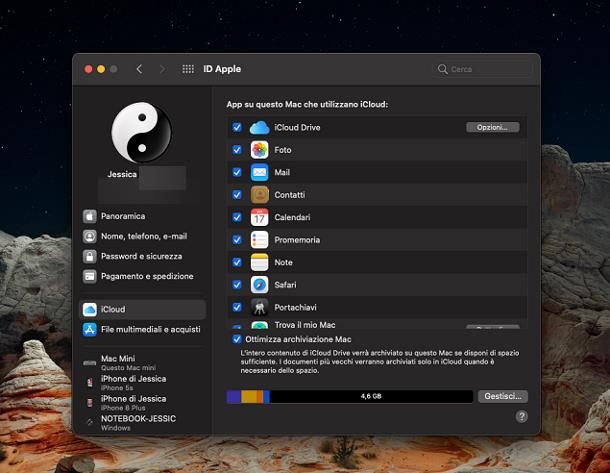
Unitamente a ciò, ti consiglio di attivare la sincronizzazione dei dati anche su iCloud, in modo da avere una copia online di foto, posta elettronica, contatti, calendari, password e molti altri elementi strettamente collegati al sistema operativo. Tieni però presente che, a seguito di questa operazione, potresti dover acquistare spazio di archiviazione aggiuntivo, in modo da aumentare lo storage a tua disposizione sulla piattaforma.
Chiarito questo aspetto, per abilitare la sincronizzazione dei dati su iCloud, apri le Preferenze di Sistema (cliccando sull'icona a forma d'ingranaggio che risiede nella barra Dock) clicca sul pulsante ID Apple situato in alto, poi sulla voce iCloud (a sinistra) e verifica che le caselle relative agli elementi da sincronizzare (iCloud Drive, Foto, Mail, Contatti, Safari, Portachiavi e così via) siano selezionate, altrimenti fallo tu.
Come pulire un Mac senza formattarlo
La formattazione è una procedura drastica, da prendere in considerazione solo quando realmente necessario, quindi in caso di vendita di un Mac (per rimuovere tutti i dati presenti sul computer) o quando le prestazioni del sistema diventano tali che solo una “pulizia completa” può riportarle su livelli soddisfacenti.
In quest'ultimo caso, però, prima di formattare, sarebbe bene provare a “rimettere in sesto” macOS utilizzando dei software preposti allo scopo, cioè dei programmi in grado di eseguire tutte quelle operazioni di manutenzione del sistema operativo che, se eseguite con regolarità, permettono di evitare scenari “disperati” come quelli in cui si rende necessaria la formattazione del computer.
A tal proposito, vorrei consigliarti CleanMyMac X, una famosissima soluzione all-in-one che permette di ottimizzare macOS e proteggere il Mac dai malware in modo molto semplice, tramite un'interfaccia molto intuitiva e tradotta completamente in italiano. Compatibile con tutte le versioni del sistema operativo Apple (compreso macOS 11 Big Sur), CleanMyMac X permette di liberare facilmente spazio su disco cancellando i file inutili, ottimizza le impostazioni di macOS in modo da velocizzare il funzionamento generale del computer, libera la RAM e risolve eventuali problemi di sicurezza presenti sul sistema; il tutto in pochi clic e senza minare la stabilità di macOS (anche se, come per tutti i software di ottimizzazione, è consigliabile fare un backup del computer prima di utilizzarlo).
CleanMyMac X si può scaricare e usare gratis senza alcun limite per 7 giorni: trascorso tale periodo vengono limitate alcune funzioni, come la pulizia del disco e la protezione da malware. Per usarlo senza limiti occorre acquistare la versione completa, che presenta prezzi a partire da 29,95 euro. In alternativa, devi sapere che CleanMyMac X è compreso anche nell'abbonamento Setapp di MacPaw che per 9,99$/mese (dopo 7 giorni di prova gratuita) permette di accedere a un enorme catalogo di applicazioni per macOS a pagamento senza doverne pagare le singole licenze. Con una piccola aggiunta sul canone mensile, poi è possibile aggiungere al suddetto catalogo molte applicazioni per iOS/iPadOS.
Ciò detto, per scaricare CleanMyMac X gratis, collegati al sito ufficiale del programma e clicca sul pulsante di download. Terminato lo scaricamento, apri il pacchetto .dmg ottenuto, trascina l'icona di CleanMyMac X nella cartella Applicazioni di macOS e avvia il programma, rispondendo poi affermativamente a tutti gli avvisi di sicurezza mostrati, accettando le condizioni di privacy e Termini di servizio e seguendo la presentazione iniziale.
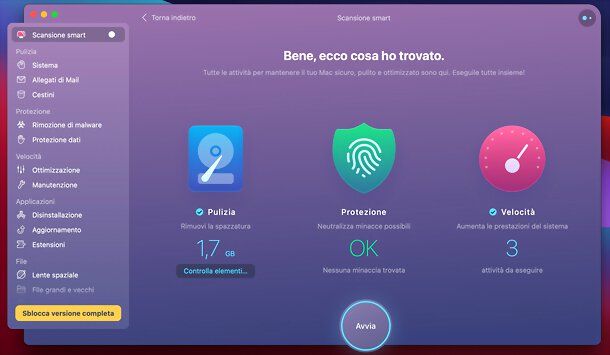
In seguito, per avviare una scansione completa del sistema, clicca sul pulsante Scansiona: in pochi secondi, ti verranno indicati i file superflui da cancellare per liberare spazio sul disco, i problemi di sicurezza presenti eventualmente sul tuo Mac e le impostazioni per ottimizzare le prestazioni del sistema operativo.
Clicca, dunque, sul pulsante Avvia per applicare tutte le modifiche consigliate o, in alternativa, premi sulle voci relative a Pulizia, Protezione e Velocità per scegliere manualmente i dati da cancellare, le azioni da compiere per proteggere il Mac e le impostazioni da modificare per aumentare le performance del sistema operativo. Nota bene che alla prima pulizia del disco, dovrai consentire a CleanMyMac X l'accesso completo allo stesso, spuntando la relativa casella in Preferenze di Sistema.
Nel menu laterale di sinistra, poi, trovi il resto delle funzioni di CleanMyMac X: oltre ai già citati tool dedicati a Pulizia, Protezione e Velocità, trovi gli strumenti per le Applicazioni (per disinstallare le applicazioni senza lasciare tracce sul disco e aggiornarle alle versioni più recenti) e quelli per i File (cioè i tool per trovare i file “pesanti” e “inutilizzati” e cancellare i dati in maniera sicura). Ricordati, anche in questi casi, di concedere i relativi permessi affinché CleanMyMac X possa svolgere il suo lavoro al meglio.
CleanMyMac X dispone anche di una funzione anti-malware e di un assistente che agiscono in tempo reale sul sistema. La prima evita l'installazione di eventuali malware sul Mac; il secondo è un tool che si posiziona nella barra dei menu (nei pressi dell'orologio di sistema) e, se selezionato, permette di accedere a varie funzioni di CleanMyMac X e di monitorare lo stato di memoria, banda, disco e altri componenti del Mac. Se vuoi disattivare una di queste funzioni di CleanMyMac X, recati nel menu CleanMyMac X > Preferenze e disattiva le relative caselle dalle schede Protezione e Menu (nella finestra che ti viene proposta).
Su macOS 11 Big Sur e successivi, inoltre, c'è la possibilità di aggiungere un comodo widget di CleanMyMac X al centro notifiche del Mac, cliccando sul pulsante Scegli widget e selezionandolo dal menu che si apre. Per tutti i dettagli, consulta la mia guida su come funziona CleanMyMac X, in cui ti go spiegato in modo ancora più dettagliato come funziona questo software.
Come formattare un Mac senza perdere dati
Una volta messe al sicuro le tue impostazioni personali, è arrivato il momento di entrare nel vivo di questa guida e di spiegarti, nel concreto, come inizializzare o ripristinare il computer, mediante gli strumenti presenti “a bordo” del Mac.
Iniziamo dalla procedura per formattare un Mac senza perdere dati: tutto ciò che devi fare, in questo caso, è accedere alle Utility di macOS e scegliere di voler reinstallare il sistema operativo.
A seguito di questa operazione, la copia più aggiornata di macOS verrà scaricata da Internet e installata sul computer, senza cancellare alcun dato personale. Questa procedura si rivela utile se, per esempio, hai effettuato degli interventi sui file “delicati” di macOS, magari avvalendoti del Terminale, ottenendo però risultati inattesi e spiacevoli.
Per iniziare, dunque, spegni il Mac (facendo clic sull'icona della mela situata in alto a sinistra dello schermo e scegliendo la voce Spegni dal menu che compare) e attendi che sia completamente spento.
Ora, se possiedi un Mac dotato di processore Intel, accendilo, premi subito la combinazione di tasti cmd+r e tieni entrambi i tasti premuti finché non compare su schermo il logo della mela morsicata. Se, invece, hai un Mac dotato di processore Apple Silicon, accendilo premendo sul tasto Power e continua a tenere premuto il pulsante di accensione, finché non viene visualizzata la finestra delle opzioni d'avvio: da lì, individua l'icona a forma d'ingranaggio recante la dicitura Opzioni, cliccaci sopra e premi sulla voce Continua.
Se tutto è andato per il verso giusto, dovrebbe esserti proposta una finestra nella quale selezionare la lingua da usare per i passaggi successivi: effettuata questa operazione, inserisci la password del Mac, quella che sei solito usare per effettuare l'accesso al tuo profilo. Se, sul computer, sono configurati più utenti, seleziona uno degli amministratori di cui ricordi la parola d'ordine e inserisci quest'ultima, quando richiesto.
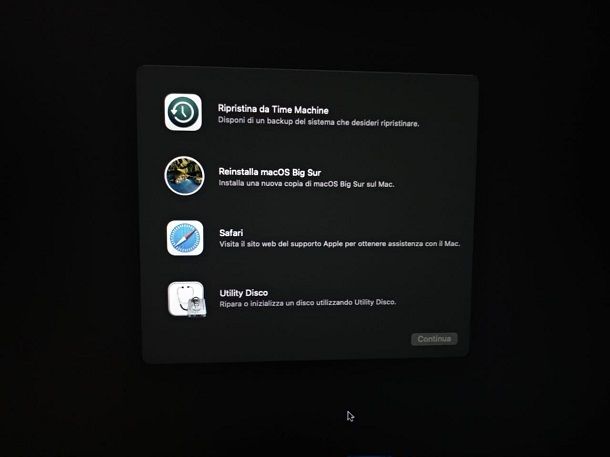
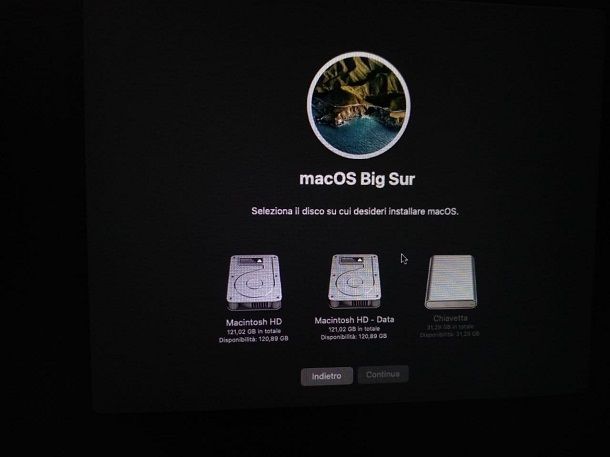
Ora, fai clic sul pulsante Continua per visualizzare la finestra delle Utility di macOS, seleziona la voce Reinstalla macOS e attendi che venga conclusa l'analisi delle opzioni relative al sistema operativo correntemente installato. Quando richiesto, clicca sul pulsante Continua, accetta le condizioni d'uso di macOS rispondendo affermativamente all'avviso successivo e, fatto ciò, seleziona il disco sul quale reinstallare la “nuova” copia di macOS (generalmente è identificato dalla dicitura Macintosh HD).
A questo punto, clicca sul pulsante Continua/Installa e, se hai attivato la protezione tramite FileVault (il sistema di cifratura del disco), digita la password di amministrazione del Mac, in modo da avviare la procedura di copia del sistema operativo.
Qualora i file necessari non fossero disponibili sul Mac, dovranno essere prelevati da Internet; dunque, se non sei ancora connesso alla Rete, provvedi a farlo cliccando sull'icona delle tacchette collocata in alto a destra e, dopo aver selezionato la rete Wi-Fi da usare, immettine la relativa chiave d'accesso nell'apposito campo. Se preferisci, puoi altresì usare la connessione cablata Ethernet, se disponi di un Mac dotato di questo tipo di ingresso (oppure di un adattatore apposito).
Al termine della procedura d'installazione, il Mac si riavvierà in automatico e, all'accensione successiva, visualizzerai la schermata d'accesso di macOS: i problemi che avevi finora riscontrato dovrebbero inoltre essere stati risolti.
Se non hai la possibilità di collegarti a Internet o hai l'esigenza di ripristinare più Mac e non vuoi perdere tempo a scaricare più volte il sistema operativo, puoi creare una chiavetta USB con macOS come spiegato più avanti in questo tutorial.
Come formattare un Mac prima di venderlo
Per formattare un Mac prima di venderlo o semplicemente per effettuare un'installazione pulita del sistema operativo su un computer che intendi tenere, devi azzerare completamente il contenuto del disco, in modo che i tuoi dati vengano eliminati in sicurezza e risultino irrecuperabili.
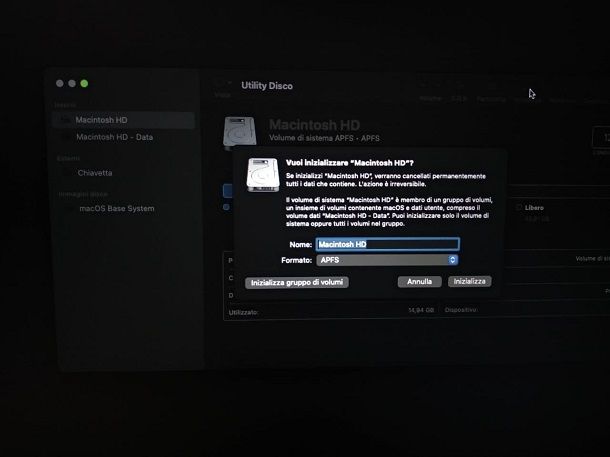
Per riuscirci, apri le Utility di macOS come ti ho indicato nel capitolo precedente di questa guida, clicca sull'opzione Utility Disco e poi sul pulsante Continua, residente in basso. Ora, seleziona il disco sul quale è installato macOS (ad es. Macintosh HD), clicca sul pulsante Inizializza situato in alto e attendi la comparsa del pannello dedicato alla formattazione del disco.
Quando ciò avviene, digita il nome da assegnare all'unità nell'apposito campo e assicurati che nel menu a tendina Formato risulti selezionata l'opzione APFS. Se utilizzi una versione di macOS precedente alla 10.13 High Sierra e dunque non compatibile con APFS, devi selezionare, dai menu a tendina Formato e Schema, le opzioni macOS esteso (journaled) e Mappa partizione GUID.
Ora, premi i pulsanti Inizializza e Fine per dare il via alla formattazione del disco, che comporterà la cancellazione di tutti i dati già presenti. Se necessario, ripeti la medesima operazione per la partizione dati e per tutti gli eventuali altri dischi presenti nel computer.
Se vuoi essere sicuro che i dati presenti attualmente sul disco del Mac siano irrecuperabili, anche usando programmi adatti allo scopo, fai clic sul pulsante Opzioni di sicurezza e imposta il grado di sicurezza che preferisci dal menu che ti viene proposto (più scritture scegli, più sarà sicura la cancellazione, ma anche più lenta la procedura di formattazione del drive).
Ti faccio presente che, sulle edizioni più recenti di macOS (da Catalina in poi), puoi formattare in un solo colpo l'intero disco (includendo la partizione dati), se questo è stato organizzato sotto forma di gruppo di volumi APFS: per riuscirci, clicca sul pulsante Inizializza gruppo di volumi e attendi che l'eliminazione completa dei dati venga portata a termine.
Conclusa l'eliminazione dei dati presenti su tutti i dischi, ritorna alla schermata iniziale delle Utility di macOS, scegli l'opzione Installa macOS e, dopo aver cliccato sul pulsante Continua, accetta le condizioni d'uso del sistema operativo. Infine, seleziona il disco che hai formattato in precedenza (ad es. Macintosh HD) e clicca sul pulsante Installa, per avviare la procedura d'installazione del sistema operativo. Se richiesto, collegati a Internet usando l'icona del Wi-Fi che si trova in alto a destra (oppure un cavo Ethernet, se il tuo Mac è provvisto dell'apposita porta o se possiedi un adattatore).
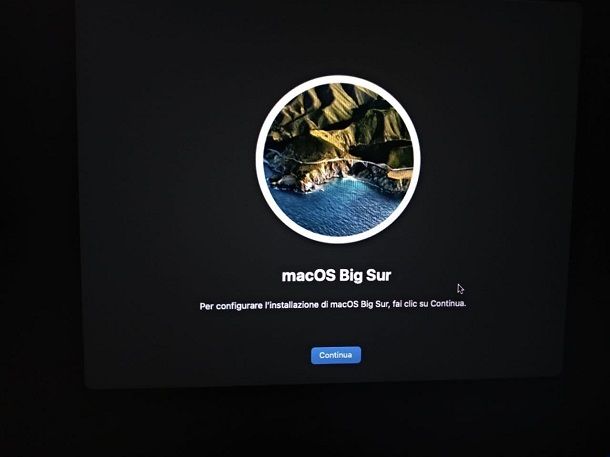
La fase d'installazione del sistema operativo potrebbe protrarsi per molto tempo, in quanto tutti i file necessari, in questo caso, vengono scaricati da Internet. Al riavvio successivo, ti verrà chiesto di effettuare la procedura di prima configurazione di macOS: giacché è tua intenzione disfarti del computer, spegni il computer e lascia che sia il nuovo proprietario a eseguirla.
In caso di ripensamenti, se volessi continuare a tenere il Mac per te pur avendolo formattato, attieniti alle indicazioni fornite su schermo per configurare macOS: scegli il tuo Paese, il layout di tastiera e la lingua di dettatura da usare, collegati alla rete wireless che preferisci e accetta le condizioni d'uso del sistema operativo. Ora, indica se ripristinare il computer da un backup di dati già esistenti trasferendoli da un altro Mac, da un backup di Time Machine (dovrai inserire il disco di backup, quando richiesto), da un disco di avvio o da un computer Windows, oppure se continuare a configurare il Mac senza trasferire dati.
Ora, scegli se accedere o meno con un ID Apple, indica le impostazioni relative all'account utente e infine specifica se inviare o meno le statistiche d'uso ad Apple e/o agli sviluppatori di terze parti, configura Tempo di utilizzo e Siri e seleziona il tema grafico da usare. Clicca infine sul pulsante Continua per l'ultima volta e attendi che la scrivania del Mac compaia su schermo.
Se non hai la possibilità di collegarti a Internet e, di conseguenza, di recuperare i file necessari per la reinstallazione di macOS, oppure hai l'esigenza di formattare più Mac e non vuoi perdere tempo a scaricare più volte il sistema operativo da Internet, puoi creare una chiavetta USB con macOS e usarla per formattare il Mac. Trovi spiegato tutto nel capitolo successivo di questa guida.
Come formattare un Mac vecchio
Hai necessità di formattare un Mac vecchio oppure devi formattare uno o più Mac recenti e non hai la possibilità di scaricare macOS direttamente da Internet? In tal caso, puoi creare una chiavetta USB con i file d'installazione del sistema operativo e usare quella per formattare il computer e reinstallare macOS.
Per riuscire in questo intento, puoi avvalerti direttamente del Terminale di macOS (consigliato) o di un'applicazione di terze parti, più semplice da usare ma che potrebbe dare qualche problema con le ultime versioni del sistema operativo Apple, denominata Install Disk Creator.
In ogni caso, tieni presente due aspetti fondamentali: se hai bisogno di macOS 10.13 o edizioni successive, giacché il download avverrà tramite Mac App Store, è indispensabile che il “secondo” computer (quello dal quale ti appresti a realizzare la chiavetta USB) venga associato a un ID Apple già utilizzato sul vecchio Mac, altrimenti il sistema operativo non sarà disponibile.
A tal riguardo, puoi tranquillamente creare un nuovo utente sul computer (recandoti in Preferenze di Sistema > Utenti e gruppi) e impostarvi l'ID Apple in questione. Questo passaggio non è invece necessario per il download dei sistemi operativi macOS Sierra 10.12, macOS El Capitan 10.11 e macOS Yosemite 10.10, in quanto Apple mette a disposizione i link di download “diretto” per i file del sistema operativo.
In secondo luogo, la chiavetta USB da usare per lo scopo deve essere necessariamente vuota e avere una capienza di almeno 12 GB; se non ne possiedi una, consulta pure la mia guida all'acquisto dedicata alle pendrive, così da ricevere preziosi consigli al riguardo. Se il tuo computer è dotato di sole porte USB-C, devi però optare per una chiavetta dotata di tale connettore o, in alternativa, di un adattatore/hub da USB-A a USB-C.

SanDisk 64GB Ultra Dual Drive Go Unità flash USB Type-C con connettori...
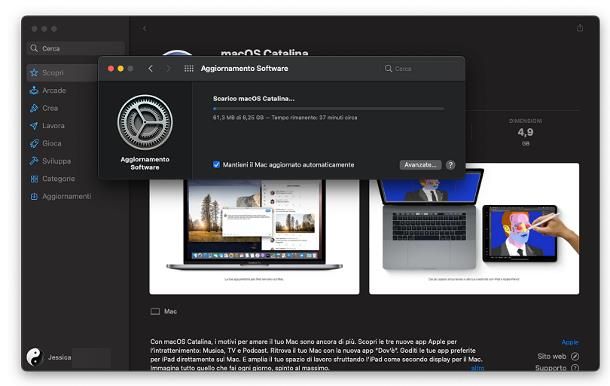
Una volta ottenuto l'occorrente, procedi in questo modo: per prima cosa, alla pagina di supporto dedicata sul sito di Apple, individua la versione di macOS di tuo interesse dal paragrafo Scarica macOS e clicca sul relativo link, per avviare il download del pacchetto .dmg contenente il sistema operativo; per le edizioni più recenti di Mac (10.13 High Sierra, 10.14 Mojave e 10.15 Catalina) si aprirà invece il Mac App Store: per avviare il download del file, clicca sui pulsanti Ottieni e Scarica e, se necessario, digita la password del tuo account Apple (oppure autorizza il tutto tramite Touch ID, se il computer ne supporta l'uso).
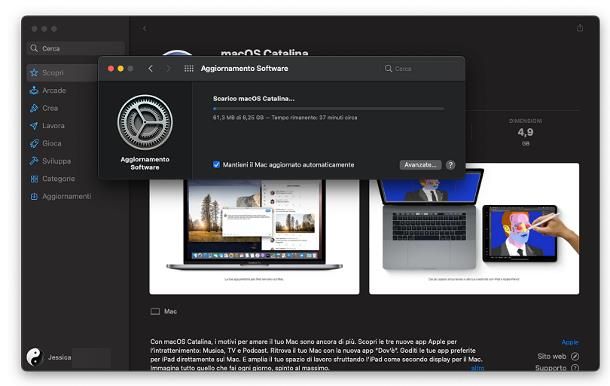
A download ultimato, se il file è stato ottenuto tramite l'app store, interrompi il processo d'installazione del sistema operativo, facendo clic destro sull'icona che compare nella barra Dock e cliccando, in seguito, sulla voce Esci, annessa al menu che compare, oppure premendo il pulsante Esci situato nella finestra d'avviso che compare (quella relativa all'incompatibilità di macOS su un'edizione più recente del sistema operativo).
A questo punto, per procedere da Terminale, apri quest'ultimo (si trova nella cartella Altro del Launchpad) e dai il comando sudo /Applications/Install\ macOS\ Big\ Sur.app/Contents/Resources/createinstallmedia –volume /Volumes/pendrive (dove al posto di macOS\ Big\ Sur.app devi inserire il nome dell'installer della versione di macOS che intendi installare, mettendo il simbolo “” prima di ogni spazio, e al posto di pendrive devi inserire il nome della chiavetta che intendi usare). Digita poi la password di amministrazione del Mac, e premi Y per dare conferma. La chiavetta, chiaramente, verrà formattata.
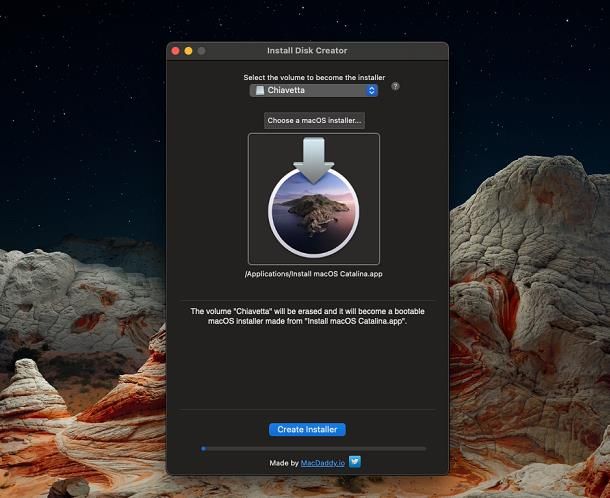
Se preferisci usare l'utility Install Disk Creator, recati sul relativo sito Web, clicca sul pulsante Download the macOS app e, una volta scaricato il programma, collega la chiavetta USB al computer e copia il file ottenuto nella cartella Applicazioni di macOS. Per eseguire Install Disk Creator, fai doppio clic sull'icona appena creata e premi il pulsante Apri.
Una volta avviato il software, se hai provveduto a scaricare macOS dall'App Store, il relativo pacchetto d'installazione dovrebbe essere riconosciuto in modo automatico; in caso contrario, clicca sul pulsante Choose a macOS Installer… situato in alto e seleziona il pacchetto .dmg che hai ottenuto in precedenza.
Ci siamo quasi: utilizza ora il menu a tendina Select the volume to become the installer per selezionare la chiavetta USB e, tenendo ben presente che l'operazione cancellerà tutti i dati presenti su quest'ultima, cicca sui pulsanti Create installer ed Erase disk, per avviare la creazione del drive (che potrebbe richiedere diverso tempo).
Ultimata la creazione della chiavetta (indipendentemente dal metodo usato per copiare macOS su di essa), collegala al Mac da formattare, accendi quest'ultimo e, in fase d'avvio, tieni premuto il pulsante alt della tastiera, fino a visualizzare il menu per la selezione del disco d'avvio.
Ora, non ti resta che fare doppio clic sull'icona dell'installer del sistema operativo di tuo interesse e attendere la comparsa delle Utility di macOS; a partire da questo momento, puoi attenerti alle indicazioni che ti ho fornito nei capitoli su come formattare il Mac senza perdere dati e come formattare un Mac prima di venderlo, a seconda che tu voglia conservare i dati personali presenti sul computer oppure no.
Come ripristinare il Mac senza formattarlo
Se vuoi evitare di dover reinstallare nuovamente macOS, ti comunico che puoi pure ripristinare il tuo Mac senza formattarlo, andando a rimuovere solo i tuoi dati e, dunque, eseguendo una formattazione veloce.
Ciò è possibile grazie all'uso di un'apposita funzione resa disponibile da Apple su macOS Monterey e successivi, la quale può però essere impiegata solo sui Mac dotati di un processore Intel con chip di sicurezza Apple T2 oppure di un processore Apple Silicon.
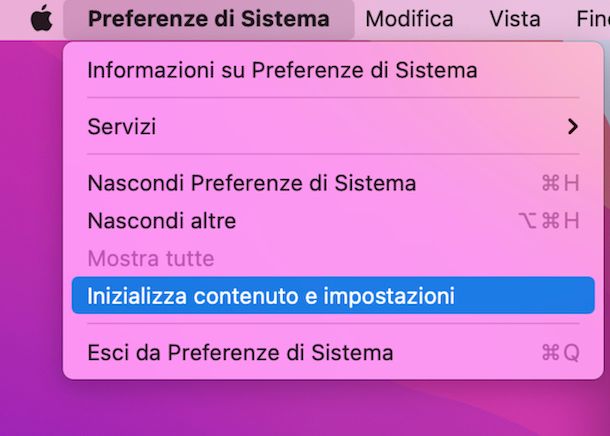
Per sfruttare la funzionalità in questione, dunque, fai clic su Preferenze di Sistema (l'icona dell'ingranaggio che risiede sulla barra Dock), seleziona il menu Preferenze di Sistema in alto a sinistra, scegli il comando Ripristina tutti i contenuti e le impostazioni da quest'ultimo, digita la password di amministrazione del Mac e attieniti alle istruzioni visualizzate sullo schermo per ultimare la procedura.
Come formattare un MacBook

Non possiedi un computer fisso della linea Apple, ma hai un portatile e, per tale ragione, avresti bisogno di capire come formattare un MacBook? A tal riguardo, ti farà piacere sapere che i passaggi da compiere, nelle varie casistiche, sono identici a quelli visti per i Mac di tipo “desktop”: per questo motivo, ti rimando alla lettura dei precedenti capitoli della presente guida, per avere chiare indicazioni sul da farsi.
Articolo realizzato in collaborazione con MacPaw.
In qualità di affiliati Amazon, riceviamo un guadagno dagli acquisti idonei effettuati tramite i link presenti sul nostro sito.

Autore
Salvatore Aranzulla
Salvatore Aranzulla è il blogger e divulgatore informatico più letto in Italia. Noto per aver scoperto delle vulnerabilità nei siti di Google e Microsoft. Collabora con riviste di informatica e cura la rubrica tecnologica del quotidiano Il Messaggero. È il fondatore di Aranzulla.it, uno dei trenta siti più visitati d'Italia, nel quale risponde con semplicità a migliaia di dubbi di tipo informatico. Ha pubblicato per Mondadori e Mondadori Informatica.