Come formattare una chiavetta USB con Mac
Passare da Windows a macOS non è così traumatico come qualcuno vorrebbe far credere ma, com’è logico che sia in queste circostanze, bisogna prendersi qualche settimana di tempo per ambientarsi al meglio nel nuovo sistema operativo e acquisire la necessaria confidenza con i suoi menu, le sue funzioni e tutti gli strumenti che sono integrati in esso.
Quando si affronta un cambiamento così radicale, insomma, anche le procedure più comuni, come la formattazione di una pendrive, richiedono maggiore attenzione. Ecco perché oggi ho deciso di darti una mano e di proporti un’apposita guida passo-passo su come formattare una chiavetta USB con Mac.
Come ti dicevo, anche se in apparenza potrà sembrarti complicato, l’operazione in questione è in realtà estremamente semplice e richiede soltanto pochi minuti per essere portata a termine. Prenditi, dunque, un po’ di tempo libero solo per te e metti in pratica i suggerimenti che sto fornirti. Il risultato è garantito!.
Indice
- Informazioni preliminari
- Come formattare una chiavetta USB sul Mac
- Come formattare una chiavetta USB per Mac e Windows
Informazioni preliminari
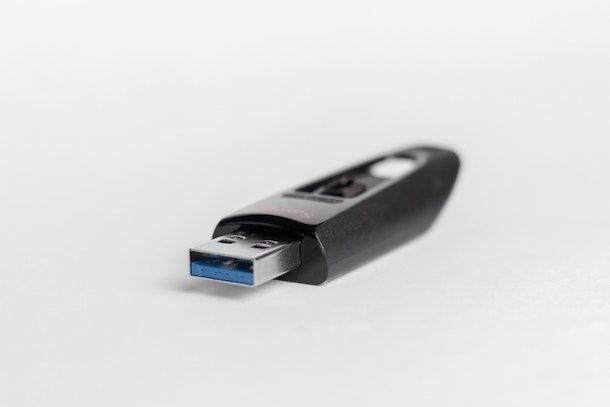
Prima di entrare nel vivo del tutorial, quindi prima di andarti a spiegare come formattare una chiavetta USB con Mac, ci sono alcune informazioni preliminari che è mio dovere fornirti per fare in modo che tutto fili per il verso giusto.
Tanto per cominciare, è bene specificare cosa si intende, esattamente, quando si parla di formattazione. Nel caso in cui non ne fossi a conoscenza, si tratta di quella procedura che permette di “resettare” e predisporre una memoria di massa per archiviare i dati.
Grazie a essa, dunque, è possibile determinare come chiavette, hard disk ecc. debbano gestire i file che andranno a contenere. Ciò comporta l’eliminazione dei dati presenti attualmente sull’unità.
Un’altra cosa importante da sapere è che la formattazione può essere eseguita usando vari file system. Il file system è quello che gestisce il modo in cui vengono archiviati i dati sul dispositivo e, di conseguenza, determina la sua compatibilità con sistemi operativi e dispositivi, oltre che la grandezza massima dei singoli file che si possono archiviare sul supporto.
Qui sotto trovi indicati i file system principali che è possibile usare per formattare i drive su macOS.
- HFS/HFS+ e APFS – si tratta dei file system dei Mac. APFS è più recente e garantisce prestazioni migliori, in particolare per quanto riguarda gli SSD. È consigliabile usarli solo se il supporto di memoria da formattare verrà utilizzato esclusivamente su dei dispositivi Apple.
- FAT32 – è il file system più datato nonché quello maggiormente diffuso (viene usato su computer, dispositivi mobili, Smart TV, decoder, console per videogiochi ecc.). Presenta però vari difetti, come l’impossibilità di gestire singoli file più grandi di 4GB e la tendenza a frammentare maggiormente i dati, con la conseguenza di rallentarne l’apertura. È però supportato praticamente da qualsiasi dispositivo e sistema operativo. È insomma la soluzione migliore se è necessario interfacciarsi con tanti device e/o OS diversi, oltre che, ovviamente, qualora si avessero esigenze specifiche relative all’uso del disco su un dispositivo compatibile solo con il file system in oggetto.
- ExFAT – si tratta di una versione più evoluta del FAT32. Supporta numerose tipologie di dispositivi e sistemi operativi, non ha il limite dei 4GB per file ed è meno soggetto alla frammentazione. È l’ideale per chi deve interfacciarsi con più OS e device e ha necessità di archiviarci sopra file con dimensioni maggiori di 4GB.
- NTFS – è il file system predefinito di Windows. Non è supportato alla stessa maniera del FAT32 (sui Mac è supportato solo in lettura, per usarlo in scrittura bisogna sfruttare soluzioni di terze parti), ma offre prestazioni migliori, è meno soggetto alla frammentazione e non ha il limite dei 4GB per file. Ovviamente, rappresenta la migliore soluzione per coloro che devono usare un dispositivo d’archiviazione perlopiù su Windows.
- EXT3/EXT4 – sono i file system del mondo Linux. Vanno quindi presi in considerazione solo se si sta formattando un dispositivo da usare con una delle tante distro di questo sistema operativo.
Considerando che la procedura di formattazione comporta inevitabilmente la perdita dei dati presenti sulla chiavetta USB oggetto della procedura, prima di mettere in pratica le istruzioni che trovi in questa mia guida, ti consiglio di effettuare un backup dei file eventualmente presenti sul supporto, in modo tale da potervi accedere senza problemi anche in un secondo momento. Per maggiori informazioni in tal senso, ti suggerisco la lettura del mio tutorial specifico sull’argomento.
Sappi, inoltre, che se possiedi un MacBook di recente produzione, dotato di sole porte Thunderbolt in formato USB-C, per collegare al computer unità standard con connettore USB classico (USB-A) dovrai sfruttare un hub o adattatore da USB-A a USB-C, come quelli che trovi segnalati qui sotto.
Come formattare una chiavetta USB sul Mac
Fatte le dovute precisazioni di cui sopra, veniamo al nocciolo della questione e andiamo a scoprire, insieme, quali sono i passaggi da compiere per formattare una chiavetta USB con Mac.
Da Utility Disco
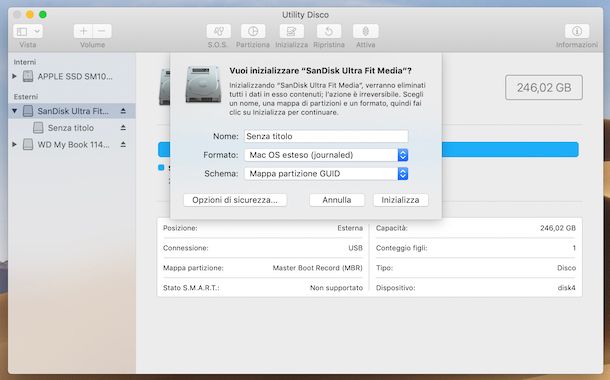
Se vuoi imparare a formattare una chiavetta USB con Mac, il primo passo che devi compiere è quello di collegare la pendrive di tuo interesse a una delle porte USB del computer e avviare Utility Disco, l’applicazione disponibile “di serie” su macOS grazie alla quale è possibile gestire dischi e partizioni. Per procedere, fai clic sulla relativa icona (quella con il disco fisso e lo stetoscopio) che trovi nella cartella Altro del Launchpad.
Una volta visualizzata la finestra di Utility Disco sulla scrivania, seleziona il nome della chiavetta USB che intendi formattare dalla barra laterale di sinistra (se visualizzi solo le partizioni, per rimediare, clicca sul menu Vista che si trova in alto e scegli la voce Mostra tutti i dispositivi da quest’ultimo), dopodiché premi sul bottone Inizializza collocato in cima.
A questo punto, indica il file system che vuoi usare per formattare il drive dal menu a tendina Formato, scegliendo tra APFS, MacOS esteso journaled (che sarebbe HFS+), MS-DOS FAT (che sarebbe FAT32) oppure ExFAT.
In seguito, immetti il nome che vuoi alla pendrive nel campo Nome e seleziona lo schema della mappatura tra Mappa partizione GUID (che è quello predefinito di macOS) e Master Boot record (MBR) (per le unità da usare su Windows) dal menu a tendina Schema.
Se lo ritieni necessario, puoi anche determinare il grado di sicurezza con il quale vuoi che la formattazione venga eseguita, ovvero puoi definire il numero di volte che i dati presenti sul dispositivo d’archiviazione debbano essere sovrascritti. Più volte un file viene sovrascritto e minori diventano le possibilità che questo possa essere recuperato attraverso software per il recupero dei dati cancellati, come quelli che ti ho segnalato nella mia guida su come recuperare file cancellati.
Per fare ciò, premi sul pulsante Opzioni di sicurezza e definisci il grado di sicurezza che preferisci, spostando il cursore sulla barra di regolazione apposita: puoi decidere se eseguire una formattazione molto veloce ma poco sicura oppure molto sicura ma più lenta. In tutto ci sono quattro modalità di durata e sicurezza. Una volta fatta la tua scelta, clicca sul pulsante OK per confermare le tue intenzioni.
Dopo aver compiuto i passaggi di cui sopra, per dare il via alla procedura di formattazione, fai clic sul pulsante Inizializza. Nel giro di qualche secondo, ti verrà mostrata una barra di avanzamento di colore blu collocata al centro della finestra e indicante il grado di completamento dell’operazione. Al termine, vedrai comparire un apposito messaggio sullo schermo. Provvedi, dunque, a chiudere l’avviso, facendo clic sul pulsante Fine.
Da Terminale
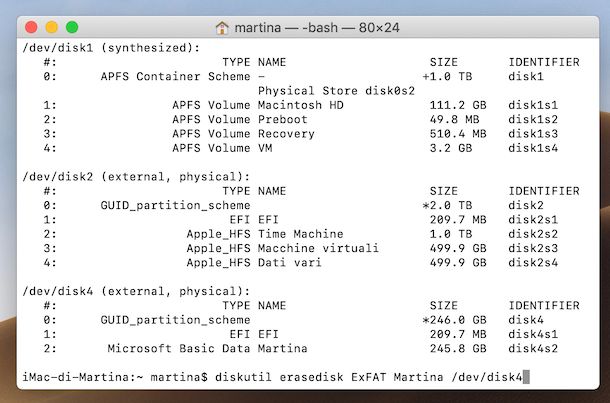
In alternativa all’uso di Utility Disco, puoi valutare di formattare una chiavetta USB con Mac agendo da riga di comando, ovvero sfruttando il Terminale. Sebbene questo possa sembrare un procedimento meno pratico di quello visto in precedenza, in realtà non sono richieste competenze tecniche particolari per potersene avvalere: solo un po’ di attenzione.
Per cui, provvedi a collegare il dispositivo di tuo interesse a una delle porte USB del Mac, dopodiché richiama il Terminale selezionando la relativa icona (quella con la finestra nera con la riga di codice) che trovi nella cartella Altro del Launchpad e digita il comando diskutil list, seguito dalla pressione del tasto Invio sulla tastiera, per visualizzare l’elenco delle periferiche d’archiviazione collegate al Mac.
In seguito, individua la pendrive da formattare nell’elenco che ti viene mostrato e impartisci il comando diskutil erasedisk fileSystem nuovoNome /dev/percorsoMemoria (al posto di fileSystem inserisci il file system che hai scelto, al posto di nuovoNome digita il nome che vuoi assegnare alla periferica, mentre al posto di percorsoMemoria immetti il percorso dove si trova la chiavetta USB); premi nuovamente il tasto Invio sulla tastiera del Mac e aspetta che la procedura venga avviata e completata.
Come formattare una chiavetta USB per Mac e Windows
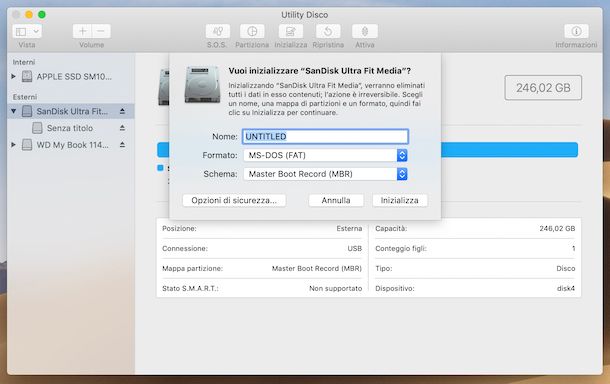
Se hai la necessità di formattare una chiavetta USB con Mac e hai bisogno di usare la chiavetta in questione anche su Windows, devi mettere in pratica la procedura che ti ho descritto nel passo a inizio guida, avendo l’accortezza, di scegliere come file system MS-DOS (FAT) oppure ExFAT dal menu a tendina Formato e di impostare lo schema della mappatura su Master Boot Record (MBR) (ovvero quello usato attualmente da Windows) dal menu a tendina Schema.
In questo modo, otterrai una chiavetta accessibile sia in lettura che in scrittura sia da macOS che da Windows.
Come formattare una chiavetta USB NTFS con Mac
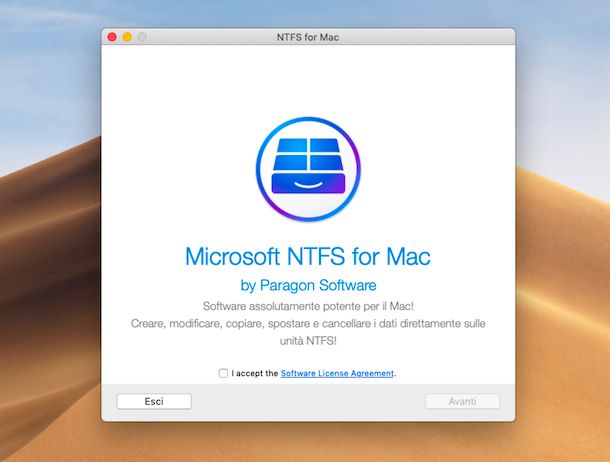
Considerando che il file system NTFS è stato progettato da Microsoft per i sistemi Windows e su macOS è supportato solo in lettura, non è possibile formattare una chiavetta USB con Mac impostando quest’ultimo. Almeno non usando gli strumenti presenti “di serie” nel sistema operativo.
Esiste infatti un sistema per aggirare questa limitazione e consiste nel ricorrere ad appositi strumenti di terze parti che portano il supporto completo al file system NTFS, anche in scrittura, sui Mac.
Per tutti gli approfondimenti del caso, ti rimando alla lettura della mia guida incentrata in maniera specifica su come formattare NTFS con Mac.

Autore
Salvatore Aranzulla
Salvatore Aranzulla è il blogger e divulgatore informatico più letto in Italia. Noto per aver scoperto delle vulnerabilità nei siti di Google e Microsoft. Collabora con riviste di informatica e cura la rubrica tecnologica del quotidiano Il Messaggero. È il fondatore di Aranzulla.it, uno dei trenta siti più visitati d'Italia, nel quale risponde con semplicità a migliaia di dubbi di tipo informatico. Ha pubblicato per Mondadori e Mondadori Informatica.