Come fotografare lo schermo iPhone
Qualche tempo fa, abbiamo visto insieme come fotografare lo schermo del PC in modo da realizzare screenshot da condividere sul Web, mostrare agli amici o sottoporre all'attenzione dei colleghi di lavoro. Questa pratica, però, non è riservata solo al mondo dei computer: è disponibile anche sugli smartphone, dove può essere utilizzata per mostrare il funzionamento di un'app, condividere la propria home screen in pubblico o per segnalare errori/malfunzionamenti ai servizi di assistenza tecnica.
Eccomi dunque qui, pronto a offrirti un nuovo tutorial e a spiegarti come fotografare lo schermo iPhone, che è uno degli smartphone più diffusi al mondo e — così come tutti i telefoni di ultima generazione — include una pratica funzione per “immortalare” tutto quello che succede sullo schermo. Se hai bisogno di effettuare uno screenshot sul tuo “melafonino”, prenditi dunque cinque minuti di tempo libero e leggi le indicazioni che trovi qui sotto: in men che non si dica imparerai come scattare delle “fotografie” alla home screen di iOS, alle app che hai installato e a qualsiasi altro contenuto “passi” per lo schermo del tuo telefono.
La procedura è estremamente intuitiva ed è comune a tutti i modelli di iPhone ed tutte le versioni di iOS, rimarrai stupito dalla sua disarmante semplicità! Come dici? Sai già come realizzare screenshot su iPhone ma non puoi più riuscirci perché il tasto per farli si è rotto? Hai bisogno di “fotografare” una pagina Web per intero e non sai come riuscirci? Non temere, nel corso della guida mi occuperò anche di questi aspetti. Trovi spiegato tutto qui sotto.
Indice
- Fare screenshot su un iPhone
- Fare screenshot su un iPhone senza usare i tasti fisici
- Fotografare le pagine Web su iPhone
- Unire gli screenshot su iPhone
Fare screenshot su un iPhone
Navigando su Internet ti sei imbattuto in delle foto davvero interessanti, tuttavia non riesci a trovare alcun modo per scaricarle? Hai letto con attenzione un mio tutorial e vorresti conservare la spiegazione o il passaggio cruciale, così da seguirlo nel momento del bisogno? Non aggiungere altro, devi assolutamente conoscere come fare screenshot su un iPhone.
Forse non lo sai ma anche su iPhone, così come su PC e Android, è possibile scattare delle istantanee dello schermo, utili per immortalare qualcosa di importante, che si vuole condividere o più semplicemente da usare come promemoria. La procedura da seguire è semplicissima e consiste nella pressione simultanea di due tasti. Sono presenti tuttavia delle differenze a seconda della tipologia di iPhone a tua disposizione.
Se possiedi un iPhone con Face ID, vale a dire il sistema di sblocco tramite riconoscimento del volto, tutto ciò che dovrai fare per effettuare uno screenshot è premere simultaneamente il tasto di accensione, posto sul lato destro del telefono, e il tasto volume su, presente invece sul lato sinistro. Se, dunque, ti chiedi per esempio come fotografare lo schermo iPhone 11 o come fotografare lo schermo iPhone 13 (entrambi modelli con Face ID), quello che dovrai fare sarà soltanto questo!
Se, invece, possiedi un iPhone con tasto Home, vale a dire i modelli antecedenti a iPhone X e gli iPhone SE (tutti caratterizzati dall'iconico tasto centrale), la combinazione di tasti da premere è differente: devi premere contemporaneamente il tasto Home (quello che si trova al centro, sotto lo schermo dello smartphone) e il tasto di accensione, collocato in alto a destra nei modelli di iPhone pari o inferiori al 5s e sul lato destro del telefono nei modelli di iPhone pari o superiori al 6.
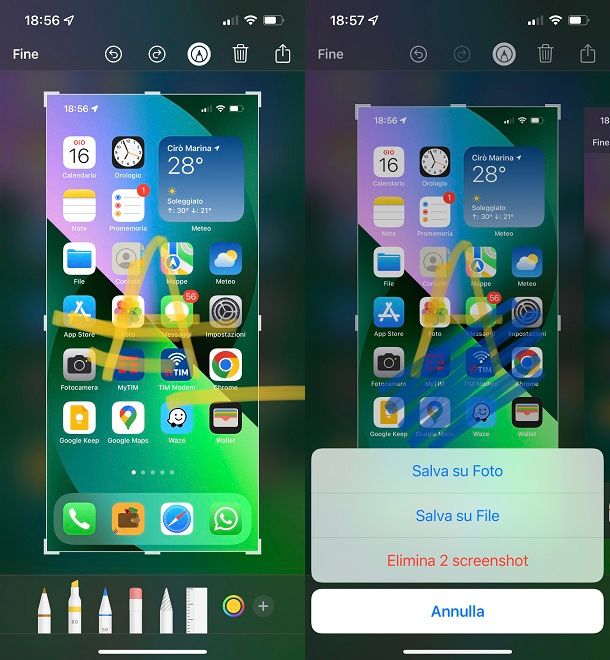
Una volta eseguito lo screenshot, indipendentemente dal modello di iPhone in tuo possesso (se hai aggiornato iOS a una versione recente) noterai comparire in basso a sinistra un riquadro riportante la schermata appena fotografata: con un tap su di essa puoi procedere a apportare alcune modifiche, come ridimensionare la foto o scrivere su di essa tramite le matite e i pennarelli a disposizione. In particolare, quest'ultima opzione si rivela molto utile per evidenziare parti della schermata e porre l'attenzione su di esse, magari prima di inviarla a qualche contatto tramite WhatsApp.
Sono infatti presenti diverse opzioni per la modifica degli screenshot: cominciando dall'angolo in basso a sinistra puoi trovare un pennarello con punta media, un evidenziatore e una matita, utili per disegnare al di sopra dell'istantanea. Accanto a questi primi strumenti trovi poi una gomma, utile per cancellare quanto scritto e un puntatore, per selezionare i singoli tratti e gli elementi presenti sullo schermo. Trovi infine una tavolozza colori, con la quale selezionare per l'appunto il colore desiderato, e l'icona +, con la quale aggiungere diverse opzioni di testo (descrizione, testo e firma), regolare l'opacità dell'immagine, zoomare con una lente o aggiungere delle forme geometriche.
In alto sono invece presenti le frecce annulla operazione e ripeti operazione, l'icona di una matita contenuta in un cerchio che abilita la possibilità di scrivere sull'istantanea con gli strumenti visti sopra (disabilitando tale opzione con un tap hai invece modo di ridimensionare l'immagine o, pigiando sull'icona di un quadrato con delle linee puoi copiare direttamente il testo contenuto all'interno della schermata) e il comando Condividi per inviare lo screenshot tramite le principali app di messaggistica. Ovviamente il tasto Fine, presente nell'angolo in alto a sinistra, serve per confermare le modifiche apportate e salvare lo screenshot come foto nel Rullino (Salva su Foto) o come file in una cartella del dispositivo o su iCloud Drive (Salva su File), oppure puoi anche decidere di eliminare lo screenshot.
Fare screenshot su un iPhone senza usare i tasti fisici
Uno dei tasti da utilizzare per fare screenshot sul tuo iPhone si è rotto? Ritieni che tale procedura sia difficile da eseguire o dimentichi spesso quali tasti premere contemporaneamente? Non preoccuparti, anche in questo caso esiste una via d'uscita. Nelle prossime righe ti spiegherò infatti come fare screenshot su iPhone senza usare i tasti fisici.
Il primo metodo che voglio consigliarti è anche il più rapido e intuitivo. Puoi infatti sfruttare i comandi vocali del tuo smartphone per fotografare lo schermo. Esatto, sto proprio parlando di Siri. Ti basterà dunque interpellare l'assistente vocale del tuo dispositivo Apple, richiamandolo con il classico “Ehi Siri”, e completare la richiesta rivolgendo a voce il comando “fai uno screenshot”. Nel giro di qualche secondo troverai, sempre in basso a sinistra, la miniatura dell'istantanea appena scattata, possibile da modificare.
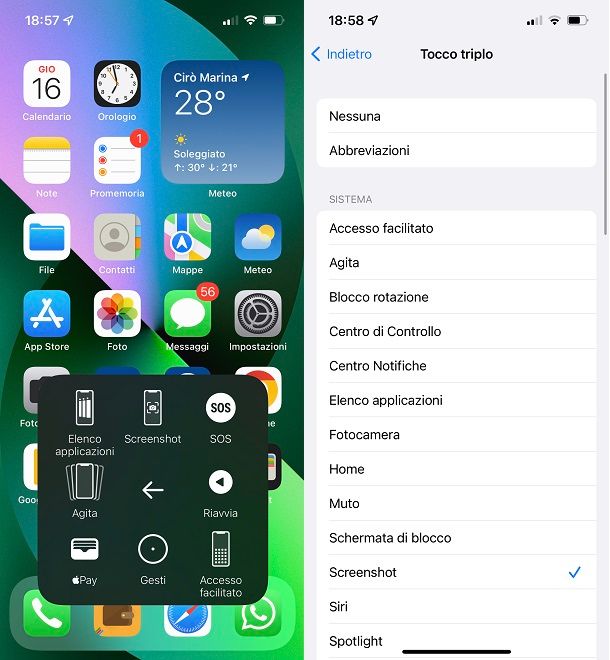
Ti trovi in un luogo chiuso in cui non puoi parlare ad alta voce? Puoi allora usare il comodo strumento dell'AssistiveTouch che può replicare le funzioni del tasto Home con un pulsante virtuale sullo schermo. Nello specifico dovrai recarti nella sezione Impostazioni di iOS (pigiando sull'icona dell'ingranaggio che si trova nella schermata principale), seguire il percorso Generali > Accessibilità > AssistiveTouch e attivare la levetta relativa alla funzione AssistiveTouch (te ne ho già parlato in maniera approfondita in questo mio tutorial dedicato).
Dopo aver completato questa operazione preliminare, che dovrai eseguire solo una volta, fai un tap sul pulsante Home virtuale che compare sullo schermo dell'iPhone, pigia su Dispositivo > Altro dal menu che si apre e fai tap sul pulsante Screenshot per scattare l'istantanea. Anche in questo caso vale quanto detto sopra sulle possibilità di modifica dello screenshot. Puoi disattivare e attivare istantaneamente il comando dell'AssistiveTouch premendo rapidamente per tre volte il tasto di accensione laterale.
Vorresti avere un'alternativa ancora più rapida? Basta chiedere! Puoi infatti sfruttare un'interessante funzionalità di iPhone introdotta a partire da iOS 14, sto parlando del Tocco posteriore che permette, tramite il semplice contatto del dito con il logo della mela di Apple posto sul retro del telefono, di eseguire diversi comandi tra cui la cattura dello schermo. Per attivare questa funzione, vai su Impostazioni > Accessibilità > Tocco e scorri la schermata verso il basso fino a individuare e fare tap sulla voce Tocco posteriore.
Se preferisci che l'istantanea venga effettuata toccando due volte il logo della mela, fai un tap sulla voce Tocco doppio e seleziona dall'elenco che vedrai comparire la funzione Screenshot. Se lo preferisci puoi attribuire questo comando anche alla voce Tocco triplo.
Fotografare le pagine Web su iPhone
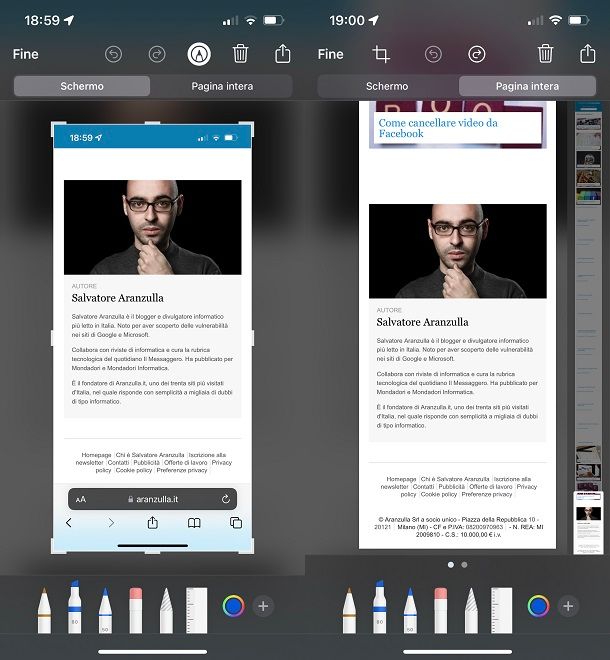
Forse non tutti lo sanno, ma è possibile anche fotografare le pagine Web su iPhone per intero (quindi eseguendo uno scrolling completo delle stesse) senza ricorrere ad app di terze parti. Basta usare un qualsiasi browser, ad esempio Safari. Recati, dunque, sulla pagina di cui vuoi realizzare lo screenshot ed esegui la cattura dello schermo normalmente, come ti ho spiegato prima.
Anche in questo caso noterai comparire in basso a sinistra la miniatura dell'istantanea appena effettuata. Facendo un tap su di essa si aprirà il menu relativo alle modifiche dello screenshot. Noterai in questo caso che, nella sezione in alto, sono presenti due pulsanti. Il primo, Schermo, corrisponde al classico screenshot, mentre è pigiando sul secondo, Pagina intera, che potrai riuscire nel tuo scopo. Ancora una volta troverai i diversi pennelli e matite utili per la personalizzazione dell'immagine e, allo stesso tempo, la possibilità di salvare l'immagine come foto o come file PDF.
Unire gli screenshot su iPhone
Hai realizzato diversi screenshot e vorresti dunque unirli all'interno della stessa foto? Se intendi unire istantanee provenienti dalla stessa schermata, come ad esempio un'app di messaggistica, ti basterà eseguire normalmente gli screenshot delle varie schermata di tuo interesse e poi usare un'app per unirle in verticale.
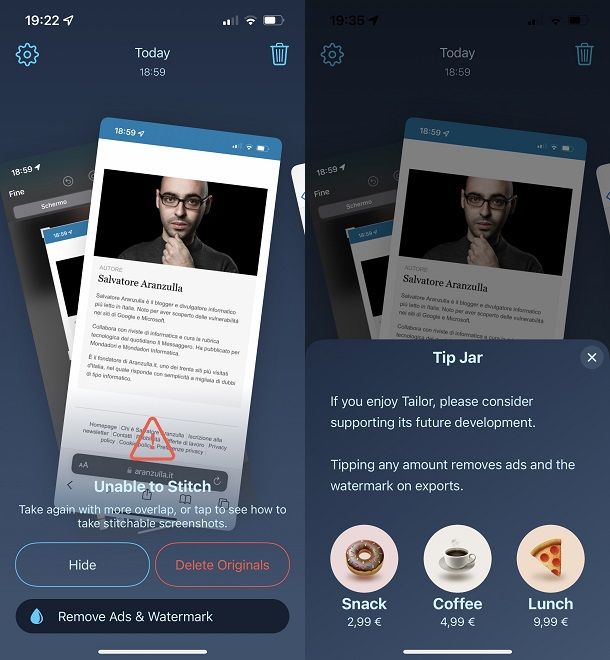
Tra le app più famose adatte a questo scopo, ti segnalo Tailor: un'applicazione che riconosce in maniera automatica gli screenshot presenti nelle Foto di iOS e unisce quelli che combaciano tra loro. A tal proposito, è molto importante che gli screenshot da unire siano consecutivi tra loro, altrimenti non vengono riconosciuti.
L'app è gratuita ma viene apposto un watermark (cioè un logo) alle immagini che unisci. Per rimuovere questo limite occorre sbloccare la versione a pagamento, effettuando una donazione minima di 2,99 euro. Per unire gli screenshot iPhone dovrai soltanto avviare la app, dando il permesso di accedere alle foto di iOS. Noterai che gli screenshot da unire verranno riconosciuti in automatico dall'app. A operazione completata, pigia sul pulsante Condividi e scegli se salvare l'immagine nel rullino di iOS o se condividerla.
Per soluzioni alternative adatte allo scopo, ti invito a provare il comando rapido Combine Images & Share e a leggere il mio tutorial sulle app per unire foto.

Autore
Salvatore Aranzulla
Salvatore Aranzulla è il blogger e divulgatore informatico più letto in Italia. Noto per aver scoperto delle vulnerabilità nei siti di Google e Microsoft. Collabora con riviste di informatica e cura la rubrica tecnologica del quotidiano Il Messaggero. È il fondatore di Aranzulla.it, uno dei trenta siti più visitati d'Italia, nel quale risponde con semplicità a migliaia di dubbi di tipo informatico. Ha pubblicato per Mondadori e Mondadori Informatica.