Come installare due sistemi operativi
Vorresti tanto installare due sistemi operativi sul tuo PC ma hai paura di andare incontro a qualche intoppo che renda del tutto inutilizzabile il computer? Non ti preoccupare. Anche se in molti pensano si tratti di un’operazione riservata agli esperti di informatica, posso assicurarti che installare due sistemi operativi diversi su un singolo computer (ad esempio, Windows e Ubuntu) è ormai diventata un’operazione relativamente semplice e tra l’altro spesso guidata. L’importante è seguire i giusti accorgimenti.
Che tu voglia approfondire il mondo Linux o installare chissà quale combinazione di OS, sei arrivato nel posto giusto. Infatti, in questo tutorial ti spiegherò come installare due sistemi operativi sullo stesso PC. Ti assicuro che si tratta di un’operazione molto meno complessa di quello che si potrebbe immaginare, dato che gli OS, nel corso degli ultimi anni, hanno fatto passi in avanti non di poco conto riguardo la semplicità d’uso.
Che ne dici? Sei pronto per utilizzare più sistemi operativi sul tuo fidato computer? Sì? Perfetto, allora non ti resta che metterti bello comodo, prenderti un po’ di tempo libero e seguire le tutto sommato rapide indicazioni presenti di seguito. Detto questo, a me non resta altro da fare, se non augurarti buona lettura e buon divertimento!
Indice
- Come installare due sistemi operativi da scegliere in avvio
- Come installare due sistemi operativi su Mac
- Altre soluzioni per installare due sistemi operativi
Come installare due sistemi operativi da scegliere in avvio
Se ti stai chiedendo come installare due sistemi operativi nel PC, facendo riferimento al mondo Windows e a quello Linux, questa prima parte della guida è quella che fa per te. Infatti, mi appresto ad approfondire tutte le questioni del caso relative a questa possibilità.
Operazioni preliminari
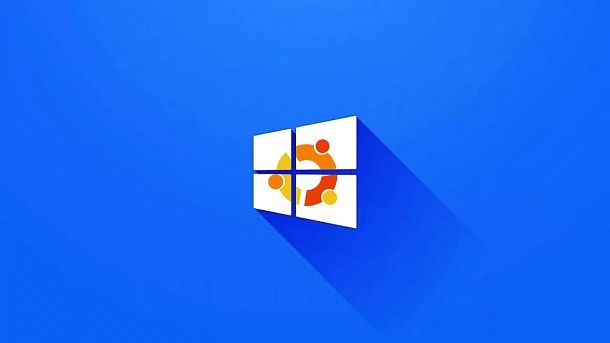
Prima di scendere nel dettaglio della procedura su come installare due sistemi operativi, ritengo sia necessario effettuare qualche chiarimento in merito alle operazioni preliminari che potresti voler svolgere.
Mettiamo caso, ad esempio, che tu voglia installare una distro Linux a fianco del classico sistema operativo Windows. Questa è d’altronde una delle principali esigenze relative all’installazione di un OS. In questo contesto, generalmente le principali questioni che vanno tenute in considerazione sono quelle presenti di seguito.
- Effettuare un backup dei dati: per installare più sistemi operativi sullo stesso computer bisogna modificare le partizioni del disco, che si voglia fare questo mediante una procedura guidata oppure manualmente. Quest’operazione è relativamente sicura e non comporta necessariamente la perdita di dati. Tuttavia, prima di iniziare ti consiglio vivamente di consultare i miei tutorial relativi a che cos’è il backup e come effettuare il backup. Per intenderci, è bene preservare i file più importanti presenti sul tuo PC prima di installare un secondo OS, quindi potresti pensare, ad esempio, copiare un po’ tutto su un drive esterno (che può essere, ad esempio, un hard disk esterno o una chiavetta USB).
- Procurarsi software e hardware necessario: si fa riferimento principalmente al reperimento del file immagine ISO relativo al sistema operativo che si vuole installare e al supporto mediante cui si vuole effettuare quest’operazione, generalmente una chiavetta USB o un DVD/CD. Al giorno d’oggi, è bene quantomeno procurarsi una chiavetta USB da almeno 4GB, in quanto distro Linux molto popolari come Ubuntu richiedono ormai questa tipologia di supporto.
- Configurare nel modo corretto il BIOS/UEFI: se il tuo PC è abbastanza recente e utilizza l’UEFI al posto del vecchio BIOS, potresti dover sistemare alcune impostazioni di quest’ultimo prima di passare all’installazione di un nuovo sistema operativo. Ad esempio, se la tua volontà è quella di utilizzare una distro Linux, potresti dover disattivare il Secure Boot/Avvio protetto (una funzione che impedisce l’avvio di sistemi operativi sprovvisti di apposita firma digitale), disabilitare l’avvio rapido di Windows e impostare il supporto esterno come prioritario per il boot. In questo modo, non dovresti poi avere troppi problemi nella fase di installazione, che si avvierà, ad esempio, a partire dalla chiavetta USB o dal DVD/CD. Questa è forse la questione più intricata per un utente alle prime armi, ma non preoccuparti: puoi trovare maggiori informazioni nella mia guida su come entrare nel BIOS/UEFI e nel corso del tutorial ci sarà modo di indirizzarti verso contenuti che potranno soddisfare ulteriormente le tue esigenze.
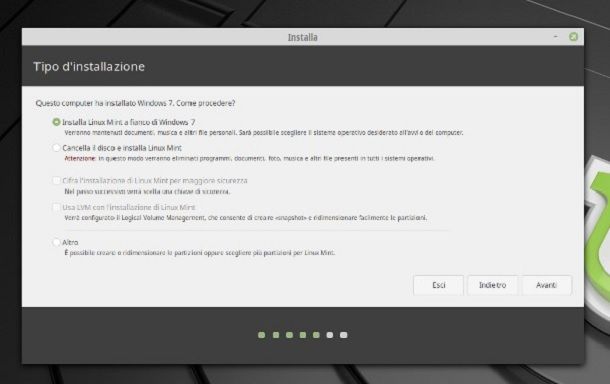
- Il partizionamento: tra le operazioni preliminari più temute, a ragion veduta, da parte dei neofiti c’è sicuramente la questione delle partizioni del disco. Infatti, c’è sempre un minimo rischio nel mettere le mani su quest’ultimo e comprendo dunque che possa esserci un po’ di timore. Tuttavia, devi sapere che, al contrario di quanto accadeva anni fa, al giorno d’oggi alcune distro Linux, penso alla popolare Ubuntu, permettono tranquillamente di gestire le partizioni in fase di installazione. Addirittura, spesso durante la procedura viene semplicemente chiesto all’utente di selezionare l’opzione Installa a fianco di Windows (o simile), lasciando poi direttamente all’OS scegliere quanto spazio riservare per avere una buona esperienza. Ovviamente, in genere non manca anche un’opzione Altro (o simile) che consente di gestire manualmente le partizioni. Insomma, in alcuni casi non serve nemmeno più passare per utility integrate nell’OS o per programmi esterni, ovvero per le classiche procedure che gli utenti con un po’ più di anni alle spalle erano soliti seguire. Nonostante questo, viste le tantissime variabili in gioco, potresti voler consultare la mia guida su come partizionare un hard disk, nonché il tutorial relativo ai programmi più validi per gestire le partizioni del disco. D’altronde, se hai un po’ di dimestichezza con questo mondo, non dovresti avere troppi problemi nel preparare tutto ed evitare eventuali sorprese in fase di installazione (anche se ormai tra prove Live, ovvero la possibilità di testare l’OS prima di installarlo, e funzionalità integrate nell’installer le chance di sbagliare sono molto più ridotte che in passato).
Per il resto, vista chiaramente l’enormità di variabili che entrano in gioco, considerato anche il vasto numero di sistemi operativi disponibili (basti pensare solamente alla famiglia di OS Linux), potrebbero esserci svariate altre questioni da prendere in considerazione. Potresti, ad esempio, esserti chiesto come installare due sistemi operativi su due hard disk. Ebbene, è possibile farlo, ma in questo contesto potrebbero sorgere dei conflitti (per intenderci, in alcuni contesti per passare da un OS all’altro potrebbe essere necessario staccare manualmente l’uno o l’altro disco, non posso però purtroppo scendere maggiormente nel dettaglio, vista la varietà di OS presenti sul mercato).
In contesti come questo, dunque, oppure se non ti senti sufficientemente esperto, potrebbe interessarti prendere in considerazione soluzioni più soft, ovvero quelle che ho indicato nell’ultimo capitolo del tutorial. In questa sede, invece, manterrò il focus per quel che riguarda il classico dual boot, ovvero l’effettiva installazione a fianco di Windows di un altro sistema operativo, indirizzandoti verso contenuti che ti aiuteranno a raggiungere il tuo obiettivo, qualunque sia l’OS che vuoi affiancare alla soluzione di Microsoft.
In ultimo, ma non in ultima posizione in ordine di importanza, è bene verificare che il proprio computer soddisfi i requisiti minimi richiesti per far “girare” come si deve il sistema operativo. In questo contesto, potrebbe interessarti consultare la mia guida su come vedere i componenti del PC.
Come installare un sistema operativo in dual boot
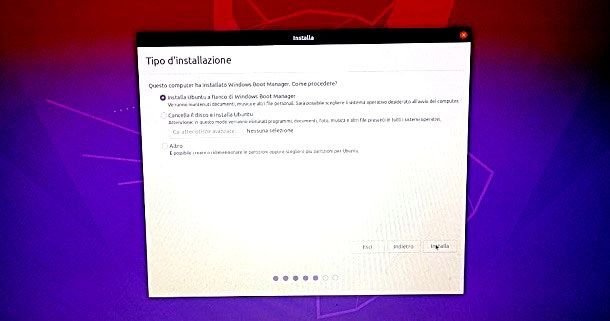
Adesso che sei a conoscenza di tutte le questioni preliminari del caso, è giunto il momento di approfondire l’effettiva installazione di un OS in dual boot (ovvero al fianco di Windows).
Ovviamente, là fuori ci sono tantissime sistemi operativi diversi e ognuno fa un po’ storia a sé. Posso dunque scendere nel dettaglio fino a un certo punto, rimandandoti poi ad alcune guide specifiche che ho realizzato.
In ogni caso, giusto per intenderci, solitamente la procedura di installazione di un OS in dual boot prevede il reperimento di un file immagine ISO del sistema operativo che si vuole installare, la creazione di un apposito supporto (che sia chiavetta USB o DVD/CD), l’inserimento di quest’ultimo e la attenta analisi della procedura guidata pensata per iniziare a usare l’OS. Di seguito puoi trovare delle guide che ti condurranno direttamente al tuo obiettivo.
- Come installare Ubuntu da USB: in questo tutorial sono sceso nel dettaglio delle procedure di download, creazione della chiavetta USB e installazione di una delle distro Linux più popolari.
- Come installare Linux Mint: se vuoi installare una distribuzione Linux pulita, che può potenzialmente far sentire per certi versi a casa chi è solito usare Windows 10, potrebbe interessarti dare un’occhiata a Linux Mint.
- Come installare Kali Linux: se sei un esperto di sicurezza informatica, probabilmente conoscerai questa distro Linux consigliata principalmente a chi conosce già bene il mondo open source. In questa guida ho spiegato un po’ tutto quello che c’è da sapere.
- Come installare Linux: al netto delle guide specifiche citate in precedenza, ho realizzato anche un tutorial generico relativo a quelli che solitamente sono i passaggi comuni da seguire per installare un po’ tutte le distro Linux.
- Come scaricare Windows 11: la guida verte sia sul download del file immagine ISO che sulle varie questioni che ruotano attorno alla versione dell’OS di Microsoft rilasciata nel 2021.
- Come installare Windows 10: se sei interessato all’edizione di Windows originariamente lanciata nel 2015, questo è il tutorial che fa per te.
- Come installare Windows 8.x: se sei un nostalgico o hai bisogno per qualche motivo della versione dell’OS di Microsoft inizialmente uscita nel 2012, questa è la guida che fa al caso tuo.
- Come installare Windows 7: questa edizione dell’OS è fuori dal periodo di supporto ufficiale dal 2020, ma se per qualche motivo hai bisogno di Windows 7 ora sai a quale tutorial dare un’occhiata.
- Come installare Windows XP da USB: Windows XP e la sua storica collina verde possono ormai essere considerati obsoleti. Tuttavia, non si sa mai: potresti averne ancora bisogno e adesso sei a conoscenza della guida a cui potresti voler fare riferimento.
In ogni caso, a installazione del nuovo sistema operativo completata, in genere è possibile selezionare il sistema operativo da far partire da un apposito menu di avvio. Nel caso ci siano problemi in tal senso, ti consiglio di fare riferimento al mio tutorial su come ripristinare il GRUB.
Per il resto, chiaramente in alcuni casi potresti riscontrare problemi specifici legati alla tua configurazione. In questo caso, ricordati che il mondo del Web è tuo amico: per intenderci, se hai bisogno, ad esempio, di indicazioni relative a Ubuntu, ti ricordo che esiste un apposito forum in italiano dedicato in cui spesso gli utenti più esperti danno una mano ai neofiti.
Come installare due sistemi operativi su Mac
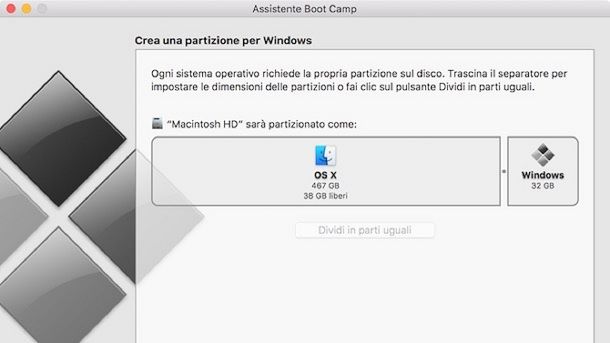
Un dubbio diffuso tra un buon numero di utenti è quello relativo a come installare due sistemi operativi su Mac. Infatti, in questo caso, al contrario di quanto avviene su Windows, la procedura è un po’ più intricata.
Mi spiego meglio: purtroppo l’installazione di un secondo sistema operativo in dual boot è un po’ complessa per quel che riguarda i Mac con chip Apple Silicon (es. M1, M1 Pro e M1 Max). Infatti, Microsoft non ha rilasciato ufficialmente nessuna versione di Windows compatibile con questi ultimi e dunque non è possibile installare Windows tramite Boot Camp come invece avveniva (e avviene ancora) sui Mac con chip Intel.
Notizie poco buone — anche se leggermente migliori — per quel che concerne Linux: come spiegato sul blog di Corellium, ovvero di coloro che nel 2021 sono finiti al centro dell’attenzione per essere riusciti a installare la distro Linux Ubuntu su questa tipologia di Mac, i grattacapi non sono pochi da quel punto di vista. Sconsiglio dunque di sfruttare il dual boot per quel che concerne i Mac con chip M1. Infatti, in questo caso potrebbe interessarti passare per la virtualizzazione, consultando dunque le indicazioni presenti nel capitolo finale della guida.
Se utilizzi, invece, un Mac con processore Intel puoi affidarti, come accennato poc’anzi, a Boot Camp. Qualora non ne avessi mai sentito parlare, Boot Camp è una funzione inclusa in macOS che permette di installare Windows su una partizione del Mac e scegliere a ogni accensione del computer quale sistema operativo avviare. È molto comoda e fornisce automaticamente sia i driver necessari al funzionamento del computer con Windows, sia si occupa del partizionamento del disco.
Per utilizzare Boot Camp, hai bisogno solo di abbastanza spazio libero sul disco, nonché di un supporto di installazione dell’OS che vuoi installare. Il partizionamento del disco e il download dei driver avviene, come detto, automaticamente durante la procedura di configurazione iniziale di Boot Camp. Per tutti i dettagli del caso, non posso che indirizzarti alla mia guida su come installare Windows su Mac.
Per quanto concerne Linux, invece, puoi dare un’occhiata alle linee guida ufficiali di Ubuntu relative all’installazione del sistema operativo su Mac Intel.
Altre soluzioni per installare due sistemi operativi
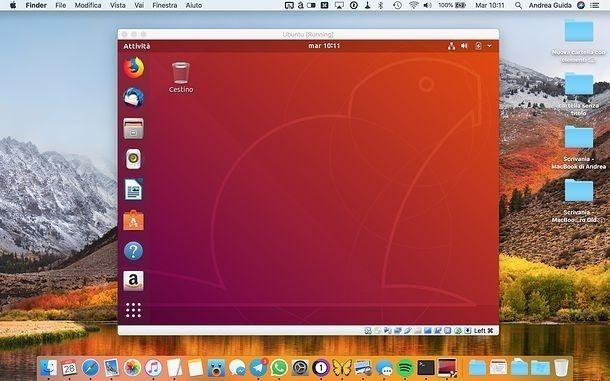
Come dici? Non ti senti esattamente sicuro di voler effettuare installazioni nei modi indicati nei capitoli precedenti e vorresti effettuare un’installazione meno “rischiosa”? Nessun problema, ti spiego subito le possibilità a tua disposizione.
Ebbene, esistono dei metodi che permettono di non mettere troppo a rischio il funzionamento dell’OS che sei solito utilizzare. A cosa si fa riferimento? Alla virtualizzazione, ad esempio. In parole povere, potresti pensare di creare delle macchine virtuali che consentono di accedere a un altro sistema operativo direttamente da Windows o macOS. In questo contesto, però, le prestazioni potrebbero ovviamente risultare inferiori.
Tuttavia, il risultato a cui si è arrivati è più che buono e se disponi di un PC relativamente recente potresti voler prendere in considerazione questa possibilità. Tra l’altro, su Windows 11 è molto semplice sfruttare anche il sottosistema Windows per Linux, che permette di avviare le applicazioni Linux su Windows in pochi passaggi.
Per maggiori dettagli su queste possibilità, ti consiglio di fare riferimento ai miei tutorial su come creare una macchina virtuale, come usare VirtualBox (noto programma legato alla virtualizzazione) e come usare il sottosistema Windows per Linux. Insomma, come puoi ben notare, al giorno d’oggi esistono tantissime possibilità per installare due sistemi operativi sul PC e dunque, prendendo i giusti accorgimenti, non dovresti avere particolari problemi.

Autore
Salvatore Aranzulla
Salvatore Aranzulla è il blogger e divulgatore informatico più letto in Italia. Noto per aver scoperto delle vulnerabilità nei siti di Google e Microsoft. Collabora con riviste di informatica e cura la rubrica tecnologica del quotidiano Il Messaggero. È il fondatore di Aranzulla.it, uno dei trenta siti più visitati d'Italia, nel quale risponde con semplicità a migliaia di dubbi di tipo informatico. Ha pubblicato per Mondadori e Mondadori Informatica.