Modificare PDF: ecco come
Hai la necessità di modificare il contenuto di un file in formato PDF, ma non hai la più pallida idea di quali programmi e app usare per riuscirci? Beh, considerando le circostanze, direi che questo è il tuo giorno fortunato: stai per trovare proprio quello di cui hai bisogno!
Che tu ci creda o no, esistono numerosi tool che permettono di modificare PDF in maniera incredibilmente semplice e, nella maggior parte dei casi, gratuita. Adesso te ne consiglio alcuni fra i più validi, tutti semplicissimi da utilizzare e compatibili con i principali sistemi operativi, per computer, ma anche per smartphone e tablet. E non è finita qui!
Sono altresì disponibili dei servizi online che permettono di intervenire sui documenti in formato PDF direttamente dal browser, senza installare plugin e senza scaricare altri software sul PC. Basta visitarli e si ha immediatamente la possibilità di compiere svariate operazioni di editing: dall’unione alla suddivisione delle pagine, dalla conversione dei PDF in immagini o file di Office alla rimozione delle password, fino all’aggiunta di scritte o altri contenuti personalizzati. Rimarrai sicuramente sorpreso dalle loro infinite potenzialità. Ora, però, basta chiacchiere e passiamo all’azione!
Indice
Modificare PDF: gratis
Tanto per cominciare, andiamo a scoprire quali sono le migliori soluzioni che hai dalla tua per modificare PDF gratis agendo da computer. Qui sotto, dunque, trovi segnalati quelli che ritengo i programmi più utili per Windows, macOS e Linux. Provali senza esitare oltre!
LibreOffice (Windows/macOS/Linux)
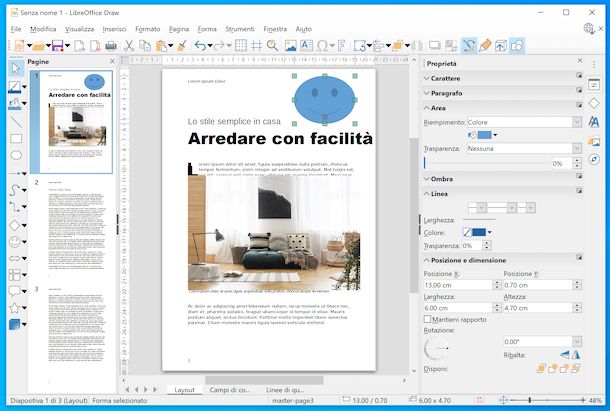
Il primo software per modificare PDF che mi sento di consigliarti è LibreOffice, una rinomata suite per la produttività, totalmente gratuita, di natura open source e disponibile per Windows, macOS e Linux. Include applicazioni per elaborare testi, fogli di calcolo, presentazioni, documenti stampabili e offre un supporto completo ai PDF sia in lettura che in scrittura. Dispone di interfaccia grafica e correttore ortografico in italiano.
Per scaricare LibreOffice sul tuo computer, collegati al relativo sito Web e clicca sul pulsante Scaricate la versione x.x. Se utilizzi un Mac, oltre al software devi scaricare anche il language pack per tradurlo in italiano (che invece nella versione Windows di LibreOffice è incluso nel pacchetto d’installazione base): per riuscirci, clicca sul pulsante Interfaccia Utente Tradotta e attendi qualche secondo affinché il download venga portato a termine.
A scaricamento completato, se utilizzi Windows, apri il pacchetto d’installazione di LibreOffice e, nella finestra che vedi comparire sullo schermo, clicca sul pulsante Esegui. Successivamente, premi sul pulsante Avanti, seleziona l’opzione Tipica e fai clic sui bottoni Avanti, Installa, Sì e Fine, per concludere il setup.
Se invece utilizzi macOS, apri il primo pacchetto .dmg ottenuto e copia l’icona di LibreOffice nella cartella Applicazioni del computer. In seguito, fai clic destro sull’icona e seleziona la voce Apri dal menu visualizzato, dopodiché premi sul pulsante Apri nella finestra comparsa sullo schermo, in modo da avviare LibreOffice andando ad aggirare le limitazioni di Apple verso le applicazioni provenienti da sviluppatori non certificati (operazione che va effettuata solo al primo avvio). In seguito, chiudi il programma completamente premendo cmd+q sulla tastiera.
Sempre su Mac, provvedi poi ad aprire anche il pacchetto .dmg del language pack, fai clic sull’eseguibile LibreOffice Language Pack in esso presente, seleziona la voce Apri dal menu che compare e clicca sui pulsanti Apri e Installa. Seleziona quindi la voce /Applications/LibreOffice.app dalla finestra visualizzata e premi sul bottone Installa. Se nel fare ciò vedi comparire un avviso riguardante i permessi, per completare il setup clicca sul pulsante Sì, identificami, digita la password del tuo account utente e premi sul pulsante OK (per due volte).
Dopo aver completato la procedura d’installazione di LibreOffice, sei finalmente libero di modificare i tuoi PDF con il programma. Per cui, una volta visualizzata la finestra della suite sullo schermo, clicca sul pulsante Apri file collocato sulla sinistra e seleziona il documento PDF da modificare, dopodiché attendi che il file venga caricato in Draw (il software di LibreOffice per la creazione di disegni e documenti stampabili)
A questo punto, puoi procedere alle modifiche facendo doppio clic sui testi da ritoccare e/o utilizzando gli strumenti che trovi nella barra laterale di sinistra: frecce, forme geometriche, aree di testo e quant’altro. Tutti gli strumenti sono estremamente semplici da usare, basta cliccare sulla loro icona presente nella barra laterale di sinistra, quindi nel punto del documento in cui utilizzarli e regolare le relative impostazioni usando i comandi che compaiono sulla destra.
Quando sei soddisfatto del risultato ottenuto, salva il PDF modificato selezionando la voce Esporta nel formato PDF dal menu File di LibreOffice che si trova in alto a sinistra e cliccando sul pulsante Esporta nella finestra che si apre.
Icecream PDF Editor (Windows)
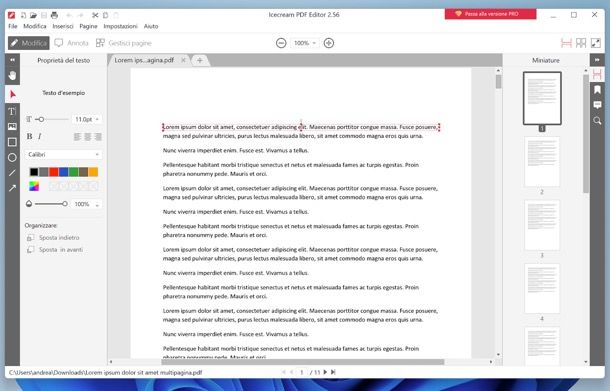
Icecream PDF Editor è uno dei migliori programmi per modificare PDF disponibili su Windows. Ci offre un pacchetto completo per modificare i PDF dandoci la possibilità di modificare il contenuto esistente dei documenti, aggiungere nuovi elementi (testi, note, immagini, evidenziazioni, frecce, timbri e molto altro ancora) a questi ultimi, lavorare con le pagine (aggiungendone di nuove, cancellando quelle esistenti, ruotandole o estraendole) e molto altro ancora. Un programma davvero avanzato che unisce funzioni professionali a un’interfaccia utente estremamente intuitiva tradotta completamente in italiano. Si può scaricare e usare gratis, ma applica una filigrana ai documenti di output: per rimuovere la filigrana occorre acquistare la versione PRO a 49,95$ (licenza a vita), la quale dà accesso anche all’uso commerciale, alla funzione di unione dei PDF e al supporto prioritario.
Per scaricare Icecream PDF Editor gratis, collegati al sito ufficiale del programma e clicca sul pulsante di download. In seguito, apri il file eseguibile ottenuto e clicca prima sul pulsante Sì e poi su quello OK. Accetta poi i termini del contratto di licenza spuntando l’apposita casella e termina il setup cliccando sui pulsanti Avanti (3 volte consecutive), Installa e Fine.
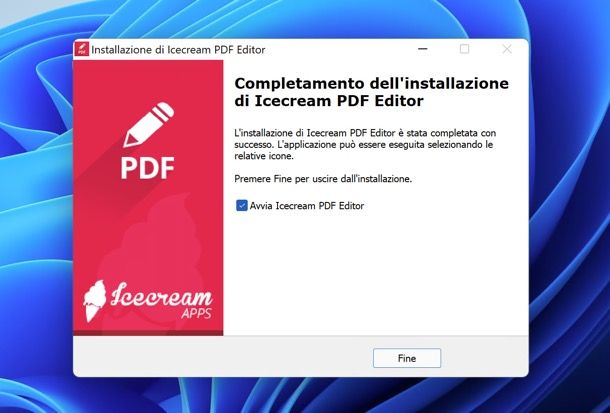
Completata l’installazione, non ti resta che avviare Icecream PDF Editor e seguire il rapido tutorial iniziale che mostra le sezioni principali dell’applicazione: Modifica, in cui ci sono gli strumenti per aggiungere o modificare testo, immagini,
forme, e muovere e ridimensionare oggetti esistenti (tutti gli oggetti aggiunti diventeranno una parte stampabile del documento originale); Annota che permette di aggiungere commenti, note (non stampabili), sottolineature, forme, frecce, timbri e commenti al PDF; Gestisci pagine tramite cui è possibile aggiungere, rimuovere, ruotare ed estrarre le pagine del documento; e infine Completa i moduli che consente di compilare i PDF che contengono moduli (i quali, dunque, devono essere opportunamente formattati per consentire la compilazione dei vari campi).
Per aprire il PDF da modificare, ti basta cliccare sulla voce apposita di Icecream PDF Editor o trascinare il file nella finestra del programma. Da sottolineare che Icecream PDF Editor ha una comoda interfaccia a schede che permette di tenere aperti più documenti contemporaneamente e passare dall’uno all’altro con semplicità. Inoltre, sulla destra c’è un comodo menu di navigazione con le anteprime di tutte le pagine.
Per il resto, è tutto così intuitivo che non c’è bisogno di aggiungere molto: basta selezionare la scheda relativa all’operazione che si desidera compiere tra Modifica, Annota, Gestisci pagine e Completa i moduli, attivare lo strumento da usare dalla barra laterale di sinistra e agire sul punto del documento desiderato.
Ad esempio, per modificare del testo già presente nel PDF basta accedere alla sezione Modifica di Icecream PDF Editor, selezionare lo strumento T| (Modifica testo) dalla barra laterale e cliccare sulla parte di testo da modificare. Per aggiungere nuovo testo, timbri (anche personalizzati), frecce, forme o foto al documento basta accedere alla sezione Annota del software e cliccare prima sull’icona del tool di proprio interesse e poi sul punto del PDF in cui inserirli, e così via. Ogni strumento presenta le sue opzioni, visualizzate sempre sul lato sinistro della finestra.
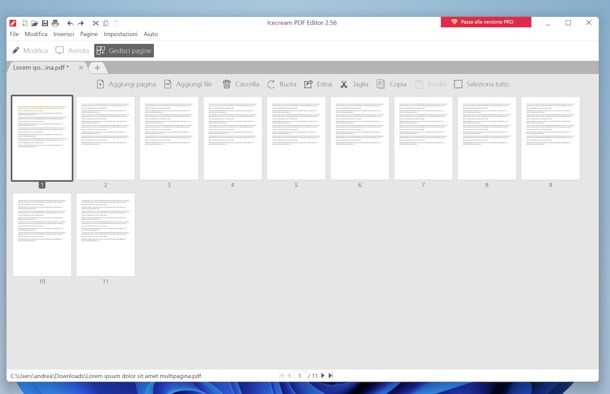
Quanto alla sezione Gestisci pagine, basta richiamarla per ritrovarsi al cospetto delle miniature di tutte le pagine che compongono il documento e, in alto, i pulsanti per aggiungere pagine e file, cancellare pagine, ruotarle, estrarle, tagliarle, copiarle, incollarle e selezionare tutto.
Una volta terminato il lavoro su un documento, è possibile esportare il PDF finale sovrascrivendo quello originale o creandone una copia: basta selezionare la voce apposita dal menu File collocato in alto a sinistra (cliccando sull’icona del floppy disk in alto a sinistra, invece, si può sovrascrivere direttamente il documento originale).
Se si sta usando la versione free di Icecream PDF Editor bisogna dare conferma del fatto che si desidera salvare il file con filigrana, oppure si può cliccare sul pulsante per passare a Icecream PDF Editor PRO. Maggiori info qui.
Microsoft Word (Windows)
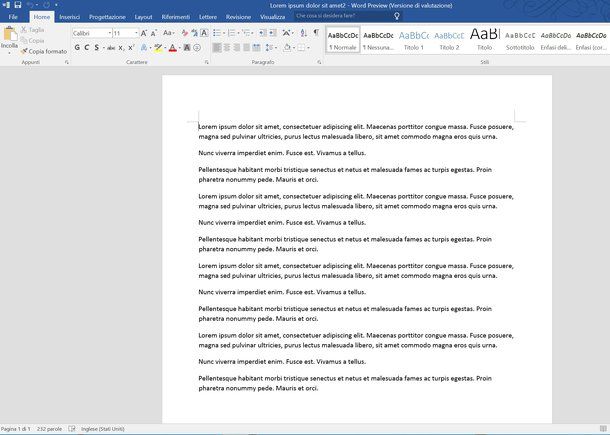
Per modificare i PDF puoi anche valutare di rivolgerti a Word, il programma di videoscrittura incluso nella suite Microsoft Office. Più precisamente, usando le versioni di Office pari o successive alla 2013 è possibile importare i documenti PDF e modificarli come se si trattasse di comuni file DOC/DOCX.
Da notare, però, che la cosa è fattibile solo su Windows, in quanto la versione di Word per macOS non permette di importare direttamente i PDF (almeno nella versione che ho testato io al momento della stesura della guida). Tieni altresì presente che Word non è gratis, ma ho scelto comunque di segnalartelo in quanto può essere provato a costo zero (unitamente al resto dei programmi che compongono la suite) per un periodo di tempo limitato, come ti ho spiegato nella mia guida sull’argomento.
Per usare Word per il tuo scopo, quello che quindi devi fare è avviare il programma sul tuo computer, cliccare sul menu File che si trova in alto a sinistra, scegliere il PDF da editare facendo preventivamente clic sulla voce Apri e accettare l’importazione del documento.
Successivamente, potrai modificare il file al pari di qualsiasi altro documento testuale, ovvero andando a inserire del testo, formattandolo ecc., servendoti degli strumenti e dei comandi appositi che si trovano nella toolbar in alto e nelle varie schede.
Sappi comunque che la formattazione dei documenti originali non viene sempre mantenuta al 100%, ma in linea generale i risultati che si riescono a ottenere sono di buon livello.
Anteprima (macOS)
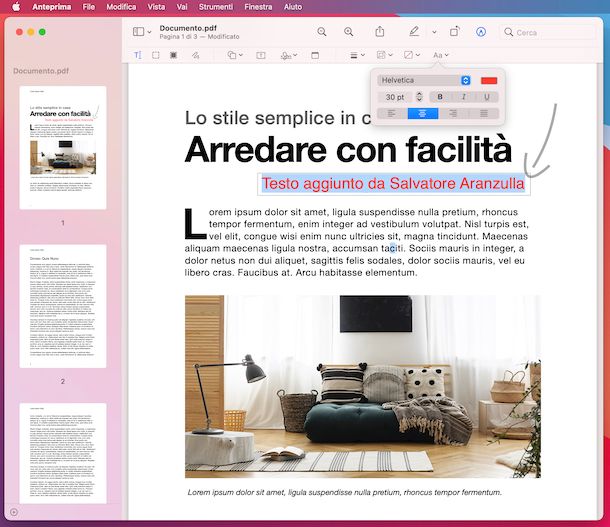
Hai un Mac? Allora ti comunico che puoi modificare i PDF senza ricorrere ad applicazioni di terze parti. Usando Anteprima, l’applicazione predefinita di macOS per l’apertura delle immagini e dei PDF puoi infatti personalizzare il contenuto di un documento aggiungendo ad esso evidenziazioni, sottolineature, firme, frecce e altro ancora. Consente anche di ruotare le pagine dei PDF, unire più documenti in uno ed eliminare/estrapolare le pagine da un file già esistente.
Per accedere agli strumenti di modifica dei PDF inclusi in Anteprima, apri il documento sul quale andare ad agire, facendo doppio clic sulla sua icona. Se facendo in questo modo non si apre con Anteprima, fai clic destro sul PDF e seleziona le voci Apri con > Anteprima dal menu contestuale.
Una volta visualizzato il documento, clicca sull’icona della matita presente in alto a destra, in modo da far comparire la barra con tutti gli strumenti per l’editing: premendo sul pulsante Aa puoi selezionare il testo presente nel documento, cliccando sulla “T” puoi aggiungere delle scritte personalizzate, cliccando sull’icona con il quadrato e il cerchio puoi inserire forme geometriche e frecce al documento e così via.
Per unire o dividere i documenti, invece, attiva la visualizzazione delle miniature dal menu Vista, riordina, cancella o aggiungi le miniature delle pagine nella barra laterale di sinistra
Per impostazione predefinita, le modifiche apportate vengono salvate direttamente sul file originale. Se vuoi salvare una copia differente del documento, seleziona il menu File e poi scegli la voce Esporta come PDF in esso presente.
Altre soluzioni per modificare PDF gratis
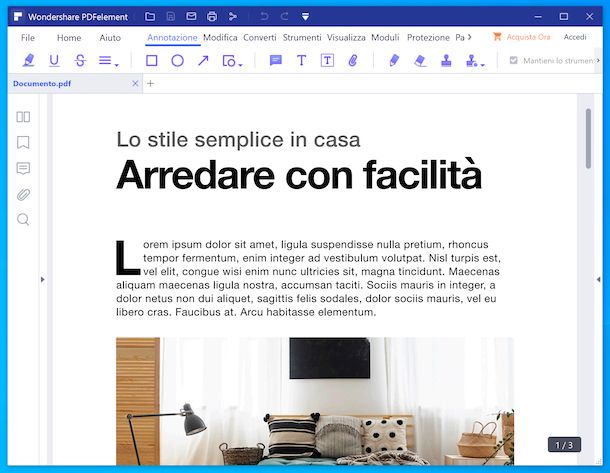
Nessuna delle soluzioni per modificare i PDF a costo zero da computer che ti ho già proposto ti ha convinto in maniera particolare e, dunque, ti piacerebbe capire quali altre soluzioni utili hai dalla tua? Ti accontento subito: ne trovi segnalate alcune qui sotto.
- PDFelement (Windows/macOS) — si tratta di un software che permette di visualizzare i documenti in formato PDF e di intervenire su di essi modificandoli, creandoli e convertendoli, tutto in maniera molto semplice. Di base è a costo zero, ma imprime un watermark sui documenti di output e prevede altre limitazioni che possono essere eventualmente aggirate passando alla versione a pagamento (con prezzi a partire da 69 euro/anno).
- PDFill FREE PDF Tools (Windows) — se non vuoi modificare i testi contenuti nei file PDF, bensì vuoi agire su aspetti quali il numero delle pagine, il loro orientamento, oppure vuoi convertire i PDF in altri formati di file, questo è il software che fa al caso tuo. Si tratta di una raccolta di strumenti per unire, dividere, ruotare, cifrare e compiere tantissime altre modifiche sui PDF. Inoltre, supporta la conversione dei PDF in immagini (e viceversa), digitalizza documenti con lo scanner in PDF, aggiunge firme/immagini sulle pagine dei documenti e molto altro ancora. È totalmente gratis.
- PDF Toolkit+ (macOS) — si tratta di un software per Mac completamente tradotto in italiano che include numerose funzioni per la modifica dei file PDF. Permette di unire più file in uno, divide ed estrae le pagine dai PDF, converte i PDF in immagini (o estrae le immagini presenti nei documenti), riduce le dimensioni dei documenti e altro ancora. È a pagamento (costa 2,29 euro).
Modificare PDF: online
Non vuoi o non puoi scaricare e installare nuovi programmi sul tuo computer e, dunque, ti piacerebbe che ti indicassi quale servizio tramite cui poter modificare PDF online? Allora puoi rivolgerti ai servizi Web che ho provveduto a segnalarti qui sotto. Puoi servirtene da qualunque browser, dispositivo e sistema operativo.
PDFescape
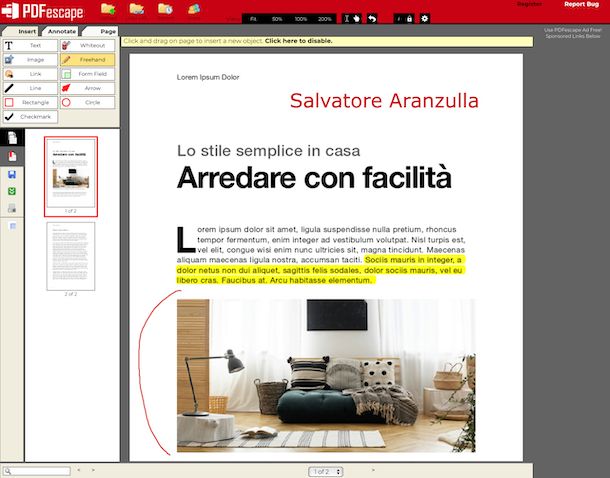
Se hai bisogno di modificare un PDF “al volo” e quindi non hai tempo di installare nuovi software sul tuo PC, puoi affidarti al servizio online PDFescape, il quale permette di ritoccare la suddetta tipologia di documenti direttamente dal navigatore, senza effettuare registrazioni o dover installare plugin particolari. Supporta la modifica di file grandi fino a 10 MB e con un numero massimo di 100 pagine.
Per testarne subito l’efficacia, collegati alla relativa pagina iniziale e carica il documento da editare, facendo clic sul bottone Scegli file, selezionando il file di tuo interesse presente sul computer e premendo poi sul pulsante Upload. In alternativa, puoi caricare il PDF trascinandolo direttamente nella finestra del browser, nell’area Drop PDF Here.
A caricamento avvenuto, usa la barra degli strumenti che si trova a sinistra per modificare il documento. Puoi selezionare una delle tre schede disponibili: quella Insert ti consente di adoperare le funzioni che consentono di inserire testi, immagini e altri elementi nel PDF; quella Annotate ti consente di aggiungere annotazioni ed evidenziazioni tramite i bottoni visibili a schermo; quella Page ti permette di usare le funzioni relative alla modifica delle pagine del documento, come quelle per ruotarle, cancellarle ecc.
A modifiche ultimate, fai clic sull’icona con lo sfondo verde e le frecce che trovi sempre nella parte sinistra della schermata per eseguire il download sul tuo computer del PDF editato. Ecco fatto!
Altre soluzioni per modificare PDF online
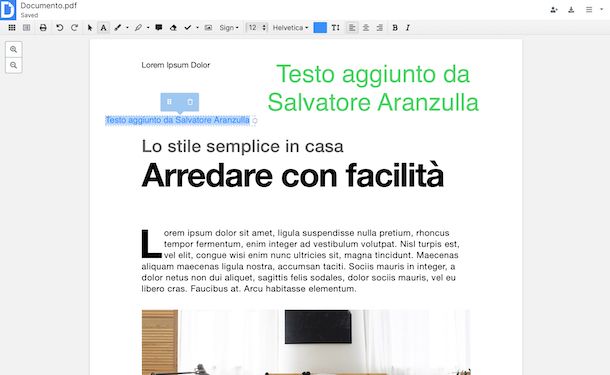
Cerchi altre soluzioni per modificare i PDF agendo da Web? Allora metti alla prova le soluzioni che ho provveduto a segnalarti nell’elenco qui sotto. Sono sicuro che, alla fine, riuscirai a trovare qualcosa in grado di soddisfarti.
- DocHub — è un editor per documenti PDF (e non solo) che consente di intervenire sulla suddetta tipologia di file aggiungendovi evidenziazioni, forme geometriche e molto altro. È incredibilmente semplice da usare e dispone anche di una gradevole interfaccia. Per essere impiegato richiede la creazione di un account e di base è gratis, ma eventualmente è disponibile anche in una versione a pagamento (al costo di 4,99 dollari/mese) che permette di fruire di alcune funzioni aggiuntive.
- iLovePDF — si tratta di un servizio online incredibilmente semplice da usare che mette a disposizione degli utenti diversi strumenti per la modifica dei PDF: c’è il tool per unirli, quello per dividerli, quello per convertirli in Word e via discorrendo. Non è obbligatorio registrarsi, ma consente di elaborare un solo file alla volta e impone un limite di upload pari a 200 MB. Per far fronte alla cosa e sbloccare altre funzioni occorre sottoscrivere uno dei piani a pagamento (con costi a partire da 6 euro/mese).
- PDF Candy — altro servizio online che offre agli utenti numerosi strumenti per convertire, dividere, unire, editare ecc. i PDF che gli vengono dati “in pasto”. Di base è gratis e si può usare senza registrazione, ma eventualmente propone anche dei piani a pagamento (al costo base di 6 euro/mese) per fruire di alcune funzioni extra.
- PDF Buddy — è un altro servizio funzionante tramite browser che consente di editare i file PDF, anche inserendo nuovi testi e intervenendo su quelli già presenti. Di base è gratis e la registrazione non è obbligatoria, ma creando un account e/o sottoscrivendo uno dei piani a pagamento (con prezzi a partire da 7,99 dollari/mese) si possono conservare i file online e fruire di altri vantaggi.
Modificare PDF: app
Non hai il computer a portata di mano e, dunque, ti piacerebbe che ti suggerissi qualche app per modificare PDF tramite cui poter compiere l’operazione oggetto di questa guida in mobilità, da smartphone e tablet? Ti accontento subito! Nelle righe successive, infatti, trovi indicati quelle che ritengo essere le migliori applicazioni per Android e iOS/iPadOS. Provale subito!
Xodo PDF (Android/iOS/iPadOS)
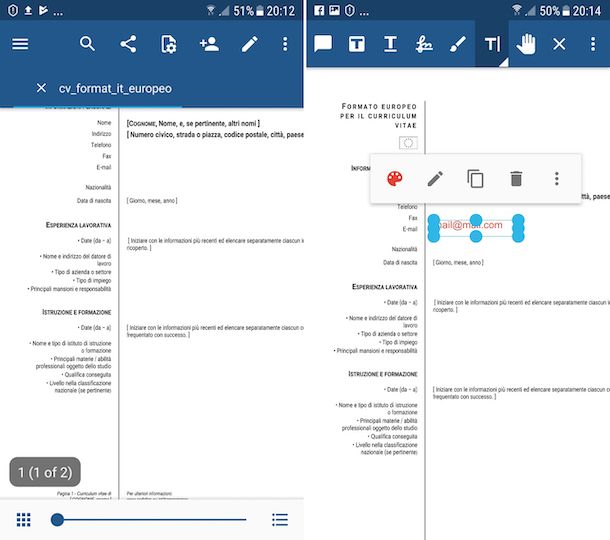
Se vuoi modificare i PDF da smartphone o tablet, ti suggerisco innanzitutto di rivolgerti all’app Xodo PDF, disponibile sia per Android che per iOS/iPadOS. Si tratta di uno dei più affidabili editor PDF a costo zero disponibili per smartphone e tablet. Grazie ad esso è possibile aggiungere scritte, firme, evidenziazioni, note e frecce ai documenti PDF e, inoltre, si interfaccia con i principali servizi di cloud storage, come Dropbox e Google Drive.
Per scaricare l’app sul tuo dispositivo, se stai usando Android visita la relativa sezione del Play Store e premi sul pulsante Installa (se stai usando un device su cui non è disponibile il Play Store, puoi scaricare l’app tramite uno store alternativo). Se invece stai usando iOS/iPadOS, accedi alla relativa sezione dell’App Store, premi sul pulsante Ottieni, poi su quello Installa e autorizza il download mediante Face ID, Touch ID o password dell’ID Apple. Successivamente, avvia l’app, facendo tap sulla sua icona aggiunta alla home screen.
Ora che visualizzi la schermata principale di Xodo PDF, seleziona il file PDF che intendi modificare, sfiora l’icona della matita presente sulla barra degli strumenti in alto e, a seconda delle modifiche che intendi apportare, seleziona lo strumento di tuo interesse: premendo sull’icona con il fumetto puoi inserire dei commenti, su quella con la “T” sottolineata puoi sottolineare i testi, su quella con la firma puoi inserire la tua firma ecc.
A modifiche completate, sfiora l’icona della “x” collocata in alto e tutti i cambiamenti apportati al documento saranno salvati in automatico.
Altre app per modificare PDF
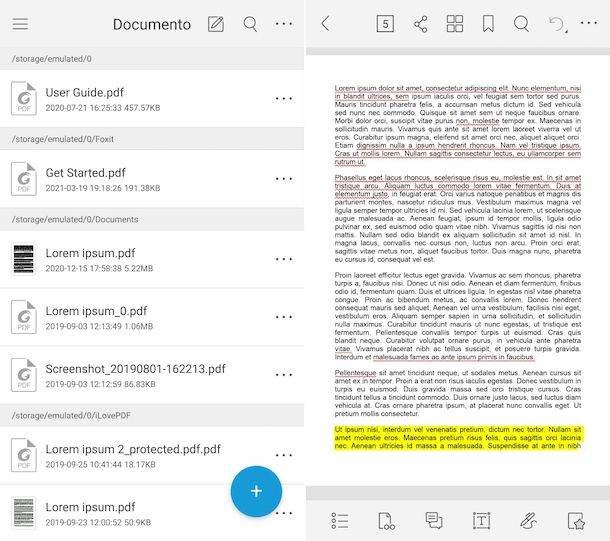
Se cerchi altre app per modificare i PDF da Android o iOS/iPadOS, puoi rivolgerti a quelle che ho provveduto a includere nel seguente elenco. Individua la soluzione che ritieni possa fare di più al caso tuo e scaricala subito.
- Foxit Mobile PDF (Android/iOS/iPadOS) — è un visualizzatore di PDF gratuito che include numerose funzioni di editing. Consente di aggiungere evidenziazioni, testi, note, frecce e altro ancora ai documenti in maniera molto semplice. Da notare che alcune feature aggiuntive sono fruibili solo tramite acquisti in-app (al costo base di 11,49 euro).
- PDF Reader (Android/iOS/iPadOS) — si tratta di un’altra app che consente di visualizzare e modificare i PDF. È incredibilmente semplice da usare, è piena zeppa di utili strumenti ed è gratuita, ma propone acquisti in-app (al costo base di 3,49 euro) per sbloccare funzioni extra.
- Write on PDF (Android) — app sviluppata da Samsung e specifica per i device Android che consente di visualizzare i documenti in formato PDF ed editarli aggiungendovi annotazioni e disegni. È totalmente gratis.
- File (iOS/iPadOS) — si tratta del file manager predefinito e gratuito di iPhone e iPad che, forse non tutti ne sono a conoscenza, permette anche di visualizzare e apportare semplici modifiche ai file PDF.
Articolo realizzato in collaborazione con Icecream Apps.

Autore
Salvatore Aranzulla
Salvatore Aranzulla è il blogger e divulgatore informatico più letto in Italia. Noto per aver scoperto delle vulnerabilità nei siti di Google e Microsoft. Collabora con riviste di informatica e cura la rubrica tecnologica del quotidiano Il Messaggero. È il fondatore di Aranzulla.it, uno dei trenta siti più visitati d'Italia, nel quale risponde con semplicità a migliaia di dubbi di tipo informatico. Ha pubblicato per Mondadori e Mondadori Informatica.