Come numerare le pagine in Word
Hai appena finito di redigere una ricerca per la scuola in Word e vuoi rendere l’aspetto del tuo documento più professionale. Che ne dici di numerare le sue pagine, proprio come se fosse un libro o un documento ufficiale? Ma no, non ti preoccupare, non devi perdere tempo a numerare tutte le pagine manualmente!
Come ovvio che sia, c’è una funzione che permette di fare tutto in maniera completamente automatica. Inoltre, grazie alle tante opzioni di personalizzazione presenti nel programma, potrai decidere liberamente in quale punto del foglio posizionare i numeri e quale formattazione e stile applicare. Allora, sei pronto a scoprire come numerare le pagine in Word? Ti assicuro che è davvero un gioco da ragazzi.
Le indicazioni riportate nei capitoli che seguono valgono per tutte le versioni di Microsoft Office: quella classica per Windows e macOS, quella online gratuita utilizzabile direttamente dal browser e le app di Word per smartphone e tablet. Che ne dici, allora, di cominciare subito? Sì? Perfetto! Non mi resta che augurarti una buona lettura e, soprattutto, un buon lavoro!
Indice
- Come numerare le pagine in Microsoft Word
- Come numerare le pagine in Word Online
- Come numerare le pagine in Word da smartphone e tablet
- Come numerare le pagine in Word saltando le prime
- Soluzioni alternative ad Office
Come numerare le pagine in Microsoft Word
Se vuoi sapere come numerare le pagine in Word, nei prossimi capitoli ti spiegherò come effettuare quest’operazione sulla versione desktop del programma disponibile per Windows e macOS. Che tu abbia l’edizione classica di Microsoft Office “pacchetizzata”, quella con abbonamento Microsoft 365 o una versione standalone di Word, i passaggi da seguire sono sempre gli stessi.
Windows
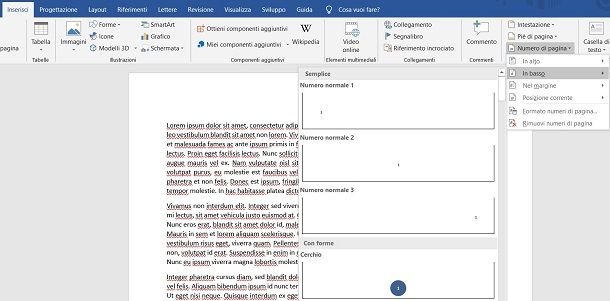
Se lavori su Word per Windows, per numerare le pagine non devi far altro che aprire il tuo documento e selezionare la scheda Inserisci, collocata nella barra degli strumenti del programma (in alto a sinistra).
Clicca, quindi, sul pulsante Numero di pagina (l’icona del foglio con il cancelletto sopra) e seleziona la posizione e lo stile della numerazione da inserire nel documento, tramite il menu che ti viene mostrato.
Puoi scegliere di collocare i numeri delle pagine nelle posizioni In alto, In basso, Nel margine o nella Posizione corrente, ossia nel punto del foglio in cui si trova il puntatore del mouse al momento del clic sul pulsante. Per selezionare lo stile/carattere dei numeri, utilizza le anteprime che compaiono nel menu.
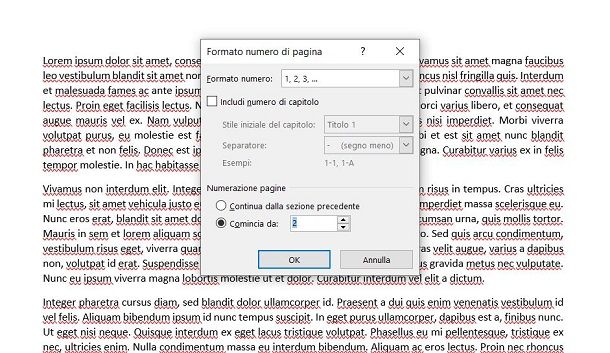
Se, al posto dei classici numeri, preferisci utilizzare quelli romani o delle lettere, clicca sul pulsante Numero di pagina e seleziona la voce Formato numeri di pagina dal menu a schermo. Puoi anche mettere il segno di spunta accanto alla voce Comincia da e, nel campo di testo a fianco, digitare il numero da cui vuoi cominciare a numerare le pagine del documento.
Nella finestra che si apre, imposta quindi il tipo di numerazione che più preferisci dal menu a tendina collocato in alto a destra e clicca sul pulsante OK, in modo da salvare i cambiamenti.
Mac
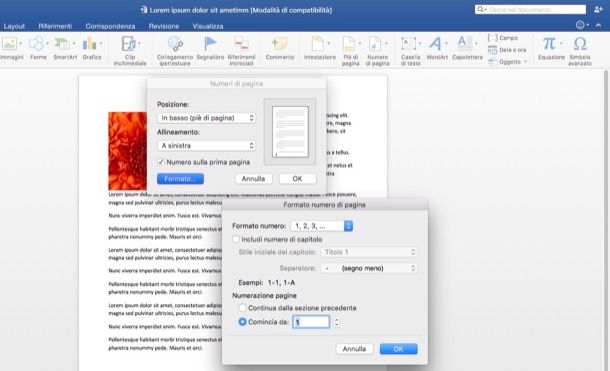
Usi un Mac? Anche in questo caso, la numerazione delle pagine in Word è un’operazione semplice! Tutto quello che devi fare è aprire il documento da numerare, selezionare la scheda Inserisci di Word e cliccare sul pulsante Numero di pagina (in alto a destra).
Nel menu che ti viene mostrato, fai quindi clic sulla voce Numero di pagina e, nella finestra che si apre, scegli dal menu a tendina Posizione se inserire i numeri delle pagine in basso (a piè di pagina) o in alto (come intestazione).
Dopodiché espandi il menu a tendina Allineamento, scegli se posizionare i numeri di pagina a destra, a sinistra, al centro, all’interno o all’esterno di ciascuna pagina (cioè con un’alternanza fra angolo sinistro e destro fra le pagine che compongono il documento) e clicca sul pulsante OK per salvare le modifiche.
Se vuoi impedire la visualizzazione del numero nella prima pagina del documento, togli il segno di spunta dalla voce Numero sulla prima pagina. Se, invece, vuoi regolare lo stile che devono avere i numeri delle pagine, clicca sul pulsante Formato collocato in basso a sinistra e scegli il formato di numero che più ti aggrada (es. numeri romani, lettere e via discorrendo). Dalla medesima finestra puoi anche attivare l’opzione Comincia da e scegliere il numero da cui far iniziare la numerazione delle pagine.
Come numerare le pagine in Word Online
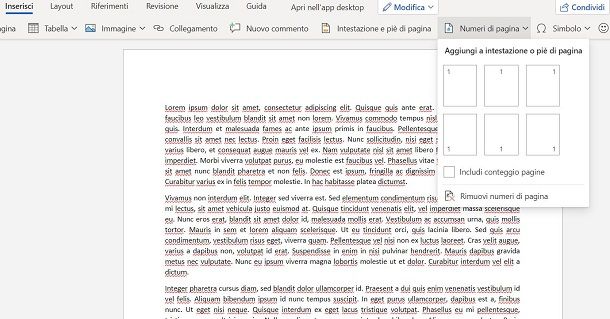
Se utilizzi Word Online, la versione Web gratuita del famoso software di videoscrittura di Microsoft, puoi aggiungere la numerazione alle pagine in un modo semplice tanto quanto visto nel capitolo dedicato alla versione desktop.
Tutto quello che devi fare, infatti, è raggiungere la scheda Inserisci e premere poi sul tasto Numeri di pagina. A questo punto, scegli la posizione dove collocare i numeri e il gioco è fatto!
Purtroppo, dato che la versione online di Word è molto limitata rispetto al software desktop, non ti è permesso agire sullo stile e la formattazione dei numeri.
Come numerare le pagine in Word da smartphone e tablet
Word è disponibile anche per Android (anche su store alternativi al Play Store) e iOS/iPadOS. È completamente gratuito per i dispositivi che hanno un display con dimensioni pari o inferiori ai 10,1 pollici, altrimenti richiede una sottoscrizione a Microsoft 365 con prezzi a partire da 7 euro/mese (altrimenti consente solo di visualizzare i documenti e non di modificarli o crearne di nuovi).
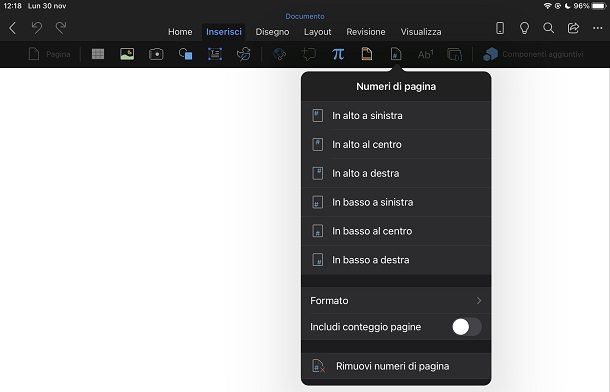
Se utilizzi un iPad o un tablet Android, tutto quello che devi fare per numerare le pagine di un documento è selezionare la scheda Inserisci dalla barra degli strumenti dell’app di Word. Su smartphone, invece, devi utilizzare il menu a tendina collocato nell’angolo in basso a sinistra e selezionare la voce Inserisci da quest’ultimo.
In seguito, fai tap sulla voce Numero di pagina, contraddistinta da un’icona del foglio con il cancelletto. A questo punto, puoi scegliere la posizione sul foglio dove i numeri dovranno essere visualizzati e il loro formato. Facile, vero?
Come numerare le pagine in Word saltando le prime

La numerazione alle pagine su Word può essere effettuata anche escludendone alcune. Ad esempio, immagina che tu abbia un documento nel quale la prima pagina è costituita dalla copertina. In questo caso, puoi agire in due modi: non mostrando il numero di pagina sulla copertina oppure avviando la numerazione dalla pagina che preferisci, escludendo le precedenti.
Vediamo ordinatamente come effettuare entrambe le operazioni, partendo dal primo esempio, cioè nel caso in cui volessi sapere come numerare le pagine in Word tranne la prima. Per non visualizzare il numero sulla prima pagina, su Microsoft Word, dopo aver inserito la numerazione, recati nella scheda Layout e clicca sulla piccola freccia collocata accanto alla dicitura Imposta pagina.
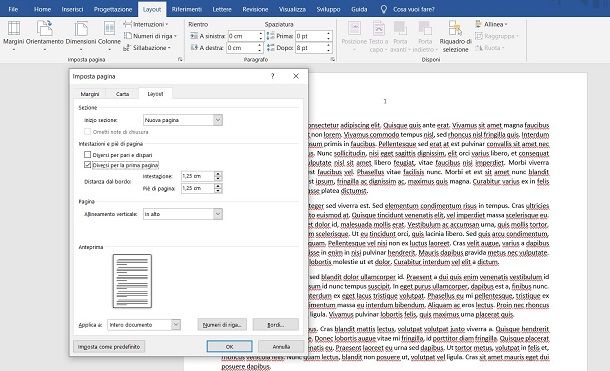
Nella finestra che si apre, recati nella scheda Layout, metti il segno di spunta accanto alla voce Diversi per la prima pagina e clicca su OK per salvare i cambiamenti. Ora hai un documento numerato dalla pagina 2 in poi! La medesima operazione può essere effettuata su Word Online, cliccando sull’intestazione e selezionando le voci Opzioni > Diversi per la prima pagina.
Mettiamo adesso il caso in cui tu voglia escludere l’applicazione dei numeri in alcune pagine. In questa circostanza hai a disposizione due diversi approcci, in base alla quantità di pagine da escludere. Se vuoi sapere come numerare le pagine in Word senza la prima, innanzitutto parti dall’inserimento della numerazione.
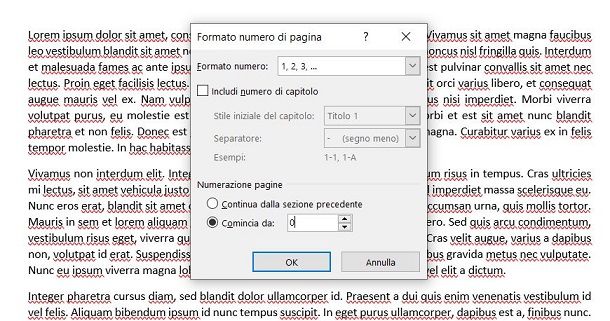
Per prima cosa, se utilizzi Microsoft Word per Windows o macOS, recati nella scheda Inserisci del programma, clicca sul pulsante Numero di pagina e seleziona la voce Formato numeri di pagina dal menu che compare. Nella finestra che si apre, metti il segno di spunta accanto alla voce Comincia da, digita 0 nel campo di testo a fianco e fai clic su OK per salvare i cambiamenti.
Fatto ciò, avrai una numerazione che partirà dal numero zero sulla prima pagina (la copertina). Quello che adesso devi fare è nascondere il numero su questa pagina eseguendo la stessa operazione che ti ho indicato nel paragrafo precedente: tramite la scheda Layout, clicca quindi sulla piccola freccia in prossimità della dicitura Imposta pagina e metti il segno di spunta alla voce Diversi per la prima pagina, nella scheda Layout della finestra che ti viene mostrata.
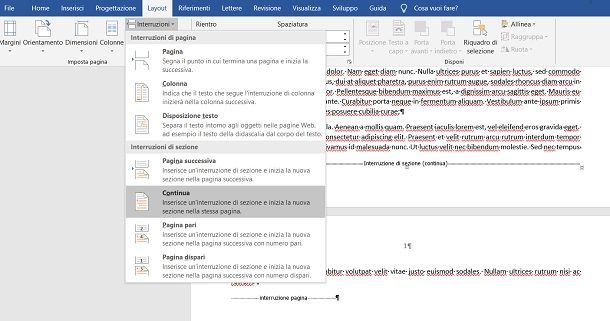
Se, invece, vuoi sapere come numerare le pagine in Word partendo dalla terza pagina o da una qualsiasi altra pagina, non ti è possibile applicare nessuno dei metodi indicati in precedenza, ma devi impiegare le interruzioni di sessione.
Si tratta di una funzionalità di Word che consente di impostare uno stile su una o più pagine o in una parte di queste ultime e fare in modo che questo non venga riportato sul resto del documento, che avrà, invece, altri stili.
Per prima cosa, aggiungi i numeri di pagina, così come ti ho spiegato in questo capitolo. Fatto ciò, posiziona il puntatore di digitazione alla fine dell’ultimo capoverso che precede la pagina sulla quale vuoi inserire la numerazione.
Ad esempio, immagina che tu voglia far partire i numeri dalla pagina 3: in questo caso, posiziona il puntatore di digitazione alla fine del testo della pagina 2. Fatto ciò, clicca sulla scheda Layout e premi sul tasto Interruzioni. Tra le opzioni che ti vengono mostrate, scegli dunque Continua nella sezione Interruzioni di sessione.
Come puoi vedere, le pagine prima dell’interruzione di sessione hanno la numerazione, la quale viene interrotta e ricomincia da capo nelle pagine successive all’interruzione. Quello che devi fare, adesso, è rimuovere la numerazione prima dell’interruzione.
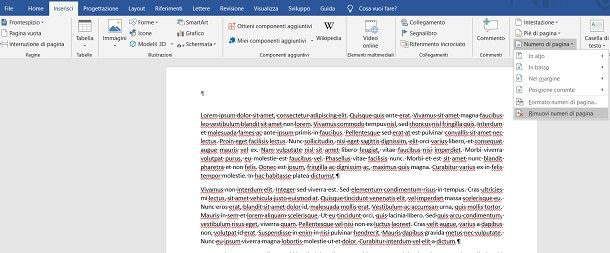
Per fare ciò, spostati nella prima pagina dove deve iniziare la numerazione (nell’esempio è la pagina 3), fai doppio clic sull’intestazione e, nella scheda Progettazione presente in alto, premi sul pulsante Collega a precedente, per deselezionarlo. In seguito, vai alla pagina 1, fai clic in un qualsiasi punto del documento, vai alla scheda Inserisci e premi sulle voci Numero di pagina > Rimuovi numeri di pagina.
Se hai seguito alla lettera le indicazioni che ti ho fornito, avrai rimosso la numerazione alle pagine che si trovavano prima dell’interruzione di sessione. Su quelle che, invece, si trovano dopo quest’ultima vedrai la numerazione regolare che prosegue di pagina in pagina.
Soluzioni alternative ad Office

Se non vuoi spendere del denaro per l’abbonamento a Microsoft 365 o per una licenza per la versione standard di Microsoft Office oppure semplicemente vuoi usare un software diverso da Word, ti ricordo che esistono delle validissime alternative gratuite come LibreOffice e OpenOffice.
Entrambe queste soluzioni sono munite di una funzione per la numerazione delle pagine dei documenti, simile a quella che ti ho descritto nei precedenti capitoli. Se vuoi saperne di più al riguardo, leggi le mie guide su come numerare le pagine in Open Office e come scaricare LibreOffice (che ti consiglio maggiormente rispetto a LibreOffice, è aggiornato più spesso e funziona in maniera pressoché analoga a OpenOffice, quindi puoi mettere in pratica anche in esso i miei suggerimenti su come numerare le pagine dei documenti).

Autore
Salvatore Aranzulla
Salvatore Aranzulla è il blogger e divulgatore informatico più letto in Italia. Noto per aver scoperto delle vulnerabilità nei siti di Google e Microsoft. Collabora con riviste di informatica e cura la rubrica tecnologica del quotidiano Il Messaggero. È il fondatore di Aranzulla.it, uno dei trenta siti più visitati d'Italia, nel quale risponde con semplicità a migliaia di dubbi di tipo informatico. Ha pubblicato per Mondadori e Mondadori Informatica.