Come evitare email spam
Decine, centinaia, forse migliaia. Chissà quante sono le email spazzatura che ogni giorno ingolfano la tua casella di posta elettronica e non ti permettono di lavorare in pace. Forse non lo sai, ma molto probabilmente sei stato proprio tu a “consegnare” il tuo indirizzo agli autori delle email spam che ti stanno tanto assillando, quasi senza rendertene conto. Come può essere avvenuto ciò? Probabilmente hai fornito il tuo di posta elettronica nel momento in cui ti sei iscritto a qualche portale online dalla dubbia affidabilità, oppure hai accettato delle condizioni di marketing particolarmente aggressive.
A questo punto ti starai chiedendo se sia impossibile comunicare agli altri il proprio indirizzo di posta elettronica senza essere poi sommersi da lettere spazzatura. La risposta, fortunatamente, è no. Leggendo questa guida, infatti, potrai apprendere come evitare email spam conoscendo innanzitutto i principali canali mediante i quali gli spammer ottengono gli indirizzi di posta elettronica, così da limitare il più possibile l’invio di fastidiosi e ripetuti messaggi pubblicitari. Per completezza d’informazione, ti spiegherò altresì come dirottare la posta indesiderata in una cartella specifica e, infine, come far sì che determinati messaggi — apparentemente pubblicitari ma comunque di tuo interesse — restino invece illesi.
Sia chiaro: le “dritte” che ti fornirò in questo tutorial non elimineranno totalmente lo spam dalla tua inbox, sarebbe utopico pensare una cosa del genere. Comunque sia, mettendole in pratica potrai senz’altro migliorare la situazione attuale ed evitare di acutizzare questo problema che, purtroppo, affligge un po’ tutti coloro che utilizzano la posta elettronica. Buona lettura e in bocca al lupo per tutto!
Indice
- Come evitare di ricevere email spam
- Come bloccare le email di spam
- Come cancellare la posta spam
- Come evitare che alcune mail vadano in spam
Come evitare di ricevere email spam
Spiegarti con esattezza come evitare di ricevere email spam è tutt’altro che semplice, poiché le motivazioni che potrebbero condurre alla ricezione di messaggi di posta elettronica sgraditi sono davvero tantissime. In passato, gli spammer di professione tentavano di procurarsi nuovi indirizzi di posta elettronica usando dei sistemi automatici denominati spambot: si trattava di veri e propri robot in grado di esaminare una generosa quantità di pagine Web in poco tempo e in maniera del tutto automatica, alla ricerca di indirizzi di posta elettronica.
Gli indirizzi così recuperati venivano accumulati e usati, in seguito, per l’invio di materiale pubblicitario o, peggio ancora, di tentativi di truffa e phishing. Questa pratica a oggi non è più molto usata, perché i siti Web sono spesso progettati per proteggere gli indirizzi email presenti nelle varie pagine dagli spambot e, in generale, dai sistemi automatizzati di copia; tuttavia, per limitare al minimo la possibilità che tu possa incapparvi, evita di scrivere il tuo indirizzo di posta elettronica in post, guide, social network e, in generale, pagine Web di pubblico dominio.
Se proprio non puoi evitare di farlo, cerca di rendere il tuo indirizzo di posta elettronica non individuabile. Puoi fare ciò in almeno due modi: non scrivendo testualmente il tuo indirizzo email (sostituendo ad esempio il simbolo “@” con la parola “chiocciola” oppure “[at]), oppure scrivendolo all’interno di un’immagine: gli spambot, infatti, spesso non riescono a ”leggere” le immagini.
I generatori di indirizzi email sono un’altra “arma” utilizzata con successo dagli spammer: come facilmente intuibile dal loro nome, questi programmi generano tutte le possibili combinazioni di indirizzi email riguardanti uno specifico dominio (es. Gmail, Libero, Outlook, Yahoo!, iCloud ecc.), fornendo così allo spammer una “miniera” di potenziali indirizzi di posta elettronica da attaccare. Anche questa pratica, però, risulta decisamente poco diffusa al giorno d’oggi.
Ti starai chiedendo, a questo punto, come sia possibile che la tua casella di posta elettronica è sempre piena di messaggi pubblicitari. Ebbene, la “colpa” potrebbe essere di tutti quei servizi e promozioni (derivanti dal Web e non) che utilizzi giornalmente e a costo zero.
Mi spiego meglio: capita molto spesso che, per poter accedere a un determinato servizio di qualsivoglia natura (si va dalle tessere fedeltà del supermercato all’accesso gratuito a servizi Web), soprattutto se gratuito e personalizzato, si richiede all’utente di fornire il proprio indirizzo email durante la compilazione del modulo d’iscrizione.

D’altra parte, in quest’ultimo, è quasi sempre visibile una casella di controllo che autorizza il titolare del servizio richiesto a distribuire e/o rivendere i dati rilasciati per finalità di profilazione e marketing, sia ad altri rami della stessa azienda, sia a terzi.
Chiaramente, la cessione e la vendita dei dati dei propri utenti rappresenta una fonte di guadagno — sia in termini di opportunità di vendita che in termini monetari — per l’azienda fornitrice del servizio, pertanto le caselle di controllo in questione risultano quasi sempre ben nascoste, selezionate di default (sebbene il consenso al trattamento dei dati per finalità di marketing sia, nella stragrande maggioranza dei casi, del tutto facoltativo) e presentano didascalie scritte in caratteri più piccoli rispetto al resto della pagina.
Quando ci si iscrive a un servizio fornendo il consenso al trattamento dei propri dati per finalità di marketing, soprattutto se ciò prevede la cessione dei recapiti ad aziende terze, si finisce con ogni probabilità — e in maniera del tutto lecita — all’interno di mailing list, di elenchi di marketing o di user base: quando ciò accade, qualsiasi azienda decida di acquistare i dati può usarli per pubblicizzare i propri servizi, a mezzo email — con lo spam — oppure tramite telefono (dando così luogo alle tanto temute chiamate da parte dei call center).
Da qualche tempo, visto il miglioramento per l’uso e la gestione del Registro Pubblico delle Opposizioni, sono stati fatti notevoli progressi per quanto riguarda lo spam telefonico, ma non si può dire la stessa cosa per la posta elettronica: il fenomeno della pubblicità aggressiva tramite email resta comunque diffusissimo e, sebbene sia possibile richiedere l’eliminazione da un elenco pubblicitario semplicemente seguendo il link apposito (presente spesso a margine dei messaggi pubblicitari e denominato Cancellami, Disiscrivimi, Unsubscribe o simili), è estremamente difficile far sparire il proprio indirizzo email da tutti gli elenchi di marketing, in quanto non esiste un sistema centralizzato che consente di farlo.

A questo punto, la domanda è lecita: per usare un servizio, soprattutto se gratuito, sono costretto a subire lo spam? La risposta, in questo caso, è… nì. Vi sono infatti dei piccoli accorgimenti da poter prendere, che possono aiutarti a limitare, anche in maniera sensibile, la ricezione incontrollata di email pubblicitarie.
In primo luogo, presta attenzione a eventuali richieste di consensi per uso e/o cessione dei dati per finalità di profilazione e marketing presenti nei moduli di richiesta, iscrizione e adesione ai vari servizi “online” e “offline”; se lo desideri, puoi negare il consenso al trattamento dei tuoi dati, deselezionando (o selezionando) la casella oppure le caselle dedicate.
In alternativa, se non ti ritieni una persona particolarmente attenta ai dettagli, oppure se il servizio che stai tentando di usare pone come condizione fondamentale l’accettazione del trattamento dei dati per finalità di marketing, effettua le iscrizioni ai servizi non di fondamentale importanza fornendo un indirizzo email alternativo, ben distinto da quello principale, da usare appositamente per lo scopo e consultare soltanto in maniera saltuaria.
Altro consiglio che mi sento in dovere di darti riguarda la registrazione a servizi poco raccomandabili e/o non ufficialmente riconducibili ad aziende “serie”: molto spesso, i dati degli iscritti a tali piattaforme non finiscono soltanto nelle mani degli addetti al marketing aggressivo, ma anche in quelle dei criminali informatici, esponendoti dunque a concreti rischi di phishing e truffe online.
Per tutelarti, se proprio hai necessità di utilizzare servizi di questo tipo, ti invito a non rilasciare mai i tuoi dati personali e a usare sempre indirizzi e-mail usa e getta, che durano soltanto pochi minuti (il giusto tempo per ricevere le famose email o i codici di convalida profilo) e non sono riconducibili in alcun modo alla tua persona: trovi tutto quanto spiegato nella mia guida su come creare email temporanee.
Come bloccare le email di spam
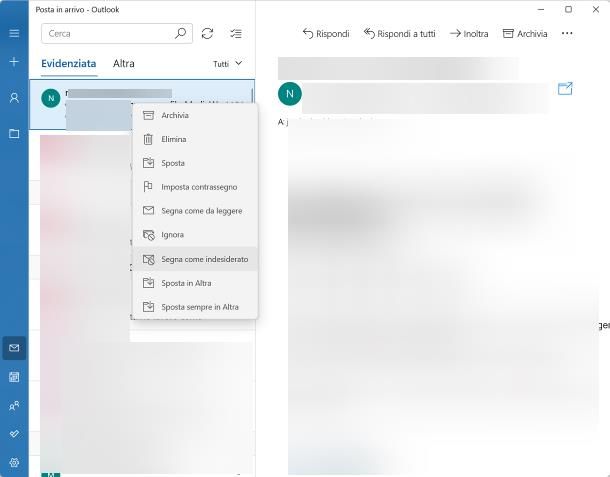
In tempi recenti, i più noti e utilizzati fornitori di servizi di posta elettronica integrano dei filtri anti-spam, basati sul contributo della comunità oppure implementati da sviluppatori esperti, in grado di spostare le email pubblicitarie direttamente nella cartella della posta indesiderata oppure in quella denominata Spam, senza farle transitare nella posta in arrivo. Il filtro integrato agisce in maniera del tutto silenziosa, pertanto l’utente non vedrà alcuna notifica riguardante lo spostamento automatico.
Tuttavia, se il filtro automatico non blocca tutti i messaggi pubblicitari, puoi comunque far sì che lo spam ricevuto venga contrassegnato come tale: per farlo, è sufficiente accedere alla cartella della posta in entrata, accedere al menu delle azioni relativo al messaggio di posta elettronica indesiderato (per riuscirci, basta fare clic destro con il mouse oppure effettuare un tap prolungato sulla sua anteprima) e premere sulla voce o sul pulsante per contrassegnarlo come spam/spostarlo nella posta indesiderata.
Se poi desideri ottenere qualcosa di ancora più drastico, e fare in modo che i messaggi pubblicitari ricevuti vengano trasferiti in automatico nella posta eliminata, puoi creare apposite regole, o filtri: se non ne avessi mai sentito parlare, si tratta di funzioni disponibili nella quasi totalità dei servizi mail esistenti, che consentono di effettuare azioni automatiche sui messaggi ricevuti, al verificarsi di determinate condizioni.
In questo caso, potresti creare un filtro che sposta automaticamente un messaggio nella posta eliminata se proviene da uno specifico mittente, da un particolare dominio o, ancora, se contiene una particolare frase o parola. Generalmente, filtri e regole possono essere creati direttamente dall’interfaccia Web del servizio di posta elettronica in uso, oppure definiti attraverso i programmi e le app di gestione email.
Se ti interessa percorrere questa strada, ti consiglio di leggere con attenzione le mie guide su come bloccare le email indesiderate e su come smistare la posta elettronica, nelle quali ti ho spiegato per filo e per segno come impostare blocchi e filtri sulla posta in arrivo.
Come cancellare la posta spam
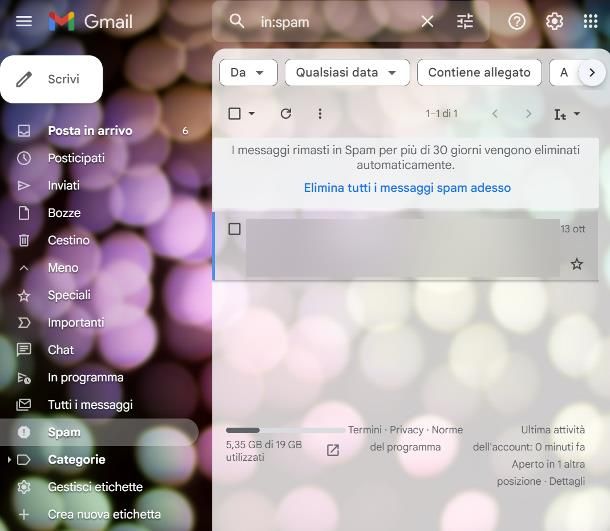
Anche se i messaggi indesiderati popolano solitamente la cartella Spam, essi incidono sulla quantità di spazio offerto dal provider di posta elettronica, al fine di archiviare le email sul server. Quasi tutti i servizi email prevedono lo svuotamento automatico della cartella Spam a periodi regolari (ad es. una volta al mese) ma, se non hai molto spazio e vuoi agire in anticipo, puoi farlo in maniera completamente autonoma, agendo dalla webmail oppure dal client da te in uso.
Tutto ciò che devi fare, in questo caso, è recarti nella cartella Spam dalla pagina Web, dal programma o dall’app che usi solitamente per aprire la posta elettronica, premere sul pulsante per eliminare tutti i messaggi/svuotare la cartella spam e confermare la volontà di procedere, rispondendo in maniera affermativa all’avviso che compare subito dopo. Tieni presente che i messaggi eliminati non potranno più essere recuperati in alcun modo.
Chiaramente, i passaggi esatti da compiere variano in base al servizio Web, al programma oppure all’app che sei solito usare per consultare e gestire la posta elettronica, tuttavia le indicazioni che ti ho fornito poc’anzi dovrebbero essere valide un po’ in tutti i casi; a titolo di esempio, lascia che ti spieghi comunque come agire su alcune diffuse app per smartphone e tablet.
Come eliminare email spam: Gmail per Android
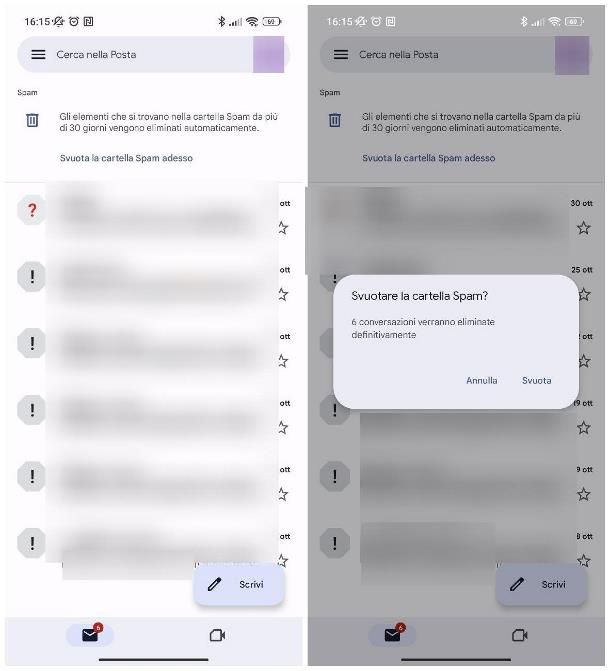
In particolare, se impieghi l’app di posta elettronica Gmail per Android, puoi accedere alla cartella che ospita la posta indesiderata facendo tap sul simbolo ☰ situato in alto a sinistra e selezionando la voce Spam dal menu che va ad aprirsi.
Per eliminare manualmente le varie email, effettua un tap prolungato sul primo degli elementi da cancellare e, se necessario, fai tap sulle anteprime di tutti gli altri messaggi di cui vuoi sbarazzarti; quando hai finito, premi sul simbolo del cestino posto in alto a sinistra e il gioco è fatto. Se, invece, vuoi cancellare tutti i messaggi di posta indesiderata, tocca la voce Svuota la cartella spam adesso posta in cima al pannello che va ad aprirsi e conferma la volontà di procedere, facendo tap sul pulsante Svuota.
Ti segnalo infine che, se lo desideri, puoi impostare Gmail per l’eliminazione rapida dei messaggi di posta elettronica (non soltanto di quelli contenuti nella cartella spam) mediante uno swipe verso sinistra, oppure verso destra, sulle rispettive anteprime: per riuscirci, fai tap sul pulsante ☰ visibile in alto a sinistra, seleziona la voce Impostazioni dal menu che si apre e fai tap sull’opzione Impostazioni Generali, residente nel pannello successivo.
In seguito, premi sulla dicitura Azioni di scorrimento, sfiora la voce Cambia corrispondente al gesto che intendi compiere per cancellare i messaggi (Scorri a destra oppure Scorri a sinistra) e apponi il segno di spunta accanto alla voce Elimina.
Nota: la procedura è valida anche per l’app Gmail dedicata a iPhone e iPad.
Come eliminare email spam su iPhone
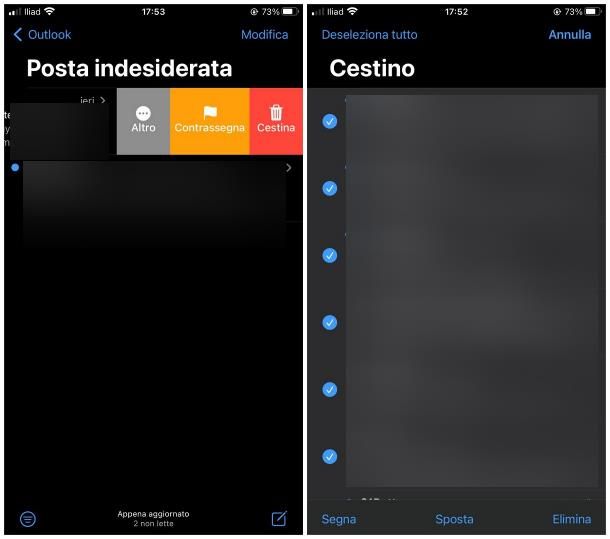
Cancellare le email spam dal client Mail per iPhone è oltremodo semplice: per iniziare, avvia l’app in questione richiamandola dalla schermata Home oppure dalla Libreria app, premi sul pulsante Caselle posto in alto a sinistra e, se necessario, fai tap sulla freccetta verso il basso situata in corrispondenza della casella di posta che contiene i messaggi spam da cancellare.
Ora, tocca la voce Posta indesiderata/Indesiderata ad essa corrispondente, effettua un leggero swap verso sinistra sull’anteprima del messaggio da cancellare e premi sul bottone Cestina, che compare sullo schermo; per eliminare invece, tutti i messaggi presenti nella cartella, tocca la voce Modifica posta in alto a destra, fai tap sulla dicitura Seleziona tutto residente in alto a sinistra e, successivamente, premi sulla voce Cestina, che si trova in basso.
Per finire, ritorna all’elenco delle cartelle, entra nella cartella Cestino, premi sulle voci Modifica, Seleziona tutto ed Elimina e conferma la volontà di procedere, sfiorando il pulsante Elimina tutte.
Come evitare che alcune mail vadano in spam
Come dici? Ti è capitato spesso di ignorare messaggi per te importanti, poiché il filtro automatico anti-spam attivo sulla tua casella email li dirotta automaticamente nella cartella della posta indesiderata? Beh, può succedere anche questo: le protezioni applicate dai provider di posta elettronica si basano molto spesso sul feedback degli utenti, ed è per questo motivo che alcuni mittenti, servizi o messaggi, seppur del tutto innocui per alcuni utenti, potrebbero essere bollati come seccatori dalla maggior parte di essi e finire automaticamente nella cartella della posta indesiderata.
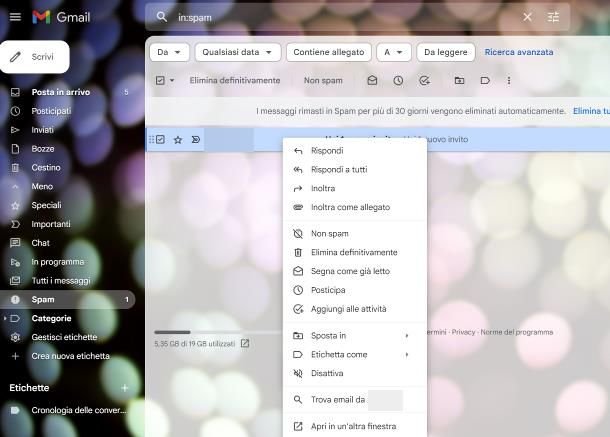
Tuttavia, in buona parte dei casi, è possibile evitare che ciò accada: per farlo, bisogna entrare nella cartella spam, accedere al menu delle azioni relativo al messaggio di posta elettronica di proprio interesse e scegliere di non contrassegnarlo come spam. Questa operazione riporta l’email in questione all’interno della cartella Posta in arrivo e, in alcuni casi, fa sì che le email future inviate dallo stesso mittente/servizio non finiscano più nella posta indesiderata.
I passaggi da compiere per riuscire nell’impresa variano in base al servizio di posta elettronica in uso: per esempio, se utilizzi Gmail Web, accedi alla cartella della posta indesiderata cliccando sulle voci Altro > Spam (di lato), fai clic destro sul messaggio di tuo interesse e poi sulla dicitura Non spam, collocata nel menu che va ad aprirsi.
Se, invece, impieghi l’app Gmail, apri la cartella Spam così come ti ho mostrato in precedenza, effettua un tap prolungato sul messaggio di tuo interesse, tocca il simbolo ⫶ che compare in alto a destra e scegli la voce Segnala come non spam, dall’ulteriore menu che va ad aprirsi.
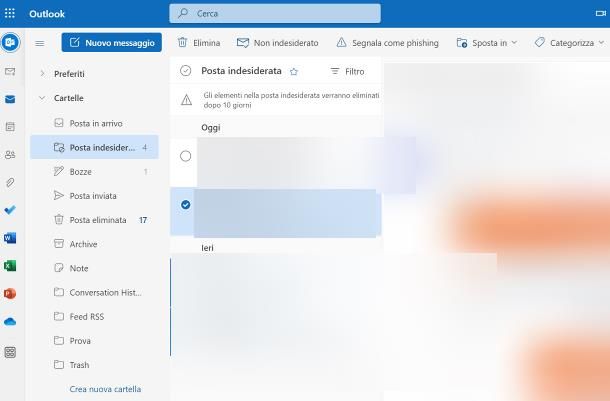
Per quanto riguarda la webmail Outlook.com, i passaggi da compiere sono i seguenti: apri la cartella Posta indesiderata cliccando sull’apposita voce posta di lato (se non la vedi subito, clicca prima sul pulsante ☰ collocato in alto a sinistra e poi sulla dicitura Cartelle), apponi il segno di spunta accanto all’anteprima del messaggio (o dei messaggi) di tuo interesse e premi sul pulsante Non indesiderato, che si trova in alto.
Se, invece, utilizzi l’app di Outlook per smartphone e tablet, entra nella cartella Posta indesiderata selezionandola dal menu principale dell’app (al quale puoi accedere facendo tap sul tuo avatar, posto in alto a sinistra), effettua un tap prolungato sul messaggio innocuo e, se necessario, fai tap su tutti gli altri messaggi da escludere dalla lista spam; per finire, tocca il pulsante ⫶ situato in alto a destra e premi sulla dicitura Non indesiderato, residente nell’ulteriore menu che va ad aprirsi.

Autore
Salvatore Aranzulla
Salvatore Aranzulla è il blogger e divulgatore informatico più letto in Italia. Noto per aver scoperto delle vulnerabilità nei siti di Google e Microsoft. Collabora con riviste di informatica e cura la rubrica tecnologica del quotidiano Il Messaggero. È il fondatore di Aranzulla.it, uno dei trenta siti più visitati d'Italia, nel quale risponde con semplicità a migliaia di dubbi di tipo informatico. Ha pubblicato per Mondadori e Mondadori Informatica.