Come normalizzare volume MP3
Alza un po’ il volume, dai! Rimettilo più basso: è troppo alto il volume in questo momento! Oddio, ogni canzone ha un suo volume: una si sente a malapena, mentre un’altra ti sta rompendo i timpani. Stai diventando isterico: non puoi andare avanti così e cambiare continuamente il volume del computer o dello smartphone per ogni canzone che ascolti! Fidati di me: fai un respiro profondo, calmati e lascia che ti spieghi come normalizzare il volume dei tuoi MP3.
Qualora non avessi mai sentito parlare di questa procedura, la normalizzazione del volume è un’operazione mediante la quale un software agisce sul volume dei brani musicali riprodotti e li porta tutti sullo stesso livello: così non si corre il rischio di avere canzoni che “suonano” fortissimo e altre che si sentono a malapena. Il volume di tutti i brani viene portato automaticamente su un livello medio e così non si deve perdere tempo a cambiarlo di continuo in maniera manuale.
Ci sono due modi per normalizzare il volume degli MP3: uno prevede la modifica diretta dei parametri del volume all’interno del file (quindi le modifiche vengono rilevate da tutti i player e tutti i dispositivi in cui questi vengono riprodotti). Un altro, invece, prevede una normalizzazione del volume “al volo”, direttamente quando i brani vengono riprodotti in un determinato player, quindi ha effetto solo nei programmi in uso attualmente. In nessuno dei due casi gli MP3 subiscono degradazioni di qualità. Adesso devi solo scegliere la soluzione più adatta alle tue esigenze e passare all’azione: trovi tutte le indicazioni di cui hai bisogno proprio qui sotto!
Indice
- Normalizzare il volume dei file MP3
- Normalizzare il volume degli MP3 durante l’ascolto
- Normalizzare il volume sui lettori MP3
Normalizzare il volume dei file MP3
Se la tua intenzione è normalizzare il volume degli MP3 andando ad agire direttamente sui file, ecco alcuni programmi gratuiti che ti aiuteranno a raggiungere lo scopo.
MP3Gain (Windows)
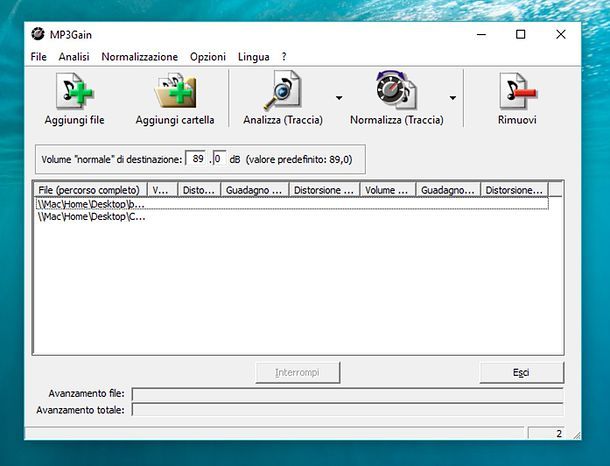
MP3Gain è un programma del tutto gratuito che permette di uniformare (normalizzare) il volume delle canzoni in formato MP3 senza alterarne la qualità: in questo modo, non si è più costretti a cambiarlo per ascoltare decentemente le canzoni sul computer o sullo smartphone. Non viene più aggiornato da tempo, ma funziona ancora bene. Per scaricarlo sul tuo PC, collegati al suo sito Internet ufficiale e fai clic sulla voce Downloads presente nel menu in alto.
A questo punto, clicca sulla terza voce della sezione MP3Gain-Windows (Stable) per scaricare il programma. Nel momento in cui scrivo, la voce sulla quale cliccare è mp3gain-win-full-1_2_5.exe. Al termine dello scaricamento, fai doppio clic sul file di installazione scaricato (mp3gain-win-full-xx.exe). Nella finestra che si apre, pigia prima sul pulsante Sì e poi su Next. Nella finestra successiva, spunta la voce Language files, fai clic su Next e poi su Install.
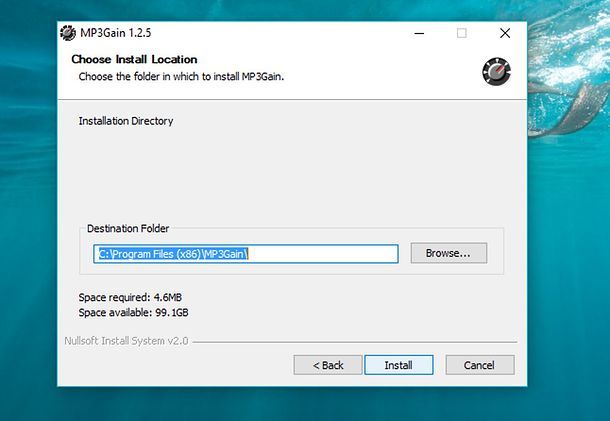
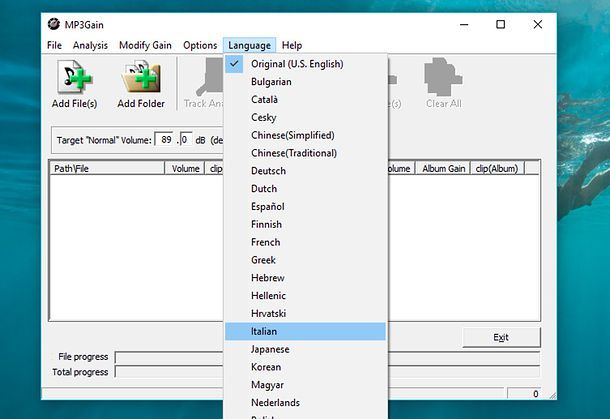
Nella finestra che si apre durante il processo di installazione, fai click sul pulsante OK e poi su Finish per terminare l’installazione del programma e avviarlo. Nella finestra principale del programma, fai clic sul menu Language (la penultima voce in alto a destra) e seleziona Italian per impostare la lingua italiana.
Per normalizzare il volume delle nostre canzoni in formato MP3, la prima cosa che devi fare è inserirle all’interno di MP3Gain. Per aggiungere delle canzoni singole, fai clic sul pulsante Aggiungi file, seleziona la canzone (o le canzoni) e fai clic sul pulsante Apri.
MP3Gain permette di importare in un attimo tutte le canzoni contenute in una cartella: fai clic, in questo caso, sul pulsante Aggiungi cartella, seleziona la cartella contenente le canzoni e fai clic infine sul pulsante OK.
Le canzoni importate in MP3Gain appaiono nell’elenco presente nella finestra principale di MP3Gain. Per normalizzare le canzoni importate, fai clic sul pulsante Normalizza nella finestra principale del programma.
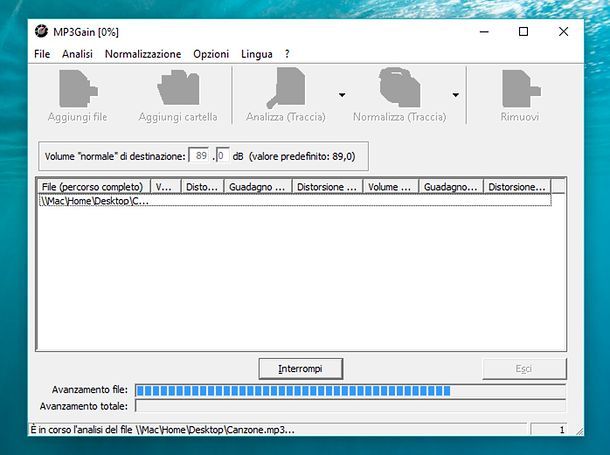
A questo punto non ti resta che attendere la fine del processo. Dopo una prima analisi dei file MP3, il programma normalizzerà il loro volume e ti indicherà i valori di volume e guadagno applicati a questi ultimi nelle apposite colonne della finestra.
wxMP3gain (Windows)
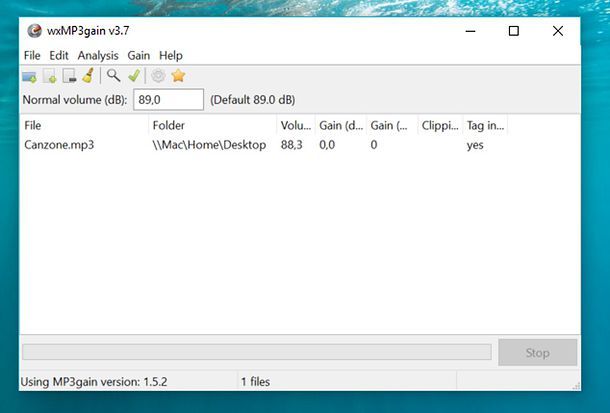
Qualora MP3Gain non dovesse soddisfarti, puoi rivolgerti a wxMP3gain, un altro programma gratuito e open source per Windows che permette di normalizzare il volume degli MP3 senza intaccarne la qualità. Si basa sulla stessa tecnologia di MP3Gain e si può usare anche senza effettuare installazioni (a patto di scaricare la sua versione portable). Adesso ti spiego come funziona.
Per prima cosa, collegati a questa pagina del sito SourceForge e clicca sulla voce wxmp3gain-v3.7-win32-portable.zip per scaricare la versione portatile di wxMP3gain sul tuo PC. A download completato, apri il pacchetto zip che contiene il programma, estraine il contenuto in una cartella qualsiasi e avvia l’eseguibile wxMP3gain.exe.
Nella finestra che si apre, fai clic sull’icona della cartella o del foglio in alto a sinistra per selezionare una cartella o una serie di brani MP3 da normalizzare e pigia sul segno di spunta verde in alto a destra per processarli. Più facile di così?!
MP3Gain Express (macOS)
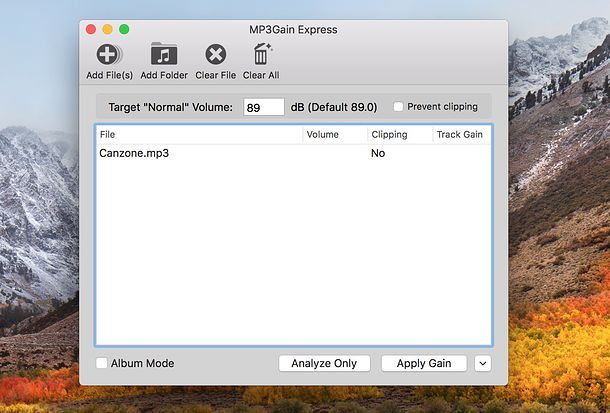
Se utilizzi un Mac, puoi normalizzare il volume dei tuoi MP3 con MP3Gain Express, un porting di MP3Gain per macOS. Anche in questo caso parliamo di un software gratuito e open source che risulta semplicissimo da usare anche per chi è alle prime armi con il mondo del computer. Per procedere con il suo download, collegati a questa pagina Web e clicca sul collegamento mp3gain_macxx.zip.
A scaricamento completato, apri l’archivio zip che contiene MP3Gain Express, trascina l’icona del programma nella cartella Applicazioni di macOS e, agendo direttamente da quest’ultima, avvia MP3Gain Express facendo clic destro sulla sua icona e selezionando la voce Apri dal menu che compare (quest’operazione è necessaria solo al primo avvio del software, per bypassare le restrizioni di macOS relative alle applicazioni prodotte da sviluppatori non certificati).
A questo punto, trascina i brani da normalizzare nella finestra di MP3Gain Express, clicca sul pulsante Apply Gain (in basso a destra), attendi qualche secondo e il gioco è fatto.
Normalizzare il volume degli MP3 durante l’ascolto
Se non sei interessato a normalizzare il volume degli MP3 agendo direttamente sulle proprietà dei file, puoi sfruttare la funzione di normalizzazione “al volo” offerta, ormai, dalla maggior parte dei programmi e delle app per la riproduzione musicale.
Windows Media Player (Windows)
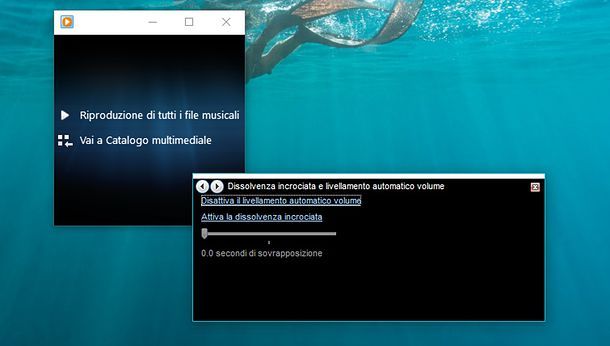
Se hai un PC Windows e sei solito ascoltare la tua musica preferita tramite Windows Media Player, puoi normalizzare il volume di tutti i brani che ascolti nel programma premendo il tasto Alt della tastiera e selezionando le voci Visualizza > In esecuzione dal menu che compare.
A questo punto, fai clic destro in un punto qualsiasi della finestra che si è aperta, seleziona le voci Caratteristiche avanzate > Dissolvenza incrociata e livellamento automatico volume dal menu contestuale di Windows Media Player, clicca sull’opzione Attiva il livellamento automatico volume e il gioco è fatto.
In caso di ripensamenti, puoi disattivare il livellamento automatico del volume tornando nella schermata Caratteristiche avanzate > Dissolvenza incrociata e livellamento automatico volume di Windows Media Player e cliccando sull’opzione Disattiva il livellamento automatico volume.
iTunes (Windows/macOS)
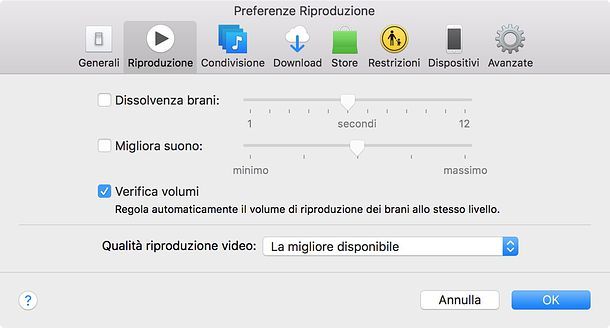
Se ami ascoltare la musica sul tuo PC usando iTunes, il celebre software multimediale di casa Apple disponibile per Windows e macOS, puoi attivare la normalizzazione dei brani agendo in maniera semplicissima.
Per prima cosa, recati nel menu Modifica > Preferenze che si trova in alto a sinistra (iTunes > Preferenze, se utilizzi un Mac), dopodiché seleziona la scheda Riproduzione dalla finestra che si apre, metti il segno di spunta accanto alla voce Verifica volumi e pigia sul bottone OK per salvare i cambiamenti.
Spotify (Desktop/Mobile)
Spotify è uno dei servizi di streaming musicale più usati al mondo. È disponibile sia in ambito desktop, per Windows e macOS, sia in ambito mobile, per Android e iOS. Tra le sue tante funzionalità c’è anche quella per normalizzare il volume della musica riprodotta.
Per attivare la normalizzazione del volume in Spotify sul computer, avvia quest’ultimo e recati nel menu Modifica > Preferenze che si trova in alto (Spotify > Preferenze, se utilizzi un Mac). Dopodiché pigia sul pulsante Mostra impostazioni avanzate che si trova in fondo alla schermata e, se necessario, sposta su ON la levetta relativa all’opzione Regola lo stesso livello di volume per tutti i brani.
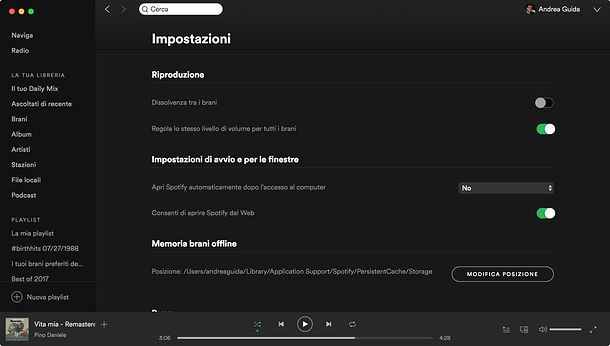
In ambito mobile, puoi ottenere lo stesso risultato avviando l’app di Spotify per Android o iOS, selezionando la scheda La tua libreria che si trova in basso a destra e pigiando sull’icona dell’ingranaggio situata in alto a destra.
A questo punto, se hai un terminale Android, sposta su ON la levetta relativa all’opzione Normalizza il volume e il gioco è fatto. Se utilizzi un dispositivo iOS, invece, vai su Riproduzione e sposta su ON la levetta relativa all’opzione Abilita normalizzazione audio.
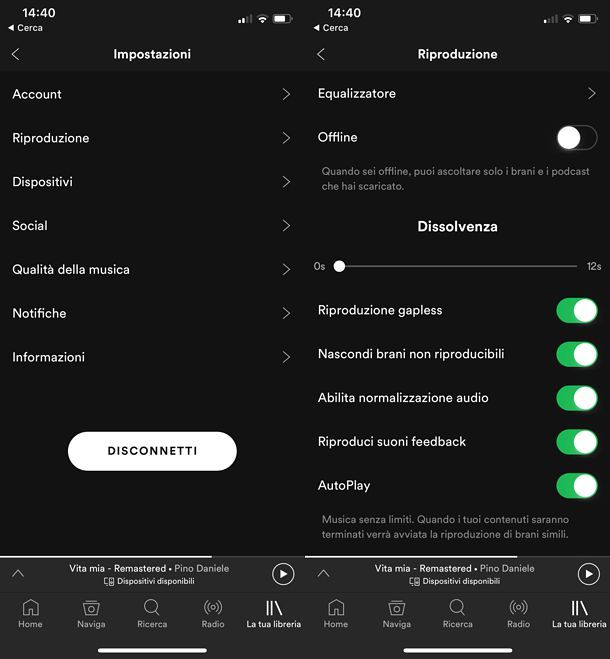
La normalizzazione del volume verrà applicata sia ai brani riprodotti in streaming da Spotify che ai brani offline caricati localmente nell’app (tramite la procedura che ti ho illustrato nel mio tutorial su come caricare musica su Spotify).
Musica (iOS)
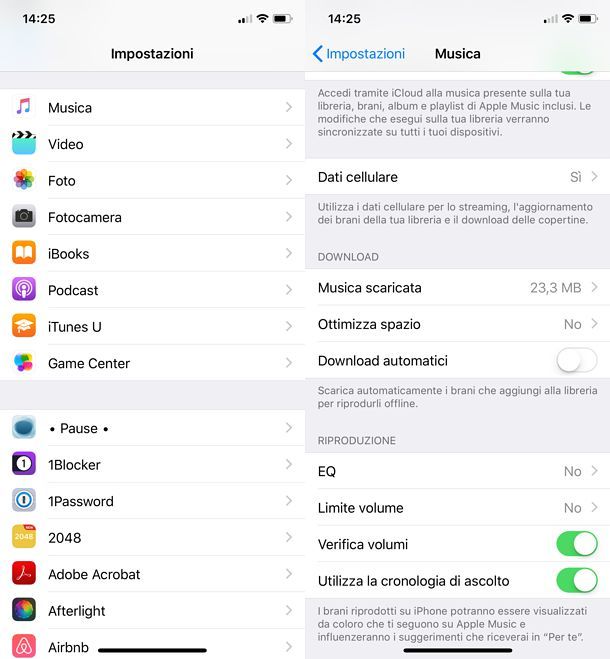
Se vuoi normalizzare il volume delle canzoni che ascolti tramite l’app Musica di iOS (compresi i brani di Apple Music), fai così: recati nel menu Impostazioni del tuo iPhone o del tuo iPad facendo tap sull’icona dell’ingranaggio che si trova in home screen, vai su Musica e scorri la pagina che si apre fino e in fondo.
A questo punto, sposta su ON la levetta relativa alla funzione Verifica volumi e il gioco è fatto. Tutti i brani riprodotti tramite l’app Musica e il servizio Apple Music avranno lo stesso volume.
Se vuoi, dalla medesima schermata puoi attivare anche l’equalizzatore (EQ), per equalizzare il suono in base a generi e impostazioni di tua preferenza, o il limite volume, per limitare il volume massimo dei brani riprodotti sul device.
In caso di ripensamenti, puoi disattivare la normalizzazione del volume e l’equalizzatore di iOS tornando nel menu Impostazioni > Musica e disattivando le opzioni che hai attivato in precedenza.
Normalizzare il volume sui lettori MP3
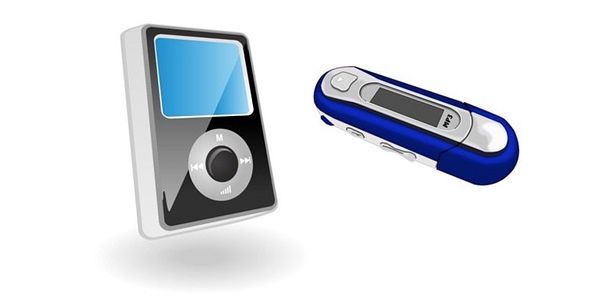
Hai un lettore MP3 e ti stai domandando come normalizzare il volume dei brani riprodotti su quest’ultimo? Purtroppo ogni player ha caratteristiche e impostazioni differenti, quindi non posso essere molto preciso nelle mie indicazioni. In ogni caso puoi provare ad accedere al menu del dispositivo e ad entrare nella schermata relativa alle impostazioni di riproduzione o del volume e vedere se all’interno di quest’ultima c’è la possibilità di attivare la normalizzazione del volume.
In alternativa, prima di caricare gli MP3 sul tuo player, puoi normalizzare il loro volume “alla fonte” usando i programmi per PC che ti ho consigliato in precedenza. Non è una soluzione comodissima, ma è sicuramente efficace!

Autore
Salvatore Aranzulla
Salvatore Aranzulla è il blogger e divulgatore informatico più letto in Italia. Noto per aver scoperto delle vulnerabilità nei siti di Google e Microsoft. Collabora con riviste di informatica e cura la rubrica tecnologica del quotidiano Il Messaggero. È il fondatore di Aranzulla.it, uno dei trenta siti più visitati d'Italia, nel quale risponde con semplicità a migliaia di dubbi di tipo informatico. Ha pubblicato per Mondadori e Mondadori Informatica.