Come ribaltare lo schermo
Usi il computer per dimostrazioni pubbliche e, in circostanze particolari, ti farebbe comodo impostare la visualizzazione dello schermo al contrario? Stai guardando un contenuto multimediale sul tuo smartphone o tablet e hai necessità di ruotare il display per guardarlo a tutto schermo? Se le cose stanno così, non preoccuparti, prenditi cinque minuti di tempo libero e scopri insieme a me come ribaltare lo schermo del computer o del tuo dispositivo mobile, grazie alle indicazioni che sto per darti.
Prima che tu possa allarmarti e possa pensare a chissà cosa, ci tengo a farti presente sin da subito che non si tratta di nulla di complicato. Le operazioni da compiere per riuscire a ribaltare lo schermo del computer possono infatti essere eseguite da tutti senza alcun tipo di problema. Non parliamo poi di quelle da effettuare sul tuo smartphone o tablet che sono ancora più semplici! Inoltre potrai sempre passare da una visualizzazione all’altra in qualsiasi momento.
Se sei quindi realmente interessato a scoprire quali operazioni bisogna compiere per ribaltare lo schermo del tuo dispositivo, ti suggerisco di prenderti cinque minuti o poco più di tempo libero, di metterti seduto ben comodo e di concentrarti sulla lettura di questo tutorial. Sono certo che alla fine potrai dirti più che soddisfatto e che in caso di necessità sarai anche pronto e ben disponibile a fornire tutte le spiegazioni del caso ai tuoi amici desiderosi di ricevere una dritta analoga. Che ne dici, scommettiamo? Non mi resta che augurarti una buona lettura!
Indice
Come ribaltare lo schermo del computer
Vuoi sapere come ribaltare lo schermo del computer ma non hai idea da dove cominciare? Non preoccuparti, ti spiegherò in men che non si dica come riuscire in questa facile impresa! Troverai tutte le informazioni che ti servono nei prossimi capitoli, in base al sistema operativo in uso sul tuo PC.
Windows 11
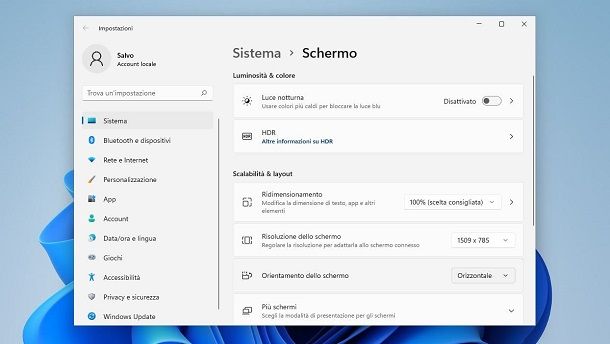
Il tuo PC è munito del sistema operativo Windows 11 e vuoi sapere come effettuare il ribaltamento dello schermo? Te lo spiego immediatamente! Tutto quello che devi fare è raggiungere l’apposita sezione di gestione del display nella impostazioni di Windows 11.
Per fare ciò, fai clic con il tasto destro in un punto qualsiasi del desktop dove non siano presenti delle icone. Fatto ciò, nel menu contestuale, fai clic sulla voce Impostazioni schermo, così da aprire il pannello Impostazioni nella sezione Schermo.
A questo punto, individua la sezione Scalabilità & layout e individua la voce Orientamento dello schermo. Tramite l’apposito menu a tendina, seleziona una delle opzioni elencate per ribaltare di 90° alla volta lo schermo (Orizzontale, Verticale, Orizzontale capovolto oppure Verticale capovolto).
Non appena ne selezionerai una, automaticamente lo schermo verrà ribaltato e, per confermare la tua scelta, premi su Mantieni modifiche. Per annullare, fai invece clic su Ripristina. Se volessi in qualsiasi momento tornare alla visualizzazione normale del desktop, segui le stesse indicazioni che ti ho fornito in precedenza, avendo cura di scegliere l’opzione di default Orizzontale.
Windows 10
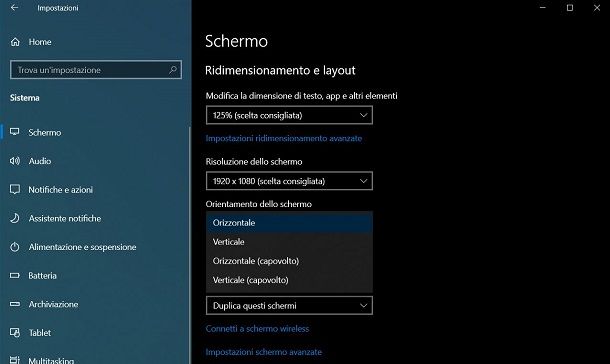
Se ti stai chiedendo come ribaltare lo schermo su Windows 10, la prima operazione che devi fare è cliccare con il tasto destro del mouse in un qualsiasi punto vuoto del desktop. In seguito, scegli la voce Impostazioni schermo dal menu che ti viene mostrato.
Nella nuova finestra che a questo punto visualizzi, individua la sezione Ridimensionamento e layout, porta il cursore del mouse in corrispondenza della voce Orientamento dello schermo e poi pigia sul menu a tendina sottostante per scegliere il tipo di orientamento che desideri assegnare al tuo schermo.
Puoi scegliere tra Orizzontale, Verticale, Orizzontale (capovolto) oppure Verticale (capovolto). Per impostare l’orientamento standard dello schermo, seleziona l’opzione Orizzontale. Una volta scelta l’opzione desiderata, fai clic sul pulsante Mantieni modifiche per confermare e applicare le modifiche apportate, in caso contrario premi sul tasto Ripristina.
Windows 8/8.x
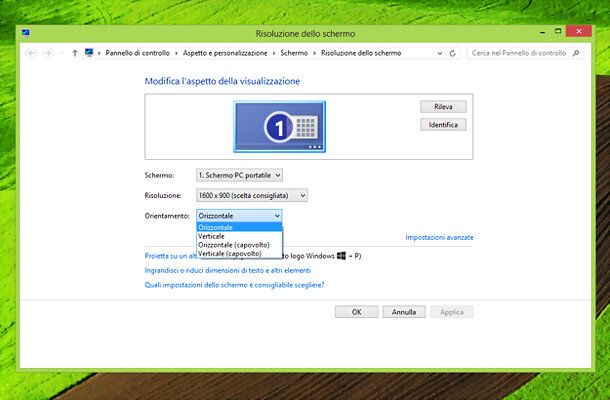
Utilizzi un computer con su installato Windows 8 o Windows 8.x e ti interessa capire come fare per poter ribaltare lo schermo? In tal caso, il primo passo che devi compiere è quello di recarti sul desktop, fare clic in un punto qualsiasi dello schermo in cui non ci sono icone e poi selezionare la voce Risoluzione dello schermo dal menu che compare.
Nella finestra che si apre, espandi il menu a tendina Orientamento, scegli il grado di rotazione che vuoi applicare allo schermo e poi clicca sul pulsante Applica per salvare i cambiamenti. Puoi scegliere se ruotare lo schermo in Verticale, in Orizzontale, in Orizzontale (capovolto) oppure in Verticale (capovolto). Per ripristinare l’orientamento di default, seleziona la voce Orizzontale dal menu che ti viene mostrato.
Per ribaltare lo schermo su Windows 8 o Windows 8.x su un tablet o un dispositivo ibrido, ti basta invece ruotare il dispositivo in orizzontale e in verticale. L’orientamento del desktop verrà adattato automaticamente alla posizione del dispositivo. Puoi anche bloccare o sbloccare questa funzione velocemente. Per fare ciò, sfrutta la combinazione di tasti Win+O sulla tastiera di Windows 8.
In alternativa, puoi richiamare la Charms Bar del sistema operativo posizionando il puntatore del mouse (o il dito) nell’angolo alto o basso a destra dello schermo, recarti in Impostazioni e selezionare la voce Luminosità. Fatto ciò, puoi procedere andando ad attivare oppure a disattivare la rotazione automatica dello schermo usando l’apposita icona che si trova nel menu che si apre.
Un’altra soluzione per ribaltare lo schermo consiste poi nel portare il cursore del mouse sul desktop, nell’accedere alla sezione relativa alle impostazioni della risoluzione dello schermo così come ti ho spiegato qualche riga fa e nell’applicare oppure nel rimuovere il segno di spunta dalla voce per attivare o disattivare la rotazione automatica dello schermo.
Windows 7
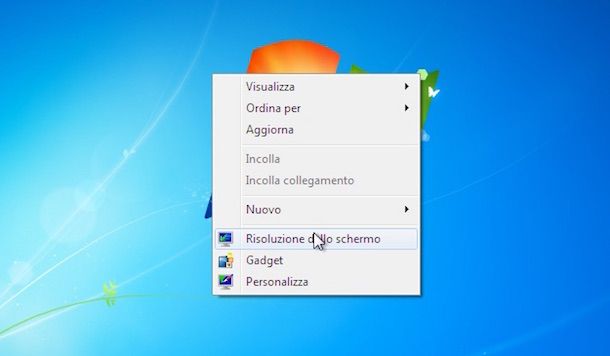
Se vuoi scoprire come ribaltare lo schermo su Windows 7, sappi che hai avuto quest’opzione sempre sotto il naso senza accorgertene. Per riuscirci, infatti, non devi far altro che recarti sul desktop, cliccare con il pulsante destro del mouse in un punto dello schermo in cui non ci sono icone e selezionare la voce Risoluzione dello schermo dal menu che compare.
Nella finestra che si apre, seleziona lo schermo che vuoi ribaltare dal menu a tendina Schermo (nel caso tu abbia più di uno schermo collegato al PC), imposta la voce Orizzontale capovolto (per ribaltare lo schermo) oppure Orizzontale (per ripristinare la visualizzazione standard) nel menu a tendina Orientamento e clicca prima su Applica e poi su Mantieni le modifiche per cambiare l’orientamento del desktop.
Per tornare indietro e ripristinare l’orientamento precedente del desktop, non devi far altro che tornare in Risoluzione dello schermo, selezionare la voce Orizzontale oppure Orizzontale (capovolto) dal menu a tendina Orientamento e cliccare prima su Applica e poi su Mantieni le modifiche.
Puoi ribaltare lo schermo del PC anche agendo dal pannello di controllo della tua scheda video, che di solito è accessibile dal menu contestuale del desktop. Per aprirlo, devi recarti sul desktop, cliccare con il pulsante destro del mouse in un punto dello schermo senza icone e selezionare la voce relativa al pannello di controllo della tua scheda video dal menu che compare (es. Catalyst Control Center per le schede ATI oppure NVIDIA Control Panel per le schede Nvidia). Nella finestra che si apre, devi dunque recarti nelle proprietà dello schermo e impostare l’orientamento del display da lì.
Ad esempio, se utilizzi il Catalyst Control Center di AMD/ATI, devi recarti in Operazioni di visualizzazione comuni e fare clic su Ruota desktop usando la barra laterale di sinistra, selezionare l’opzione Orizzontale oppure Orizzontale (capovolto) dalla schermata che si apre e cliccare sul pulsante Applica per applicare i cambiamenti.
Anche in questo caso, per tornare indietro e ripristinare la visualizzazione precedente dello schermo basta tornare nel pannello di controllo della scheda video e selezionare l’opzione Orizzontale laddove prima si era selezionata l’opzione Orizzontale (capovolto) o viceversa. Più semplice di così?
Windows Vista
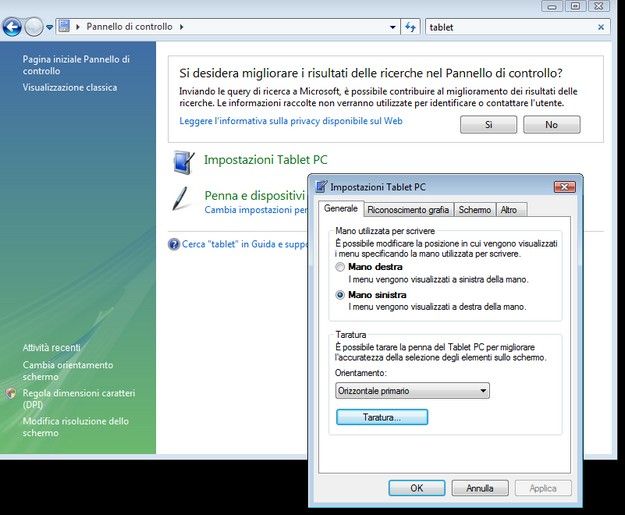
Se invece utilizzi Windows Vista, puoi ribaltare lo schermo agendo dal pannello di controllo per i tablet PC. Clicca quindi sul pulsante Start di Windows e seleziona la voce Pannello di controllo dal menu che compare.
Nella finestra che si apre, digita il termine tablet nella barra di ricerca veloce collocata in alto a destra e fai clic sulla voce Impostazioni Tablet PC presente fra i risultati della ricerca.
A questo punto, imposta l’orientamento verticale nel menu a tendina Orientamento presente in fondo alla finestra che si apre e clicca prima su Applica e poi su OK per salvare i cambiamenti.
In caso di ripensamenti, basta reimpostare l’orientamento Orizzontale nell’apposito menu a tendina. Purtroppo, questo metodo funziona solo con lo schermo primario del PC.
Windows XP
Sul tuo computer è installato Windows XP e ti interessa capire che cosa bisogna fare per poter ribaltare lo schermo? Beh, dovrebbe essere sufficiente utilizzare una semplice combinazioni di tasti.
Recati dunque sul desktop del tuo computer, tieni premuti i tasti Ctrl ed Alt della tastiera e premi la freccia direzionale sinistra oppure la freccia direzionale destra per ribaltare lo schermo. Utilizzando invece la combinazione Ctrl+Alt+Freccia Su puoi tornare all’orientamento orizzontale standard del desktop.
Se le combinazioni di tasti che ti ho appena suggerito di utilizzare non funzionano, molto probabilmente è perché la rotazione automatica del desktop non è abilitata nelle impostazioni della tua scheda video. In tal caso, puoi far fronte alla cosa ricorrendo all’uso del software gratuito iRotate che consente di ribaltare lo schermo in maniera semplice e veloce (non solo su Windows XP ma anche su tutte le altre versioni del sistema operativo).
Per servirtene, clicca qui in modo tale da collegarti al sito Internet di iRotate ed effettuane subito il download cliccando sulla voce Download iRotate presente nella barra laterale di sinistra. A scaricamento completato, fai doppio clic sul file ottenuto per aprirlo e completa il processo d’installazione del programma cliccando sempre su Next.
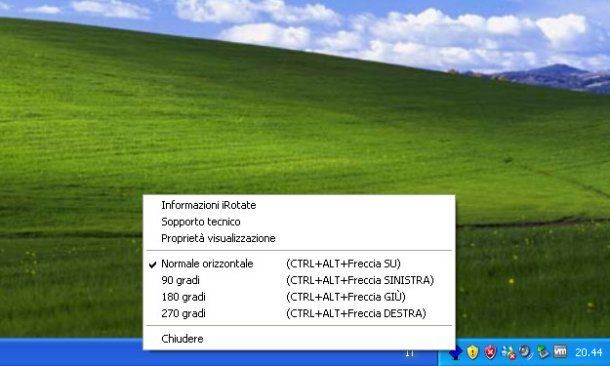
Ad installazione ultimata, potrai ribaltare lo schermo del computer facendo clic destro sull’icona di iRotate collocata accanto all’orologio di Windows e scegliendo il tipo di orientamento che vuoi dare al desktop dal menu che compare (es.90 gradi, 180 gradi, ecc.). Per ripristinare la visualizzazione standard del desktop, clicca sulla voce Normale orizzontale.
Mac
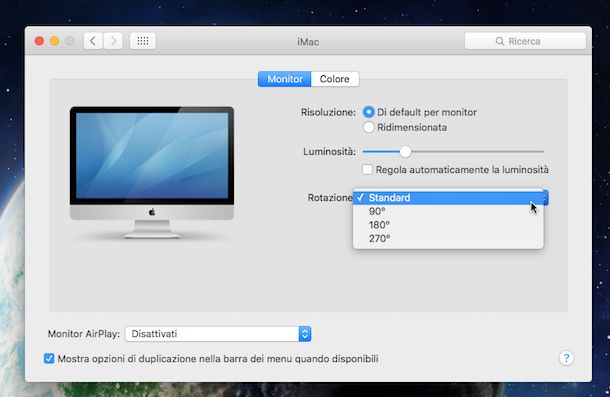
Vuoi ribaltare lo schermo del Mac? La procedura da attuare per riuscirci è estremamente semplice, probabilmente molto più di quella che bisogna mettere in atto su Windows.
A prescindere dalla versione di macOS in uso, per ribaltare lo schermo del Mac devi accedere a Launchpad, fare clic sull’icona di Preferenze di sistema (l’icona raffigurante la ruota di ingranaggio) e pigiare sulla voce Schermi (o Monitor) annessa alla finestra che a questo punto è andata ad aprirsi sulla scrivania.
Scegli quindi il tipo di orientamento che vuoi far adottare alla scrivania del tuo Mac impostandolo dal menu a tendina che trovi in corrispondenza della voce Rotazione. In base a quelle che sono le tue esigenze e le tue preferenze, puoi scegliere di ribaltare lo schermo del Mac impostando l’orientamento Standard (l’opzione che consente di ripristinare l’orientamento standard dello schermo) oppure le rotazioni di 90°, di 180° o di 270°.
Le modifiche all’orientamento della scrivania del Mac possono essere apportate non solo al monitor principale ma anche ad altri schermi eventualmente collegati al computer. In tal caso, basta selezionare lo schermo su cui intendi andare ad agire dalla scheda Disposizione sempre annessa alla sezione Monitor di Preferenze di sistema.
Come ribaltare lo schermo del cellulare
Vuoi ribaltare lo schermo del tuo smartphone o tablet ma non hai idea di come fare? Niente paura! L’operazione è davvero semplice! Tutto quello che devi fare è seguire le indicazioni che ti fornirò nei prossimi capitoli dedicati ad Android oppure ai terminali di casa Apple.
Android
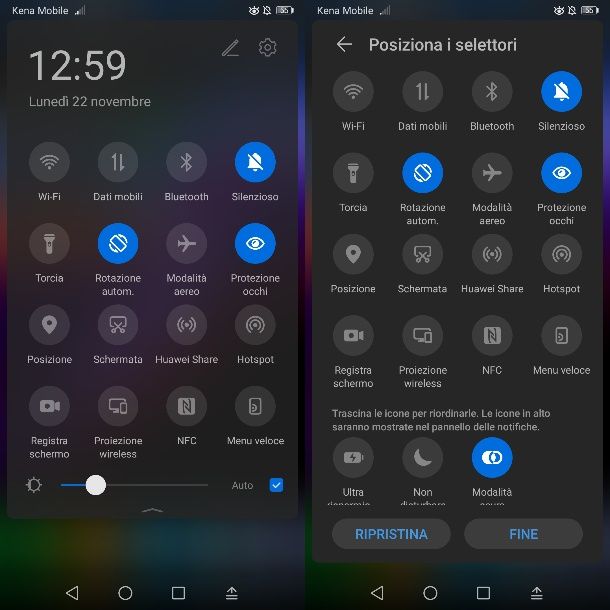
Per riuscire a ribaltare lo schermo di uno smartphone o tablet Android, tutto quello che devi fare è attivare l’apposita funzionalità tramite la sua icona rapida nel Centro notifiche di questo sistema operativo.
Per effettuare quest’operazione, esegui uno swipe dall’alto verso il basso in prossimità del margine superiore dello schermo. Così facendo, puoi visualizzare alcune icone per l’attivazione e la disattivazione delle funzionalità di Android. L’icona che consente la rotazione dello schermo è quella raffigurante uno smartphone e delle frecce laterali.
Se non dovessi trovare la suddetta icona, prova a eseguire un altro swipe verso il basso, così da espandere l’elenco di tutte le funzionalità ad attivazione rapida. Nell’eventualità puoi facilmente individuare tale icona dalla dicitura Rotazione automatica annessa. A questo punto, non devi fare altro che ribaltare fisicamente lo smartphone o il tablet per effettuare la rotazione dello schermo automatica.
Se questa è una funzionalità che ti serve spesso e vuoi che sia disponibile al primo swipe senza dover necessariamente effettuarne un secondo, dopo aver aperto il Centro notifiche di Android, fai clic sull’icona della matita in alto e trascina l’icona della rotazione automatica tra le prime cinque. Premi poi sul tasto Fine per concludere.
iPhone/iPad
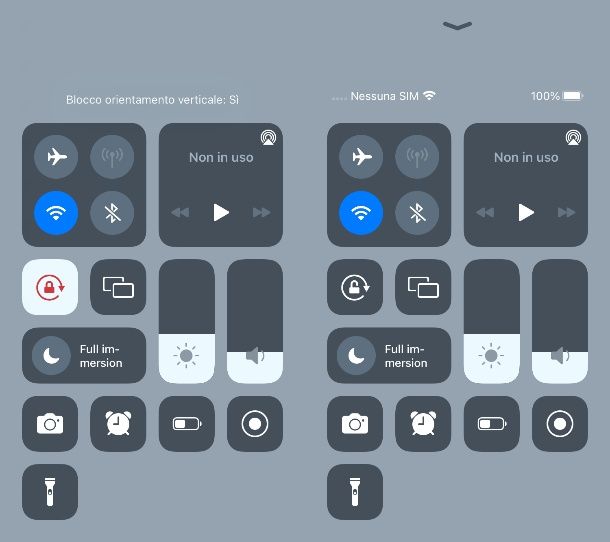
Possiedi un iPhone o un iPad e vorresti sapere come riuscire a ribaltarne lo schermo? Niente di più semplice! Innanzitutto, accedi al Centro di Controllo di iOS/iPadOS. Per fare ciò, se possiedi un iPhone con Face ID, esegui uno swipe dall’alto verso il basso in prossimità dell’angolo in alto a destra del display.
Nel caso in cui fossi in possesso di iPhone con tasto Home fisico, esegui uno swipe dal basso verso l’alto in prossimità del margine inferiore dello schermo, partendo dal centro. Così facendo, ti verranno mostrate tutte le icone per l’attivazione e la disattivazione rapida di alcune funzionalità di iPhone o iPad.
Affinché lo schermo dei terminali Apple possa ruotare, assicurati che l’icona del lucchetto con una freccia che gira sia disattivata. Infatti, nel caso in cui fosse attiva, la rotazione sarebbe bloccata e non potresti in alcun modo ruotare lo schermo ribaltando fisicamente il dispositivo. Per bloccare l’orientamento dello schermo, assicurati invece di attivare l’icona del blocco rotazione nel Centro di Controllo di iOS/iPadOS.

Autore
Salvatore Aranzulla
Salvatore Aranzulla è il blogger e divulgatore informatico più letto in Italia. Noto per aver scoperto delle vulnerabilità nei siti di Google e Microsoft. Collabora con riviste di informatica e cura la rubrica tecnologica del quotidiano Il Messaggero. È il fondatore di Aranzulla.it, uno dei trenta siti più visitati d'Italia, nel quale risponde con semplicità a migliaia di dubbi di tipo informatico. Ha pubblicato per Mondadori e Mondadori Informatica.