Come scaricare video da YouTube su iPad
Guardare i video di YouTube su un iPad è estremamente comodo: che si abbia un modello Mini da 7,9″, un iPad standard da 9,7″ o un iPad Pro da 12,9″ la qualità dei display che Apple ha inserito sui suoi tablet permette di fruire splendidamente di qualsiasi video. Però non sempre si può avere una connessione Internet a propria disposizione, e quindi oggi sono qui per spiegarti come scaricare video da YouTube su iPad.
Sì, hai letto bene! Grazie ad alcune app che si possono scaricare direttamente dall’App Store (quindi che funzionano anche senza jailbreak) è possibile scaricare i video di YouTube in locale e guardarli offline anche quando non c’è una connessione Internet attiva sull’iPad. L’unico problema è che il loro funzionamento non è garantito nel tempo.
Cerco di spiegarmi meglio: Google non vede particolarmente di buon occhio le applicazioni che consentono di scaricare i video da YouTube, pertanto può succedere che queste ultime vengano rimosse dall’App Store o rese inservibili per tale scopo. In altre parole, alcune delle app elencate in questa guida potrebbero smettere di funzionare da un momento all’altro o potrebbero addirittura scomparire dallo store. Fatta questa doverosa precisazione, direi che possiamo passare all’azione. Buona lettura e buon divertimento, anzi buon download!
Indice
YouTube Music/YouTube Premium
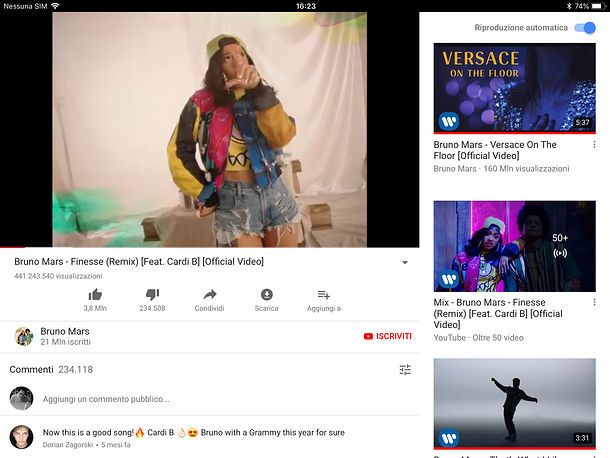
Se per scaricare i video di YouTube su iPad sei disposto a spendere qualche soldo, non posso che consigliarti YouTube Music e YouTube Premium: si tratta di due servizi ufficiali di Google che permettono di scaricare i video di YouTube sui dispositivi portatili in cambio di un abbonamento mensile.
YouTube Music è un servizio di streaming musicale che, tramite la sua app dedicata per iOS, permette di scaricare playlist, album e singoli brani in modalità offline. Inoltre permette di ascoltare i brani in background e di riprodurli in modalità solo audio per non consumare traffico dati. L’abbonamento costa 9,99 euro/mese (o 14,99 euro/mese, se si sceglie il piano famiglia utilizzabile da 6 persone) e prevede una prova iniziale di 1 o 3 mesi, a seconda delle promo in corso, senza obbligo di rinnovo.
Per scaricare un video da YouTube Music, non bisogna far altro che selezionarlo all’interno dell’app, pigiare sul pulsante ⋮ collocato accanto al suo titolo e selezionare la voce Scarica dal menu che compare in basso. Successivamente, questo verrà reso disponibile nella sezione Raccolta dell’applicazioni. Per maggiori dettagli al riguardo, leggi il mio tutorial dedicato a YouTube Music.
YouTube Premium è un servizio ancora più completo: include YouTube Music e la possibilità di scaricare video tramite l’app ufficiale di YouTube per iOS, pigiando sull’apposito pulsante presente sotto il player. I video vengono archiviati offline per un periodo di 30 giorni, dopodiché scadono. Il costo del servizio è di 11,99 euro/mese (17,99 euro/mese, se si sceglie il piano famiglia utilizzabile da 6 persone) con il primo mese di prova gratis. Maggiori info qui.
Total files
Total files è una delle migliori app per scaricare video da YouTube su iPad. Per descriverla in poche parole, possiamo considerarla come un file manager che integra un browser Web (tipo Safari) e uno strumento per “catturare” e scaricare in locale i file multimediali riprodotti in streaming. È gratis ma con pubblicità. In alternative è disponibile in versione Pro senza pubblicità al costo di 4,99 euro.
Come accennato in apertura del post, l’applicazione è disponibile nell’App Store di Apple. Questo significa che, per scaricarla, non devi far altro che aprire l’App Store (l’icona azzurra con la lettera “A” stampata al centro), cercare Total files nella barra collocata in alto a destra e pigiare sul pulsante Ottieni che si trova accanto all’icona dell’applicazione. Potrebbe esserti chiesto di identificarti tramite Face ID, Touch ID o immissione della password dell’ID Apple.
Ora puoi già passare all’azione. Avvia, quindi, Total files selezionando la sua icona presente nella home screen di iOS e pigia sull’icona del mappamondo collocata in basso a destra per aprire il browser Web incluso nell’app. Successivamente, collegati a youtube.com, cerca il video che desideri scaricare offline e avviane la riproduzione.
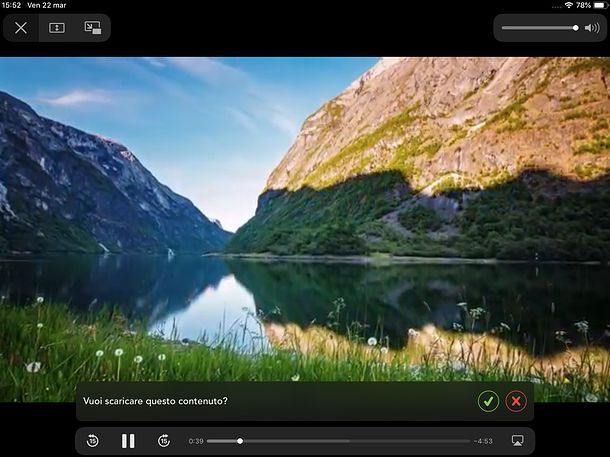
Sullo schermo comparirà automaticamente il messaggio Vuoi scaricare questo contenuto? con sotto due pulsanti: (√) per avviare il download e (x) per rifiutare. Pigia dunque sul pulsante con il segno di spunta e, nella schermata che si apre, scegli la cartella in cui salvare il filmato, il nome da assegnargli e premi sul pulsante Fine (in alto a destra).
Una volta avviato il download, puoi seguirne l’avanzamento pigiando prima sull’icona della cartella (in basso a sinistra) e poi su quella delle due frecce. Al termine dello scaricamento, invece, puoi visualizzare il video direttamente in Total files andando nella schermata principale dell’app (la cartella) oppure accedendo ai contenuti della stessa tramite l’app File di iOS (andando prima ad abilitare l’accesso a Total files nel percorso Sfoglia > Posizioni).
Comandi
La seconda applicazione che ti consiglio oggi non è un semplice downloader di video, anzi non ha nulla a che vedere con questo tipo di app. Si tratta di uno strumento molto più potente e flessibile che permette di eseguire degli script e automatizzare un numero altissimo di operazioni su iOS. Per semplificare un po’ il concetto, puoi pensarlo come a una sorta di controparte mobile all’applicazione Automator inclusa “di serie” in macOS.
Comandi – questo il nome della app – è di proprietà di Apple e si può scaricare gratis dall’App Store. Apri quindi lo store digitale di iOS (l’icona azzurra con la lettera “A” stampata al centro che si trova nella home screen di iOS), cerca Comandi nella barra situata in alto a destra, individua l’icona della app fra i risultati della ricerca e fai “tap” sul pulsante Ottieni che si trova accanto a quest’ultima. Ti verrà chiesto di identificarti tramite Face ID, Touch ID o password dell’ID Apple.
Utilizzare Comandi richiede un po’ di studio ma, non preoccuparti, per scaricare i video da YouTube basta utilizzare alcuni script già pronti all’uso che puoi scaricare da Internet. Dopo aver installato Comandi sul tuo iPad, cerca dunque gli script necessari al download dei video di YouTube e importali nell’applicazione. Ce ne sono diversi a disposizione: io ti consiglio di provare Social Media Downloader, che permette di scaricare i contenuti multimediali di tutti i principali social network.
Per installare gli script in Workflow, non devi far altro che visitare il sito su cui sono ospitati con Safari da iPad e pigiare sui pulsanti Ottieni comandi rapidi, Apri e Ottieni comando rapido. Nel caso specifico di SMD, dovrai anche eseguire una rapida procedura di configurazione iniziale del workflow, rispondendo 0 (zero) alle domande che ti vengono post e e andando sempre avanti.
Dopo aver installato gli script per scaricare video da YouTube su iPad, apri Safari e collegati a youtube.com. Avvia la riproduzione del filmato che intendi scaricare, pigia sull’icona della condivisione che si trova in alto destra (l’icona con la freccia che va verso l’alto), scorri la parte inferiore del menu che compare e seleziona l’opzione Comandi rapidi. Se non riesci a trovare l’icona dei Comandi rapidi, pigia su Altro…, sposta su ON la levetta posizionata accanto alla dicitura Comandi Rapidi e premi su Fine per risolvere il problema.
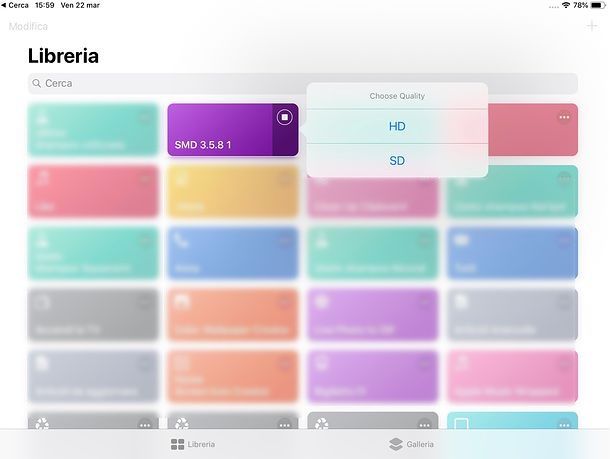
Dopo aver richiamato Comandi dal menu della condivisione di iOS, pigia sul nome dello script che vuoi eseguire (es. Social Media Downloader), scegli se scaricare il filmato in SD o HD e attendi che il video venga scaricato. Non dovrebbe volerci molto. Ad operazione completata, comparirà un’anteprima del filmato e potrai salvare il file nella app Foto dell’iPad semplicemente pigiando sull’icona della condivisione in basso a sinistra e selezionando la voce Save video dal menu che compare. Dal medesimo menu puoi anche inviare il video in altre applicazioni installate sull’iPad.
Nota: se gli script per scaricare i video da YouTube con Comando dovessero smettere di funzionare, collegati a Reddit e cerca degli script più aggiornati su quest’ultimo. La procedura per installarli sull’iPad è quella che ti ho illustrato in precedenza.

Autore
Salvatore Aranzulla
Salvatore Aranzulla è il blogger e divulgatore informatico più letto in Italia. Noto per aver scoperto delle vulnerabilità nei siti di Google e Microsoft. Collabora con riviste di informatica e cura la rubrica tecnologica del quotidiano Il Messaggero. È il fondatore di Aranzulla.it, uno dei trenta siti più visitati d'Italia, nel quale risponde con semplicità a migliaia di dubbi di tipo informatico. Ha pubblicato per Mondadori e Mondadori Informatica.