Come sproteggere un file Word con password
Ti è capitato un'altra volta: hai deciso di proteggere i tuoi documenti di lavoro assegnando loro una password e ora non ti ricordi quale parola chiave hai scelto. Risultato? Una bella manciata di file di Word che ti servono ma che non puoi più consultare perché non conosci la chiave d'accesso. Come dici? Le cose stanno esattamente in questo modo e vorresti capire se esiste un qualche sistema per sproteggere un file Word protetto da password? Beh, ma certo che sì, non temere. Con la guida di oggi andrò infatti a indicarti alcuni utili tool che puoi utilizzare per far fronte alla cosa, sia su Windows sia su macOS.
Come dici? Non sei un grande esperto in nuove tecnologie e temi che le soluzioni che sto per indicarti per cercare di sproteggere un file Word siano troppo complesse per te? Ma no, non hai assolutamente motivo di preoccuparti. Tutto ciò che sto per consigliarti può essere effettuato senza problemi particolari sia dai più esperti in nuove tecnologie sia da chi, un po' come te, non si reputa esattamente uno “smanettone”, hai la mia parola.
Detto ciò, se sei quindi effettivamente interessato a scoprire come sproteggere un file Word con password ti suggerisco di metterti ben comodo dinanzi al tuo computer e di concentrarti sulla lettura di questo tutorial. Sono sicuro che, alla fine, potrai dirti più che soddisfatto e che alla prima buona occasione sarai anche pronto a fornire tutte le spiegazioni del caso ai tuoi amici bisognosi di una dritta analoga. Che ne dici, scommettiamo?
Indice
Come sbloccare un file Word con password
Fatte le dovute precisazioni, è arrivato il momento di scoprire — nel concreto — come sproteggere un file Word con password. Qui di seguito, quindi, trovi elencate alcune soluzioni utili per raggiungere lo scopo.
PassFab per Word (Windows)
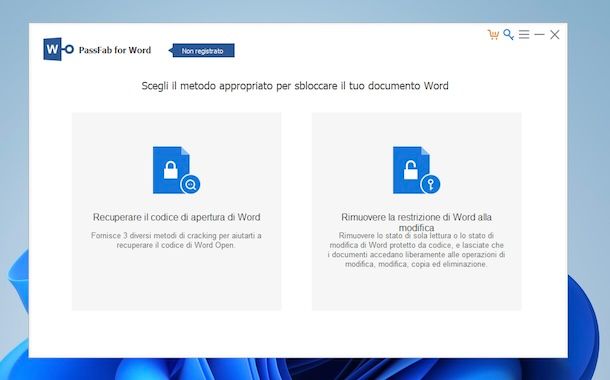
PassFab per Word è un software a pagamento per Windows (ma dotato di una prova gratuita con funzionalità limitate) che permette di recuperare la password dimenticata dei documenti Word criptati in qualsiasi versione e nei formati .doc e docx. Il suo funzionamento è piuttosto semplice e, acquistando la versione completa al prezzo di 15,99 euro/mese IVA esclusa, 19,99 euro/anno IVA esclusa o 39,99 euro una tantum per l'utilizzo a vita, è possibile usufruire anche di altre funzioni come la rimozione della modalità di sola lettura.
Per utilizzarlo collegati al sito ufficiale di Passfab, quindi premi sul tasto Prova gratuita ed esegui un doppio clic sul file .exe appena scaricato. Dopodiché premi il tasto Sì, seleziona l'opzione Italiano dal menu a tendina comparso a schermo e clicca il pulsante OK. Fatto ciò, controlla che vi sia il segno di spunta accanto alla voce per accettare i termini del contratto di licenza, premi sul tasto Avanti per due volte consecutive e, dopo l'installazione del programma, clicca sul bottone Fine.
Una volta aperto automaticamente il programma scegli una delle funzionalità che ti vengono fornite: puoi optare per la voce Recupera il codice di apertura di Word, se hai dimenticato la password, oppure per Rimuovere la restrizione di Word alla modifica, se il documento è in sola lettura e desideri modificare questo aspetto (cosa fattibile, però, solo acquistando la versione completa del software).
Se hai scelto la prima voce, nel pannello successivo, premi sul tasto Aggiungi e — tramite l'Esplora File — individua e carica il documento protetto dalla password che vuoi recuperare. Fatto ciò, apponi il segno di spunta a uno dei tre metodi offerti per il recupero della password, rispettivamente Attacco di dizionario (per sfruttare il dizionario integrato, utile quando ricordi che la password è una di quelle usate di frequente), Attacco di forza bruta con maschera (utile se ricordi qualche indizio relativo alla password) e Attacco di forza bruta (utile quando non hai idea di quale possa essere la password).
Se è presente la voce Impostazioni accanto alla metodologia che hai scelto, premi su di essa e, se necessario, esegui le operazioni lì riportare (se permesso dalla prova gratuita) o modifica i parametri presenti con quelli che ti sembra abbiano più probabilità di essere utili per la buona riuscita dell'operazione.
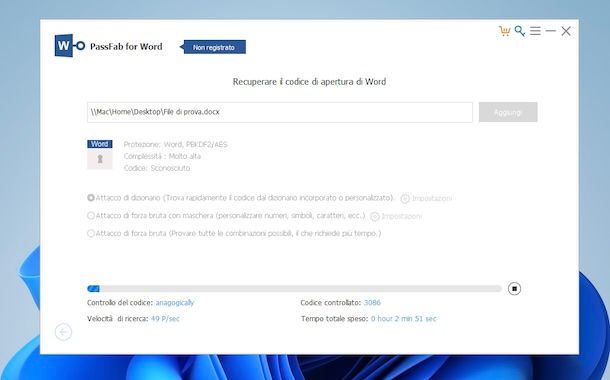
Una volta scelta la modalità da utilizzare premi il tasto Inizia e attendi che la procedura abbia termine (tenendo conto del fatto che potrebbe volerci un po' di tempo, da minuti a ore, in base alla complessità della password da recuperare). Tieni anche presente che, per procedere nel concreto, devi acquistare la versione completa del programma, dato che ti verranno mostrate solo le prime 4 cifre della password in maniera gratuita e per soli 12 minuti (o, se la password è più breve, non ti verrà mostrato alcun carattere in chiaro ma ti verrà solo detto se il programma è riuscito nel suo intento).
Per la password completa, quindi, è necessario procedere all'acquisto di PassFab per Word. Nel caso in cui ti servissero maggiori informazioni sul da farsi ti consiglio di dare un'occhiata alla guida ufficiale del programma presente sul sito Web di PassFab per Word.
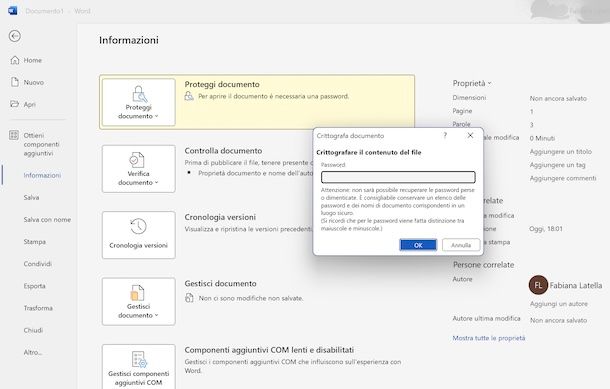
Una volta scoperta la password del tuo documento puoi utilizzarla per accedere al file inserendola nell'apposito campo di testo che compare al centro dello schermo a seguito della sua apertura. Una volta fatto, se vuoi far sì che il file non sia più protetto dalla password, puoi rimuovere quest'ultima tramite le funzionalità di Word.
Per farlo, quindi, apri il documento in questione, poi premi sul menu File collocato in alto a sinistra e clicca sulla voce Informazioni. Nella nuova schermata premi sulla voce Proteggi documento nel riquadro giallo, quindi pigia sull'opzione Crittografia con password e, nel piccolo pannello che compare al centro dello schermo, cancella la password impostata e premi il tasto OK. In questo modo la crittografia verrà eliminata.
Passper for Word (Windows/macOS)
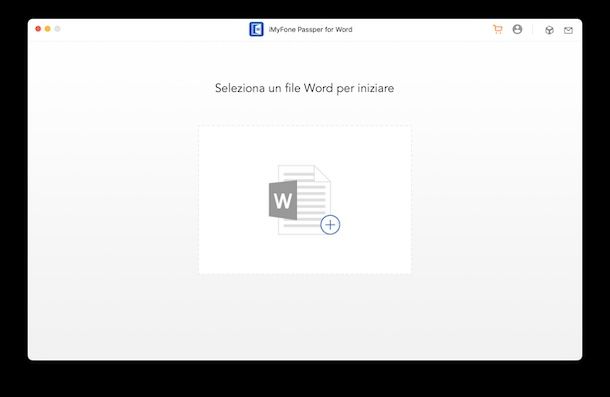
Disponi di un Mac e non hai idea di come procedere per sproteggere un documento di Word con password? Allora Passper for Word può essere quello che fa per te. Si tratta di un programma per Windows e macOS a pagamento che consente di recuperare la password dei documenti di Word. Il suo prezzo è di 19,99 dollari/mese, 29,99 dollari/anno o 49,99 dollari una tantum, e consente di sfruttare diverse tipologie di recupero (nello specifico 4) in base ai dati della password che si hanno a disposizione.
Se stai utilizzando Windows e vuoi testare questo programma, collegati come prima cosa al suo sito Internet ufficiale, premi sul tasto Download now (controllando che su di esso sia presente l'icona della bandiera di Windows) ed esegui un doppio clic sul file .exe ottenuto. Fatto ciò premi il tasto Sì, lascia il segno di spunta accanto alla voce relativa all'accordo di licenza, clicca il tasto Install e poi il pulsante Start Now, quindi attendi l'apertura del programma.
Su macOS, invece, premi sul tasto Download Now (controllando che nel bottone sia presente l'icona del Finder) ed esegui un doppio clic sull'installatore appena scaricato. Dopodiché premi sul tasto Apri, apponi il segno di spunta alla voce Ho letto e accettato l'Accordo di licenza di iMyFone, clicca sul pulsante Installa e attendi l'apertura automatica del programma.
Ora che sei dinnanzi alla schermata principale di Passper for Word, premi sul riquadro posto al centro dello schermo e, se necessario, consenti al computer di accedere ai file. Poi sfrutta l'Esplora File o il Finder per trovare il documento da caricare.
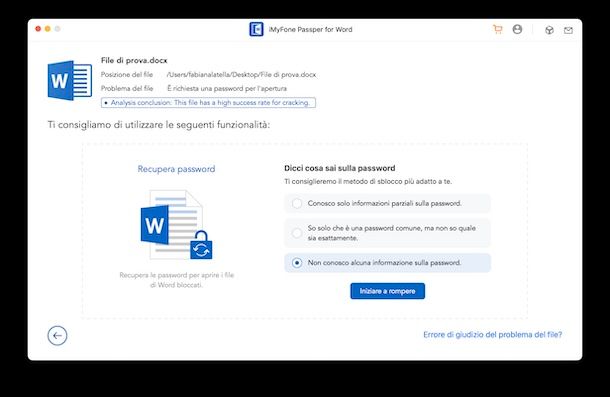
Nella schermata successiva seleziona, tramite segno di spunta, la condizione che più si confà al tuo caso. Puoi optare per Conosco solo informazioni parziali sulla password, So solo che è una password comune, ma non so quale sia esattamente o Non conosco alcuna informazione sulla password. Una volta fatto, pigia sul tasto Inizia a rompere e attendi l'esito dell'operazione. Tieni presente, però, che senza l'acquisto del programma integrale non puoi procedere con il recupero della password di Word vera e propria.
Se hai optato per l'acquisto del programma e hai sbloccato il documento Word mediante la password recuperata, puoi decidere di rimuovere la protezione dal file seguendo le stesse istruzioni che ti ho fornito nel paragrafo precedente.
Altri metodi per sproteggere un file Word
Nessuno dei programmi di cui ti ho parlato in precedenza fa al caso tuo? Allora puoi utilizzare qualche altro mezzo per sbloccare i file di Word protetti da password, come i siti Web dedicati alla recupero di tali dati. Tieni presente, però, che in caso di documenti contenenti dati sensibili questa potrebbe non essere la soluzioni più idonea. Il motivo è semplice: il server sul quale viene caricato il file non è certo e i dati presenti nel documento potrebbero essere condivisi o visti da una moltitudine di persone.
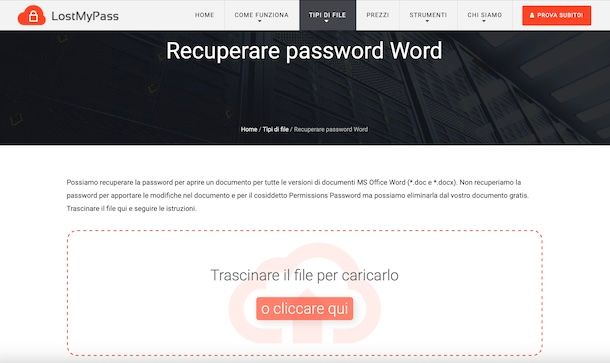
Se sei comunque intenzionato a utilizzare uno di questi mezzi, magari perché il documento è personale e innocuo per la privacy, ti consiglio di utilizzare Lostmypass, un sito Web che — per l'appunto — si occupa di decriptare le password perse dei documenti Word. Utilizzarlo è semplicissimo: collegati alla sua pagina Internet principale, clicca sul tasto Prova subito! e apponi il segno di spunta alla casella Non sono un robot. Dopodiché trascina il file Word nell'apposito riquadro o premi il tasto O cliccare qui e attendi che venga eseguito in automatico il recupero della password semplice.
Questa modalità, tuttavia, è indicata solo se si tratta di una password molto utilizzata e poco sicura come le combinazioni “1234”, “password” o “abc123”, per intenderci. Nel caso in cui la password fosse più complessa è possibile usare uno degli altri metodi di recupero offerti dal servizio, con prezzo a partire da 29,00 euro con una possibilità di riuscita del 61%, probabilità che va ad aumentare via via che si intensificano i metodi e si alza il prezzo.
Se, invece, oltre che sproteggere un file Word con password hai la necessità di fare altrettanto su un documento in formato PDF o su un altra tipologia di file, ti suggerisco di consultare la mia guida su come bypassare una password e il mio tutorial dedicato ai programmi per bypassare una password tramite cui ho provveduto a indicarti ulteriori interessanti strumenti che possono rivelarsi utili in tal senso. Mi raccomando, dagli almeno uno sguardo… sono certo che riuscirai a trovare la soluzione più adatta alle tue esigenze in men che non si dica!
Stai cercando altri strumenti per rimuovere o individuare la password utilizzata per proteggere l'accesso a specifici servizi o file? Sì? Beh, allora leggi la mia guida su come trovare una password oppure consulta il mio tutorial su come decapitare password, magari trovi la soluzione che fa al caso tuo.

Autore
Salvatore Aranzulla
Salvatore Aranzulla è il blogger e divulgatore informatico più letto in Italia. Noto per aver scoperto delle vulnerabilità nei siti di Google e Microsoft. Collabora con riviste di informatica e cura la rubrica tecnologica del quotidiano Il Messaggero. È il fondatore di Aranzulla.it, uno dei trenta siti più visitati d'Italia, nel quale risponde con semplicità a migliaia di dubbi di tipo informatico. Ha pubblicato per Mondadori e Mondadori Informatica.