Come unire documenti Word
Stai lavorando con i tuoi amici a un progetto di gruppo. Che caos! Ognuno ha una versione diversa di un documento Word che dovrebbe essere invece identico. Forza e coraggio che la vita è solo di passaggio! Ho la soluzione che fa al caso tuo. Ti ho mai deluso? Mai, bravo.
La soluzione ai tuoi problemi – ti svelo un segreto – l’hai sempre avuta sotto gli occhi! A cosa mi riferisco? Ma naturalmente a Word: il celebre software di videoscrittura di Microsoft, devi sapere, offre una serie di strumenti che permettono di confrontare e unire i documenti in pochissimi clic. Basta selezionare il primo documento, poi il secondo e godersi il risultato finale.
Come dici? Sei interessato alla cosa ma alcuni amici del tuo gruppo non hanno più Word installato sul computer? Non ti preoccupare: esistono delle soluzioni alternative, addirittura gratuite, che permettono di ottenere quasi lo stesso risultato senza dover ricorrere alla suite Office di Microsoft. Per questo motivo, nella mia guida ti spiegherò come unire documenti Word sia con il programma di videoscrittura di casa Microsoft, sia con altri programmi e servizi online e addirittura tramite app. Trovi spiegato tutto qui sotto
Indice
- Microsoft Word (Windows/macOS)
- LibreOffice (Windows/macOS/Linux)
- Come unire documenti Word online
- App per unire file Word
- Come unire due file Word in PDF
Microsoft Word (Windows/macOS)
Microsoft Word, come ben saprai, non è un programma gratuito: è possibile ottenere i software Microsoft sottoscrivendo un abbonamento a Microsoft 365 disponibile in due versioni, una Personal a partire da 7 euro/mese e una Family a partire da 10 euro/mese. Alternativamente è possibile acquistare la licenza con pagamento una tantum per evitare la spesa mensile. Maggiori info le trovi qui.
Microsoft Word offre diverse funzionalità per unire i documenti: vediamole tutte in dettaglio e scopriamo, insieme, come utilizzarle al meglio. I passaggi da compiere sono gli stessi sia su Windows che su macOS (a patto di utilizzare una recente versione di Office o, comunque, una versione aggiornata a Office 2016 o superiore).
Combina
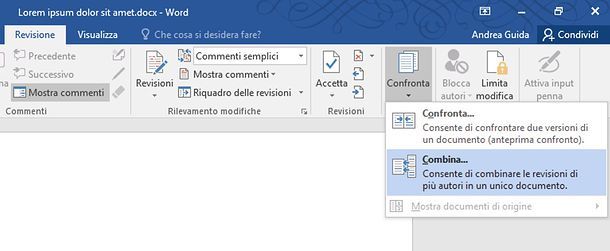
La funzione Combina di Microsoft Word è quella che permette di combinare le revisioni di più autori in un unico documento: si tratta, quindi, della soluzione giusta se il tuo intento è combinare più versioni di uno stesso file modificate da più autori.
Per sfruttare la funzione “Combina” di Word, recati nella scheda Revisione del programma, clicca sul pulsante Confronta che si trova in alto a destra e seleziona la voce Combina dal menu a tendina che compare.
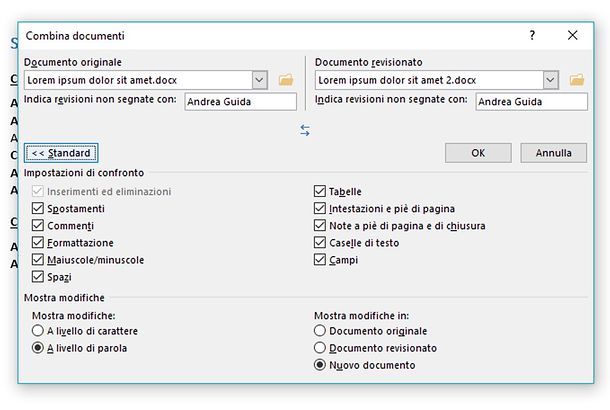
Nella finestra che si apre, clicca sull’icona della cartella gialla collocata accanto al campo documento originale e seleziona il primo file da unire; dopodiché clicca sull’icona della cartella gialla collocata accanto al campo documento revisionato e seleziona il secondo file da unire.
Se vuoi, puoi anche cliccare sul pulsante Altro collocato in basso a sinistra e regolare le impostazioni di confronto dei due documenti scegliendo quali parametri considerare. Quando hai regolato tutte le impostazioni e sei pronto a procedere, clicca su OK.
Se compare un avviso all’interno del quale ti viene detto che “è possibile memorizzare solo una serie di modifiche nel documento finale unito”, seleziona il documento di cui mantenere le modifiche di formattazione mettendo il segno di spunta accanto al suo nome e clicca sul pulsante Continua con unione per andare avanti.
Entro qualche secondo, la finestra di Word verrà suddivisa in tre parti: sulla sinistra troverai la lista delle revisioni presenti nei due documenti presi in esame; al centro troverai il documento combinato, mentre sulla destra troverai due riquadri con le versioni originali dei documenti uniti.
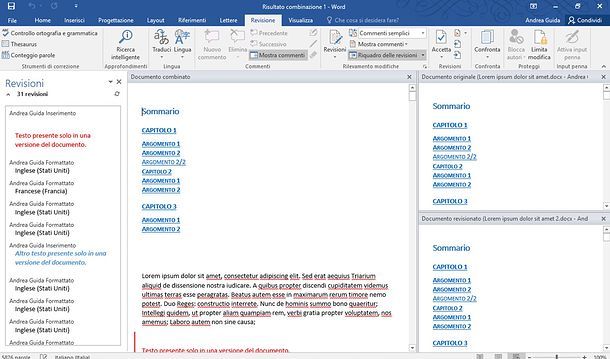
Se sei soddisfatto del risultato ottenuto, recati nel menu File > Salva con nome e salva il tuo documento unificato.
Inserisci testo da file
Desideri unire documenti di Word diversi tra loro e non differenti versioni di uno stesso file? Allora puoi affidarti alla funzione Inserisci testo da file di Word che permette, appunto, di accodare il contenuto di un documento al file aperto attualmente in Word. Nei miei test ha funzionato abbastanza bene, ma la stessa Microsoft ci tiene a precisare che a volte potrebbe non mantenere la formattazione dei documenti aggiunti a quelli aperti attualmente in Word.
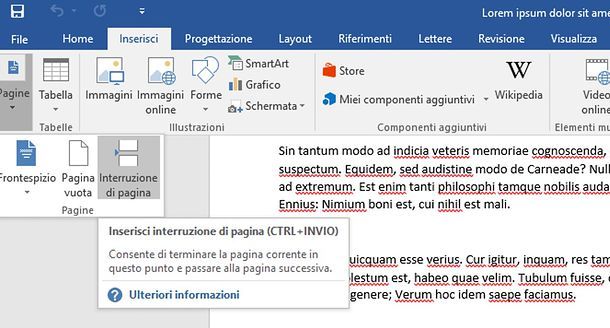
Per procedere, apri il primo documento che vuoi coinvolgere nel processo di unificazione e arriva al suo punto finale. Dopodiché, se vuoi, aggiungi un’interruzione di pagina per inserire il testo del secondo file partendo da una pagina bianca: per farlo, selezionare la scheda Inserisci, cliccare sul pulsante Pagine in alto a sinistra e scegliere l’opzione Interruzione pagina dal riquadro che si apre.
A questo punto, vai nella scheda Inserisci, clicca sulla freccetta verso il basso affiancante il pulsante Oggetto che si trova in alto a destra (l’icona della finestra con la barra del titolo azzurra), seleziona la voce Testo da file dal riquadro che compare e scegli il documento da aggiungere a quello aperto attualmente nel programma.
Se vuoi unire più di due documenti, ripeti l’operazione con tutti i documenti che vuoi unificare e, quando sei soddisfatto del risultato ottenuto, salva quest’ultimo recandoti nel menu File > Salva con nome.
Copia e incolla
Anche se può sembrare una soluzione un po’ spartana, ti assicuro che il classico copia-e-incolla può rivelarsi un ottimo metodo per unire i file di Word mantenendo la loro formattazione originale.
Come si fa il copia-e-incolla di un documento Word all’interno di un altro in maniera corretta? Te lo spiego subito. Apri il primo documento (quello in cui incollare il contenuto degli altri file), arriva al suo punto finale e aggiungi un’interruzione di pagina recandoti nel menu Inserisci > Pagine > Interruzione pagina.
A questo punto, apri il secondo documento (quello da incollare nel primo che hai aperto in precedenza), resta nella scheda Home e recati nella categoria Modifica allocata in alto a destra, cliccando poi sul pulsante Seleziona. Scegli la voce Seleziona tutto dal menu che si apre: in questo modo, selezionerai tutto il contenuto del file.
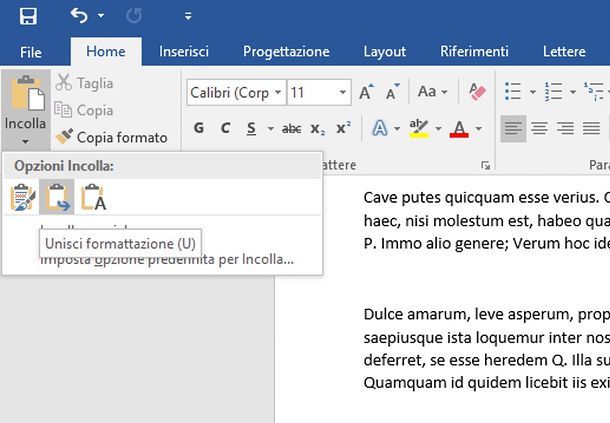
Adesso, clicca sul pulsante Copia che si trova in alto a sinistra, nella categoria Appunti, torna sul primo documento, clicca sul pulsante Incolla (collocato sempre in alto a sinistra nella categoria Appunti) e il gioco è fatto. Qualora la formattazione del documento incollato non dovesse risultare corretta, clicca sulla freccia verso il basso che si trova sotto il pulsante Incolla e seleziona l’icona Unisci formattazione (la cartellina con la freccia blu accanto) dal riquadro che si apre.
Per concludere, ripeti il copia-e-incolla per tutti i documenti che vuoi unire al primo file aperto e salva il risultato finale andando nel menu File > Salva con nome.
LibreOffice (Windows/macOS/Linux)

Non hai Word installato sul PC? In questo caso puoi affidarti a LibreOffice: una suite per la produttività gratuita e open source che include al suo interno delle alternative a (quasi) tutte le applicazioni di Office: Word, Excel, PowerPoint e tanto altro. È compatibile con tutti i principali sistemi operativi per PC (Windows, macOS e Linux), legge tutti i file di Microsoft 365 ed è completamente in italiano, compreso il correttore ortografico.
Se vuoi sapere come scaricare LibreOffice, leggi la mia guida al riguardo e segui le istruzioni passo passo per ottenere il programma gratuitamente sul tuo PC.
Una volta completata l’installazione di LibreOffice, puoi usare il programma per unire documenti di Word in base a varie procedure, che adesso andiamo a scoprire insieme. I passaggi da compiere sono gli stessi su tutti i sistemi operativi.
Unisci documento e Confronta documento
Così come Microsoft Word, anche LibreOffice Writer, il software di videoscrittura incluso in LibreOffice, permette di confrontare versioni differenti di uno stesso documento e di unirle. Per usufruire di questa funzione, apri il primo file da unire in LibreOffice e recati nel menu Modifica > Revisioni > Unisci documento presente in alto a sinistra.
Nella finestra che si apre, seleziona il secondo documento da unire e, se sei soddisfatto del risultato ottenuto, salva il documento finale andando nel menu File > Salva con nome.
Qualora la funzione “Unisci documento” di Writer non dovesse dare i risultati sperati (non sempre funziona correttamente), prova ad andare nel menu Modifica > Revisioni del programma e a selezionare la voce Confronta documento da quest’ultimo.
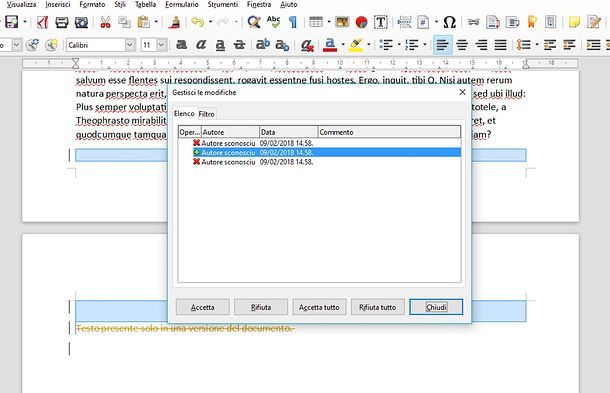
Nella finestra che si apre, seleziona il documento da unire a quello già aperto in LibreOffice e vedrai la lista di tutte le revisioni che differenziano i due file: scegli quali revisioni accettare o rifiutare cliccando sugli appositi pulsanti (le revisioni rifiutate rimangono visibili nel documento, quelle accettate no) e salva il risultato finale andando nel menu File > Salva con nome.
Inserisci testo da file
Altra funzione che accomuna LibreOffice a Microsoft Word è quella che consente di aggiungere il testo di un file all’interno di un altro file aperto in precedenza.
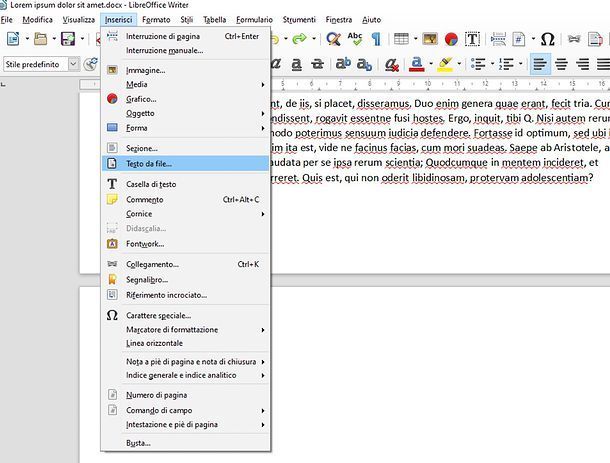
Per sfruttare la funzione “Inserisci testo da File” di LibreOffice, apri il documento all’interno del quale desideri importare il testo di un altro file. Dopodiché recati nel suo punto finale e, se vuoi, aggiungi un’interruzione di pagina per inserire il nuovo testo in una pagina vuota: per farlo, dunque, recati nel menu Inserisci e seleziona la voce Interruzione di pagina da quest’ultimo.
Dopodiché vai nel menu Inserisci > Testo da file e seleziona il documento dal quale intendi importare il testo.
Ad operazione completata, se sei soddisfatto del risultato ottenuto, salva il file unificato recandoti nel menu File > Salva con nome di LibreOffice.
Copia e incolla
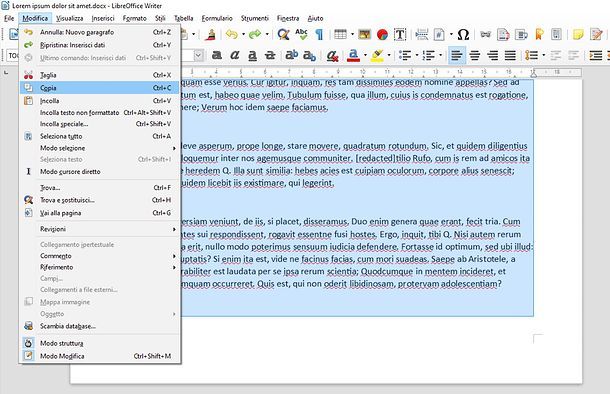
Se nessuna delle tecniche illustrate in precedenza ti ha convinto, puoi ricorrere al caro vecchio copia-e-incolla e unificare così il contenuto di più documenti Word.
Per usare il copia-e-incolla in LibreOffice, apri il documento al quale vuoi aggiungere altri file, arriva al punto finale di quest’ultimo e, se vuoi, inserisci un’interruzione di pagina recandoti nel menu Inserisci che si trova in alto.
A questo punto, apri il documento che desideri unire al file che hai già aperto in LibreOffice e seleziona prima la voce Seleziona tutto dal menu Modifica (in modo da selezionare tutto il contenuto del documento) e poi quella Copia, dal medesimo menu. Dopodiché torna sul file che hai aperto in precedenza, seleziona la voce Incolla dal menu Modifica e il gioco è fatto.
Ripeti l’operazione per tutti i documenti che desideri aggiungere al primo e, quando sei soddisfatto del risultato ottenuto, salva il file unificato andando nel menu File > Salva con nome.
Come unire documenti Word online
Se sei stanco di programmi che necessitano di essere scaricati sul tuo PC oppure non hai più spazio disponibile per installare qualsiasi altro software, puoi ricorrere alle soluzioni via browser Web. Quest’ultime sono l’ideale per capire come unire documenti Word online senza dover scaricare nulla e, il più delle volte, senza nemmeno dover registrare un account. Ti ho incuriosito? Bene, ti spiego subito come fare!
Aspose
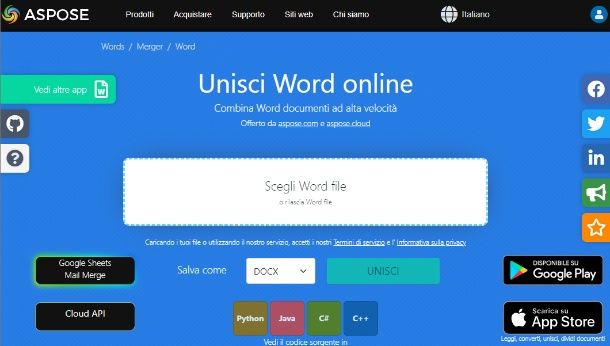
La prima soluzione che voglio mostrarti deriva da una società di software che mette a disposizione numerosi servizi utilizzabili per creare, unire, separare, modificare, convertire file di formati differenti: in particolare, con la funzione unisci Word online, Aspose permette di combinare documenti Word gratuitamente in maniera rapida ed efficiente, il tutto senza installare alcun software.
Con Aspose è possibile caricare fino a 10 file Word da combinare in uno (passando alla versione a pagamento è possibile aumentare i limiti), impostare parametri operativi come — ad esempio — l’ordine di unione, il riconoscimento ottico dei caratteri (OCR) e il formato del file di output.
Per avvalerti del servizio Word Merger, di Aspose, è necessario recarsi sul sito ufficiale di Aspose e premere sul box Scegli Word file (alternativamente puoi trascinare i file Word selezionati tramite selezione multipla direttamente nel box bianco).
Assicurati che alla voce Salva come corrisponda il formato di output che desideri, in questo caso DOCX oppure DOC e premi sul pulsante Unisci.
Una volta concluso il caricamento, premi su Scarica per ottenere il file unito direttamente sul tuo dispositivo oppure premi su Carica su Google o Carica su Dropbox per ottenere i file nei rispettivi servizi cloud (dopo aver effettuato opportuno login). Puoi altresì premere su Invia a e-mail per inviare il link del tuo file unito direttamente a un indirizzo e-mail. Se desideri convertire oppure unire altri file, premi su Unisci altri documenti.
Aspose è disponibile anche in versione app per Android su Play Store e store alternativi e per iOS/iPadOS su App store.
Fileformat
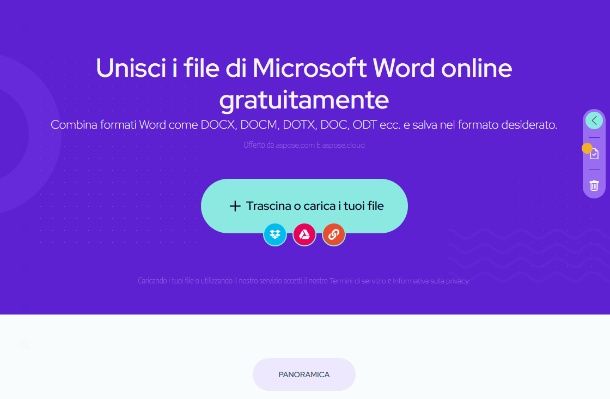
Un altro servizio online completamente gratuito e che può esserti utile al fine di unire due o più file Word in un unico file è quello offerto da FileFormat.
Con la funzione Merge messa a disposizione da FileFormat, è possibile combinare formati come DOCX, DOC e tanti altri in un unico file il cui formato di output può essere scelto dall’utente. Inoltre, è possibile convertire più file insieme, anche di diverso formato, e organizzarli secondo l’ordine che desideri, il tutto in pochissimo tempo.
Per poter agire è necessario collegarsi alla pagina ufficiale di FileFormat e premere su Trascina o carica i tuoi file: puoi anche selezionare una delle tre icone presenti, rispettivamente l’icona di Dropbox, Google Drive e URL, per selezionare i file dai rispettivi archivi (dopo aver effettuato opportuno login) o da Internet.
Una volta selezionati i file, quest’ultimi compariranno nella barra di destra: qui puoi scegliere l’ordine e la disposizione di file trascinando un file sopra o sotto l’altro, puoi altresì aggiungere altri file premendo sul simbolo “+” o le icone degli altri archivi.
Alla fine, assicurati di selezionare la voce DOC o DOCX vicino la dicitura Salva come e premi su Unisci attendendo la fine del caricamento e quindi dell’unione dei file. Per concludere, premi su Scarica per scaricare il file oppure sull’icona dell’e-mail per inviare il file all’indirizzo da te specificato.
Altri servizi per unire documenti Word online
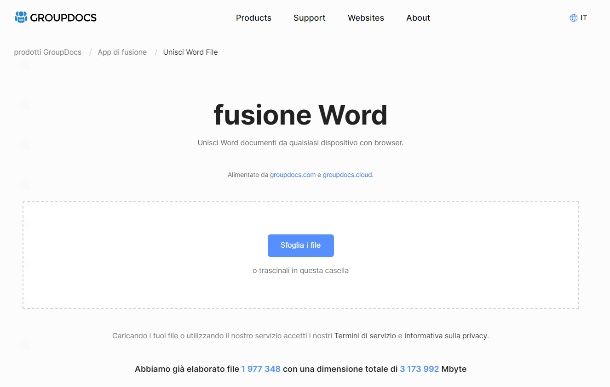
Oltre a quelli che ti ho già illustrato, puoi avvalerti di altri servizi per unire documenti Word online: sono tutti gratuiti, facili da usare, e non richiedono alcuna iscrizione al sito per poter usufruire dei loro tool.
- Groupdocs — puoi combinare due o più documenti Word stabilendo un ordine di preferenza e salvandoli in un unico file. Non è necessario effettuare alcuna iscrizione e, grazie all’interfaccia intuitiva, non dovrai far altro che seguire le istruzioni per unire i tuoi file. Tutti file caricati sulla piattaforma vengono conservati per un massimo di 24 ore, poi vengono eliminati automaticamente: nessun altro potrà accedere ai tuoi file.
- Pdfcandle — un altro servizio gratuito online con il quale unire due o più file Word è Pdfcandle. Gratuito e sicuro, i file caricati su questa piattaforma vengono eliminati dopo un’ora. La dimensione massima dei file caricabili è di 200MB ed è possibile unire fino a tre file Word insieme. Una volta selezionati i file, ti basta cliccare su Unire file e attendere la fine del caricamento.
- Wordsize — servizio accessibile online che permette, anch’esso, di unire file Word in un singolo documento. La piattaforma è di libero accesso, gratuita, non necessita di alcuna registrazione ed è possibile unire i propri file in pochi e semplici clic. Si possono unire fino a un massimo di 10 file Word contemporaneamente, la dimensione massima del file consentita è di 10MB. Tutto ciò che viene caricato su questa piattaforma viene conservato non oltre le 24 ore, trascorse le quali ogni file viene automaticamente eliminato.
App per unire file Word
Se sei avvezzo a lavorare o a disbrigare le tue faccende tramite il tuo smartphone o il tuo tablet, potrebbe essere lecito cercare delle app per unire file Word. In tal caso, oltre alle soluzioni per browser Web che ti ho già indicato nei paragrafi precedenti, tutte validissime e accessibili anche attraverso il browser dei dispositivi mobili, potrei pensare di utilizzare l’app di Word, disponibile per Android (anche su store alternativi) e iOS/iPadOS.
In tal caso, però, non potrai usufruire di tutti gli strumenti disponibili nella versione per PC e dovrai limitarti al classico copia-e-incolla che potrebbe risultare assai scomodo poiché si tratta di una funzione manuale.
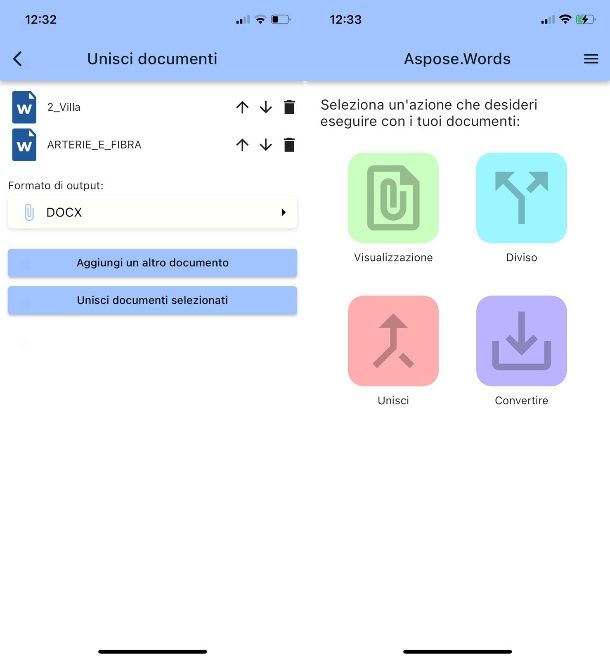
L’alternativa che ti propongo, quindi, è quella di avvalerti di Aspose.Words, l’app sviluppata da Aspose di cui ti ho parlato precedentemente, che permette in semplicità e tramite pochi tap di unire più file Word. Aspose.Words è disponibile sia per dispositivi Android su Play Store e store alternativi che per dispositivi iOS/iPadOS su App Store.
Una volta scaricata l’applicazione, tutto quello che devi fare è avviarla e premere sul bottone Unisci: da qui, seleziona il primo file Word che desideri unire e fai tap su Aggiungi un altro documento per selezionare il secondo file che desideri unire al primo e così via: puoi utilizzare anche le frecce poste a lato di ogni file per definire l’ordine di unione. Quando hai concluso, premi su Unisci i documenti selezionati e attendi la fine del processo. In conclusione, rinomina il tuo file e premi su Salva.
Come unire due file Word in PDF
Il tuo collega di lavoro, che non se la cava proprio bene in fatto di tecnologie, ti ha chiesto l’ennesimo favore: vorrebbe ottenere, dai file Word che precedentemente hai unito, un unico file PDF. Tu, non sapendo rifiutare, ti sei fatto avanti ergendoti a suo eroe e adesso che non sai come fare, ti stai chiedendo come unire due file Word in PDF per non disattendere le sue aspettative. Ebbene, sei fortunato perché ho la soluzione (o meglio, le soluzioni) che possono fare al caso tuo!
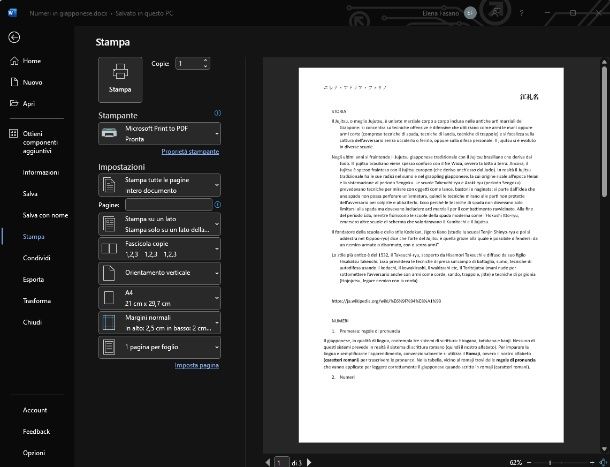
La prima soluzione che voglio suggerirti è proprio a portata di mano: si tratta della stampante virtuale PDF inclusa nei software menzionati prima e, più in generale, in tutti i principali sistemi operativi per PC, smartphone e tablet. In altre parole, ti basta unire i file Word come ti ho spiegato prima e poi esportare il tutto in PDF mediante la funzione dedicata o quella di stampa (scegliendo la stampante PDF come stampante da usare). Maggiori info qui.
In alternativa, puoi affidarti ad alcuni servizi online, come quelli che trovi qui sotto.
iLovePDF
In quanto a soluzioni online, al giorno d’oggi esistono tantissime piattaforme e servizi che permettono ai propri utenti di unire due file Word in PDF, anche senza dover necessariamente effettuare una registrazione: una di queste è proprio iLovePDF.
Quelli offerti da iLovePDF sono tante tipologie di strumenti online che non prevedono alcuna installazione e che permettono di unire, dividere, comprimere e convertire documenti da/in PDF.
iLovePDF è un servizio gratuito che dispone però di una versione Premium che permette di elaborare documenti illimitatamente, convertire documenti scansionati con OCR, firmare digitalmente i documenti e tanto altro a partire da 4 euro/mese. Dispone anche di una versione app per Android (anche su store alternativi) e iOS/iPadOS.
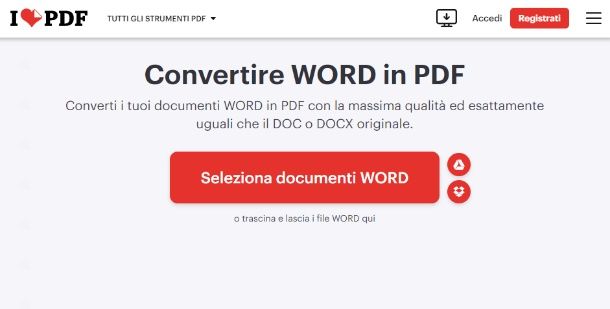
Per utilizzare iLovePDF, tutto quello che devi fare è recarti sul sito ufficiale del servizio e premere su Seleziona documento WORD: puoi selezionare anche i file archiviati in Dropbox oppure Google Drive cliccando sulle rispettive icone ai lati del pulsante rosso. Alternativamente, puoi trascinare i file che desideri convertire dove indicato.
Una volta selezionati i file, puoi aggiungerne altri premendo sul “+” rosso e riordinarli, trascinando un file prima o dopo un altro file, a seconda delle tue preferenze. In conclusione, premi su Converti in PDF e attendi la fine del caricamento: dopo tre secondo il file verrà scaricato in automatico nella cartella dei download del dispositivo.
Alternativamente, puoi premere su Scarica PDF per avviare il download manuale oppure premere le icone di Google Drive o Dropbox, per salvare il file convertito nei rispettivi archivi online.
Altri servizi per unire due file Word in PDF
Se desideri avvalerti di altri servizi per unire due file Word in PDF, ti suggerisco di testare insieme a me le funzionalità delle piattaforme che ti elenco di seguito.
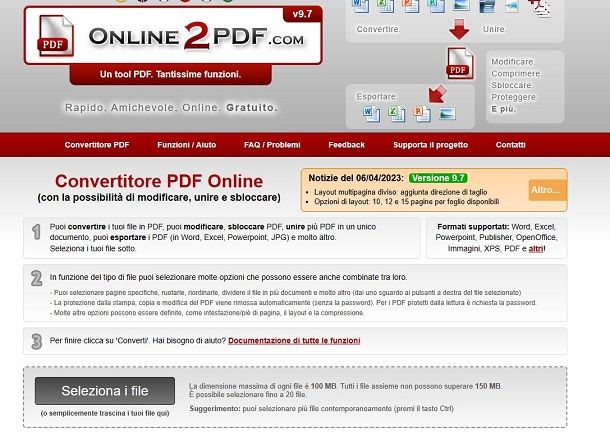
- Online2PDF — questo servizio gratuito nasce per convertire file PDF oltre che modificarli, esportarli in altri formati e molto altro ancora. L’interfaccia è intuitiva, permette di selezionare i file e convertirli tramite pochi clic. I file caricati, inoltre, vengono cancellati dopo la conversione.
- PDF24 Tools — per convertire file Word in PDF in modo facile, rapido e sicuro ma soprattutto gratuito. Oltre alla semplicità di utilizzo promossa dal servizio, PDF24 Tools ha a cuore la sicurezza dei file che non sono accessibili sul server più del necessario: dopo un breve periodo di tempo, infatti, quest’ultimi vengono rimossi dal sistema di PDF24 Tools permanentemente.
- Aspose– dei servizi di Aspose ti ho già parlato precedentemente, non ti sorprenderà quindi sapere che è possibile avvalersi della funzione di conversione online che ti permette di ottenere due o più file Word uniti e trasformati direttamente in file PDF.

Autore
Salvatore Aranzulla
Salvatore Aranzulla è il blogger e divulgatore informatico più letto in Italia. Noto per aver scoperto delle vulnerabilità nei siti di Google e Microsoft. Collabora con riviste di informatica e cura la rubrica tecnologica del quotidiano Il Messaggero. È il fondatore di Aranzulla.it, uno dei trenta siti più visitati d'Italia, nel quale risponde con semplicità a migliaia di dubbi di tipo informatico. Ha pubblicato per Mondadori e Mondadori Informatica.