Come vedere siti visitati
Ti sei avvicinato al mondo dell’informatica da pochissimi mesi e stai muovendo primi passi nell’utilizzo del computer e dello smartphone. Anche grazie alle guide presenti sul mio sito, stai migliorando a vista d’occhio e ogni giorno aggiungi un importante tassello al tuo bagaglio di conoscenze hi-tech. Oggi, dunque, vorresti imparare come vedere i siti visitati, ossia la cronologia del browser, il programma che utilizzi per navigare su Internet. È così? Allora sappi che sei capitato ancora una volta sulla guida giusta, al momento giusto!
Nei prossimi paragrafi, infatti, ti spiegherò, passo dopo passo, come accedere alla cronologia di navigazione sui principali browser, mostrandoti le procedure da seguire sia sul computer che sui dispositivi mobili. Posso garantirti che non vi è nulla di complicato nel compiere questa operazione: basta sapere quali opzioni selezionare e il gioco è fatto.
Allora, sei già ai “posti di comando”, pronto per iniziare? Sì? Fantastico! Tanto per cominciare, mettiti bello comodo, posizionati davanti al computer o prendi il tuo smartphone o tablet e concentrati sulla consultazione dei prossimi paragrafi cercando di applicare tutte le “dritte” che ti darò. A me non resta altro che augurarti buona lettura e buon divertimento!
Indice
- Come vedere siti visitati su Chrome
- Come vedere siti visitati su Firefox
- Come vedere siti visitati su Edge
- Come vedere siti visitati su Safari
- Come vedere i siti visitati su Google
- Come vedere siti visitati dopo aver cancellato cronologia
- Come vedere siti visitati dal router
- Come vedere siti visitati in incognito
Come vedere siti visitati su Chrome
Ti piacerebbe sapere come fare per vedere siti visitati su Chrome, dal momento che navighi su Internet utilizzando prevalentemente il browser di “big G”? Nessun problema! Le informazioni che cerchi sono proprio qui sotto, sia per quel che concerne il versante computer, che per quanto riguarda quello smartphone e tablet.
Da computer
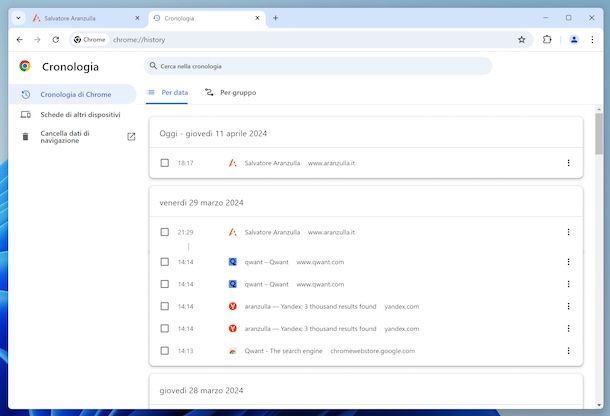
Per vedere siti visitati da Chrome agendo da computer, quindi da Windows, macOS e Linux, il primo passo che devi compiere è avviare il browser, dopodiché devi fare clic sul pulsante ⋮ in alto a destra nella finestra comparsa sullo schermo, sulla voce Cronologia dal menu che compare e nuovamente sulla dicitura Cronologia nell’ulteriore menu proposto. Se prediligi l’uso delle scorciatoie da tastiera, puoi visualizzare la cronologia su Chrome anche premendo contemporaneamente i tasti Ctrl+H (su Windows) o cmd+y (su macOS).
Dopo aver compiuto i passaggi di cui sopra, si aprirà una nuova scheda nel browser con l’elenco di tutti i siti visitati. Per ordinare i siti per data seleziona la scheda Per data in alto, mentre per visualizzarli per gruppo fai clic sulla scheda Per gruppo. Scorrendo le liste proposte puoi poi prendere visione della cronologia di tutte le date e di tutti i gruppi, rispettivamente.
Se vuoi cercare un sito specifico, invece, digita le parole chiave di riferimento nel campo Cerca nella cronologia che si trova in alto.
Tieni presente che se hai collegato Chrome al tuo account Google, la cronologia di navigazione sarà sincronizzata con tutti gli altri device associati al medesimo account.
Se vuoi avere maggiori informazioni su come eliminare la cronologia di Chrome, ti consiglio la lettura della mia guida specifica.
Da smartphone e tablet
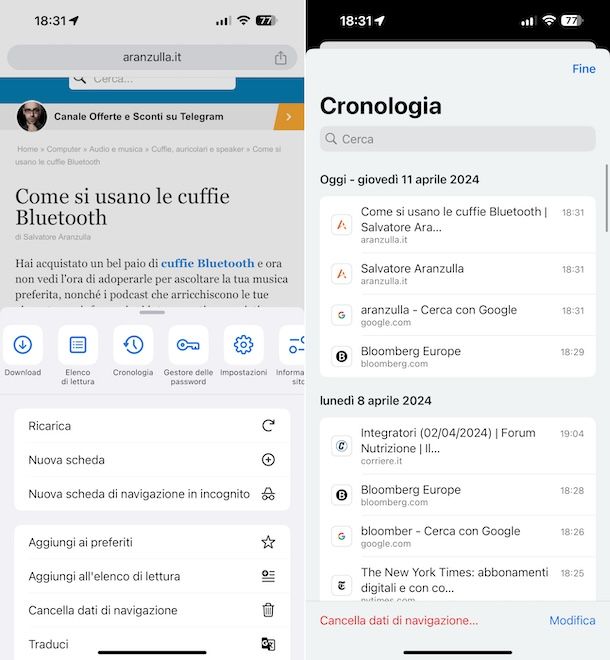
Se utilizzi Chrome da smartphone e tablet, ovvero tramite l’app del browser disponibile per Android e iOS/iPadOS, e ti stai domandando _ dove vedere siti visitati?_, ti informo che la prima cosa che devi fare è avviare quest’ultima e, nella schermata principale della stesa, premere sul tasto (⋮) (su Android) o su quello (…) (su iOS/iPadOS) a destra e selezionare la voce Cronologia dal menu apertosi.
Successivamente, Chrome mostrerà l’elenco di tutte le pagine Web visitate nella giornata in corso, per cui potrai vedere gli ultimi siti visitati, ma potrai eventualmente scorrere la lista per visionare anche quelli a cui hai avuto accesso nei giorni precedenti.
Se poi hai necessità di cercare siti specifici, puoi farlo premendo sull’icona della lente d’ingrandimento in alto a destra (solo su Android) e/o digitando le parole chiave di riferimento nel campo di ricerca apposito.
Come vedere siti visitati su Firefox
Vorresti vedere siti visitati su Firefox, ma non hai molta dimestichezza con le impostazioni del famoso browser di casa Mozilla? Ti garantisco che si tratta di un’operazione semplicissima. Trovi le indicazioni di cui hai bisogno proprio qui sotto, sia per computer che per smartphone e tablet.
Da computer
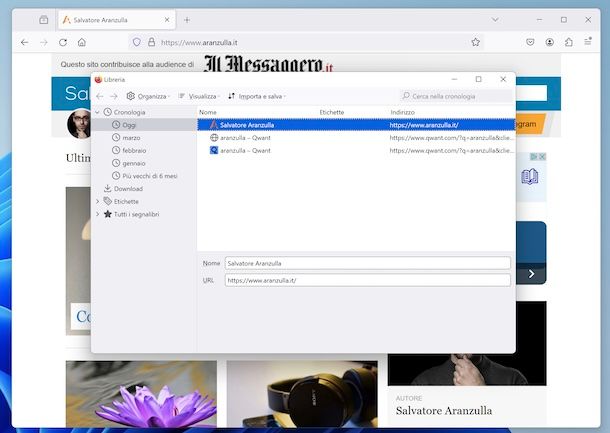
Se vuoi visualizzare la cronologia su Firefox agendo da computer, ovvero tramite Windows, macOS e Linux, provvedi innanzitutto ad avviare il browser, dopodiché fai clic sul pulsante (≡) situato in alto a destra nella finestra apertasi, seleziona la voce Cronologia nel menu che compare e clicca sulla dicitura Gestisci cronologia nell’ulteriore menu proposto. Se preferisci, in alternativa, puoi visualizzare la cronologia utilizzando la combinazione di tasti Ctrl+H (su Windows) o cmd+y (su macOS).
Tramite la nuova schermata che andrà ad aprirsi, potrai visualizzare la lista dei siti Web che hai visitato nella giornata in corso. Per andare indietro nel tempo, ti basta selezionare una delle opzioni apposite nella barra laterale di sinistra.
Se lo reputi necessario, puoi cambiare la modalità di visualizzazione della cronologia, facendo clic sul menu Visualizza posto in alto e scegliendo dall’ulteriore menu Ordina per l’opzione che preferisci, mentre cliccando su quello Mostra colonne puoi abilitare la visualizzazione di ulteriori colonne con dettagli per te interessanti.
Per effettuare una ricerca fra i siti presenti nella cronologia, poi, digita le parole chiave di riferimento nel campo Cerca nella cronologia situato in alto a destra.
Sappi che anche Firefox prevede un sistema di sincronizzazione dei dati di navigazione sul cloud. Per cui, se utilizzi il browser sia sul computer che su altri dispositivi e lo tieni connesso al medesimo account, avrai una cronologia comune.
Qualora ti interessasse sapere come eliminare la cronologia di Firefox, ti suggerisco di consultare il mio tutorial dedicato.
Da smartphone e tablet
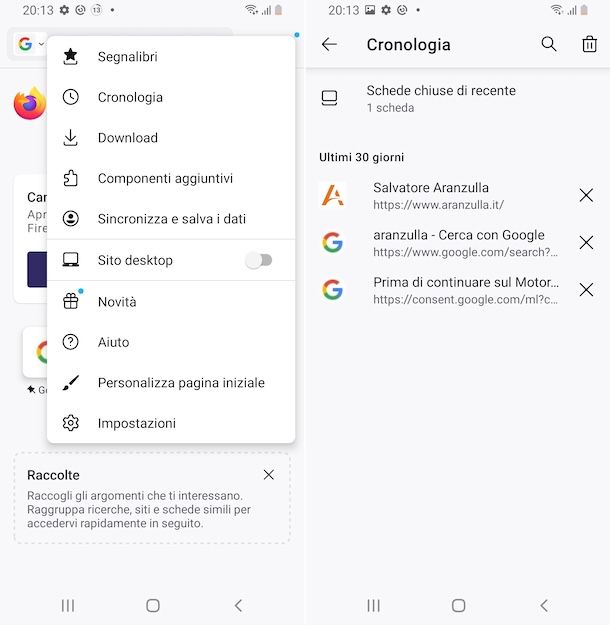
Se utilizzi Firefox da smartphone e tablet, vale a dire tramite l’app del browser disponibile per Android e iOS/iPadOS, per vedere siti visitati avvia quest’ultima e, nella schermata principale della stesa, premi sul tasto (⋮) (su Android) o su quello (≡) (su iOS/iPadOS) a destra e seleziona la voce Cronologia dal menu proposto.
Nella schermata successivamente mostrata troverai poi la tua cronologia, con in cima i siti a cui hai effettuato l’accesso più di recente.
Se lo reputi opportuno, puoi altresì effettuare una ricerca mirata facendo tap sull’icona della lente d’ingrandimento e digitando le parole chiave di riferimento nel campo di testo preposto.
Come vedere siti visitati su Edge
Adesso, invece, andiamo a scoprire come vedere siti visitati su Edge, sia agendo da computer che da smartphone e tablet. Trovi tutte le istruzioni di cui hai bisogno proprio qui di seguito.
Da computer
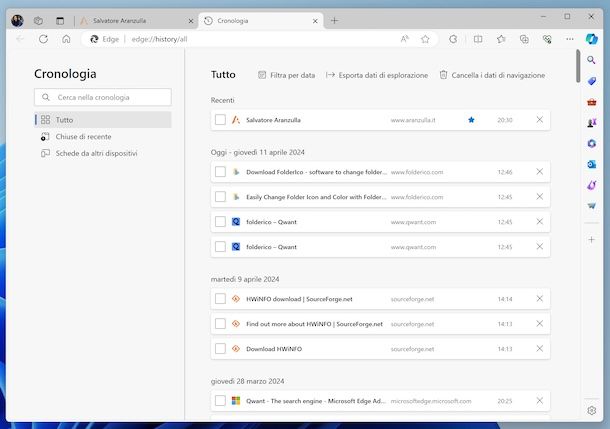
Per vedere siti visitati da Edge agendo da computer, vale a dire da Windows e macOS, avvia il browser, dopodiché fai clic sul tasto (…) in alto a destra nella finestra mostrata sullo schermo. sulla voce Cronologia dal menu che compare, dopodiché premi sull’icona (…) in alto nel riquadro apertosi e infine fai clic sulla dicitura Apri cronologia pagina dall’ulteriore menu mostrato. In alternativa, puoi usare la combinazione di tasti Ctrl+H (su Windows) o quella cmd+y (su macOS).
Nella schermata ora visibile, potrai consultare l’intera cronologia dei siti visitati da Edge, con in alto quelli aperti di recente. Se lo ritieni opportuno, puoi filtrare la cronologia per data facendo clic sul tasto Filtra per data situato in alto e scegliendo l’opzione che preferisci dal menu proposto.
Se, invece, vuoi effettuare una ricerca mirata, digita le parole chiave di riferimento nel campo di testo apposito situato in alto a sinistra.
Se sei interessato a scoprire come eliminare la cronologia, ti rimando alla consultazione della mia guida dedicata.
Da smartphone e tablet
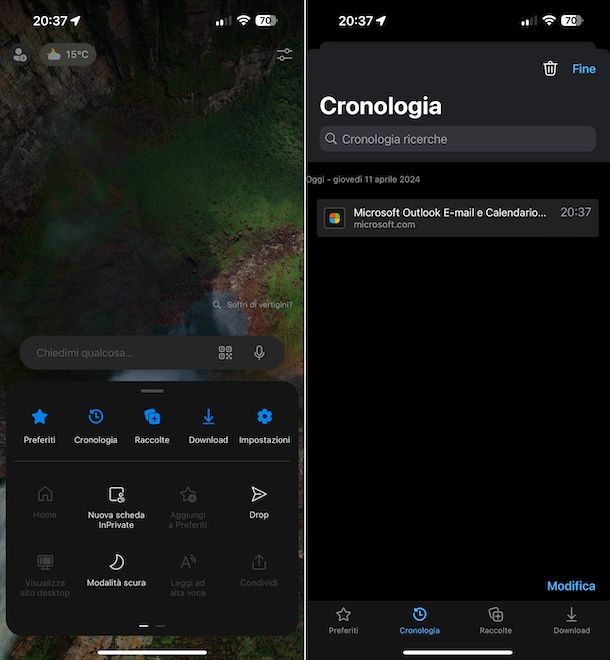
Per visualizzare la cronologia sulla versione mobile di Edge, ovvero usando l’app per smartphone e tablet basati su Android e iOS/iPadOS, avvia quest’ultima e, quando visualizzi la schermata principale, premi sul tasto (≡) e sulla voce Cronologia nel menu apertosi.
Dopo aver compiuto i passaggi di cui sopra, Edge mostrerà l’elenco di tutte le pagine Web visitate nella giornata odierna.
Se lo desideri, puoi altresì effettuare una ricerca mirata, digitando le parole chiave di tuo interesse nel campo di ricerca situato in alto.
Come vedere siti visitati su Safari
Possiedi un Mac o un iPhone o iPad e ti piacerebbe capire come vedere siti visitati su Safari, il browser predefinito dei dispositivi a marchio Apple? Se le cose stanno così, attieniti alle indicazioni riportate di seguito e vedrai che ci riuscirai in un battibaleno.
Da Mac
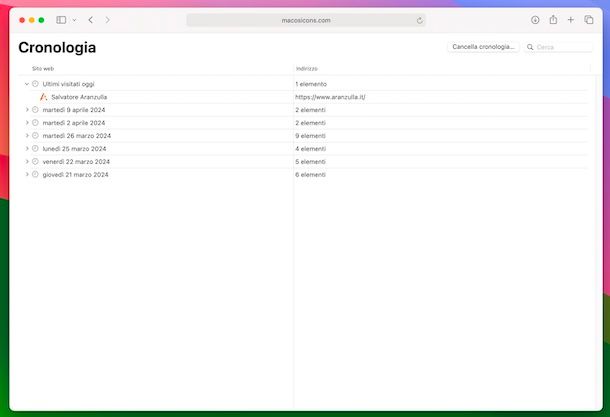
Per vedere la cronologia di Safari su Mac, vale a dire agendo da macOS, avvia il browser “made in Cupertino”, dopodiché seleziona il menu Cronologia in alto a sinistra e scegli la voce Mostra tutta la cronologia da esso. In alternativa, puoi premere la combinazione di tasti cmd+y sulla tastiera del Mac.
Nella schermata con la cronologia che successivamente ti verrà mostrata, troverai tutti i siti che hai visitato da Safari raggruppati automaticamente per data.
Se hai necessità di trovare rapidamente un determinato sito Web, puoi digitare nel campo Cerca collocato in alto a destra le parole chiave di riferimento.
Dato che la cronologia di Safari viene sincronizzata automaticamente con tutti i device collegati al proprio ID Apple, sul Mac visualizzerai anche la cronologia dei siti che hai visitato su iPhone e iPad.
Se necessiti di approfondimenti in merito al come eliminare la cronologia di Safari, ti consiglio di consultare il mio tutorial dedicato specificamente al da farsi.
Da iPhone e iPad
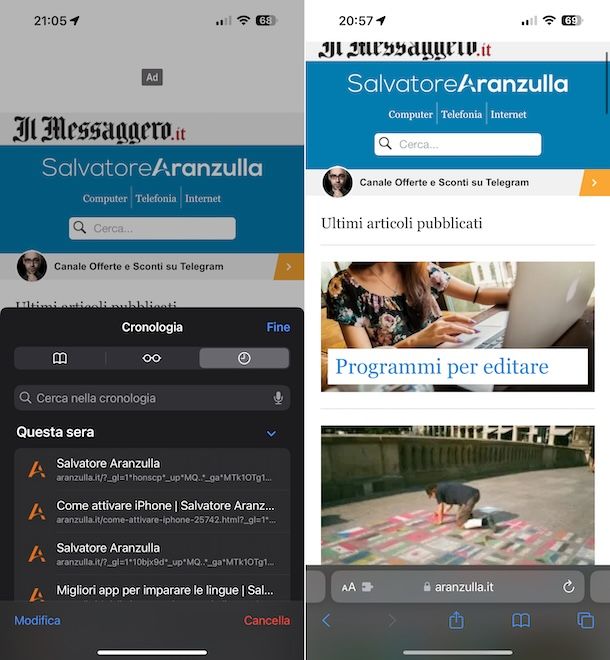
Per visualizzare la cronologia su Safari da iPhone e iPad, ovvero andando ad agire da iOS/iPadOS, avvia il browser e, nella schermata dello stesso ora visibile suo tuo device, premi sul simbolo del libro aperto che si trova sulla barra degli strumenti, dopodiché fai tap sulla scheda raffigurante l’orologio nel pannello apertosi.
Nella schermata successivamente mostrata, che puoi eventualmente espandere effettuando uno swipe dal basso verso l’alto della stessa, potrai vedere i siti visitati su iPhone e su iPad in origine cronologico: in alto ci sono quelli aperti di recente, mentre più in basso trovi quelli visitati nelle scorse ore e nei giorni precedenti.
Se lo reputi opportuno, puoi anche effettuare una ricerca mirata, digitando nel campo Cerca nella cronologia che si trova in alto le parole chiave di tuo interesse.
Come vedere i siti visitati su Google

Sull’account Google vengono memorizzati tutti i dati di navigazione online, sia quelli relativi al browser Chrome, che quelli riguardanti il semplice uso del motore di ricerca di “big G”, previo login. Accedendo al pannello di controllo del proprio account è pertanto possibile vedere i siti visitati su Google.
Se sei interessato ad approfondire l’argomento, puoi leggere la mia guida specifica su come vedere cronologia Google, mediante cui ho provveduto a fornirti tutte le istruzioni del caso, relativamente al mondo computer e a quello mobile.
Come vedere siti visitati dopo aver cancellato cronologia

Le indicazioni che ti ho illustrato nei paragrafi precedenti non ti hanno permesso di accedere alla cronologia di navigazione perché l’hai eliminata, magari per sbaglio? Ti piacerebbe pertanto sapere come vedere siti visitati dopo aver cancellato cronologia? Se è così, ti comunico che la cosa è fattibile.
Per riuscire nel tuo intento, non devi far altro che usare degli appositi strumenti: quelli di cui ti ho parlato in maniera approfondita nel mio tutorial su come recuperare la cronologia cancellata.
Come vedere siti visitati dal router
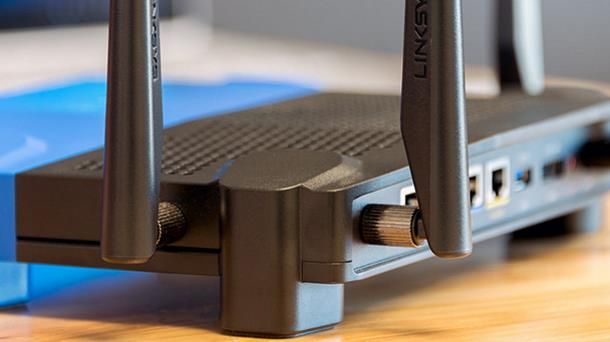
Invece che andare ad agire sui singoli browser, ti piacerebbe sapere se esiste un modo per vedere siti visitati dal router, a prescindere anche dai dispositivi utilizzati? Se è così, sappi che sì, è fattibile.
La maggior parte dei router, infatti, integra una funzione, accessibile dal relativo pannello di controllo, grazie alla quale si può effettuare il monitoraggio dei siti che vengono visitati, ma l’effettiva disponibilità della stessa dipende da produttore e modello esatto dell’apparecchio. Alla luce di ciò, ti consiglio di effettuare una ricerca su Google o tramite altri motori di ricerca, indicando marca e modello del tuo router, oppure consultando il manuale utente dello stesso che dovrebbe essere in tuo possesso.
Come vedere siti visitati in incognito

In conclusione, nel caso in cui fossi intenzionato a scoprire come vedere siti visitati in incognito, ti comunico che si può fare, basta mettere in atto alcuni accorgimenti e “trucchetti” che nella maggior parte dei casi non richiedono neppure il dover ricorrere a strumenti di terze parti.
Per tutti gli approfondimenti del caso, ti rimando alla consultazione della mia guida specifica su come vedere la cronologia della navigazione in incognito: ci trovi indicazioni valide sia per computer che per smartphone e tablet.

Autore
Salvatore Aranzulla
Salvatore Aranzulla è il blogger e divulgatore informatico più letto in Italia. Noto per aver scoperto delle vulnerabilità nei siti di Google e Microsoft. Collabora con riviste di informatica e cura la rubrica tecnologica del quotidiano Il Messaggero. È il fondatore di Aranzulla.it, uno dei trenta siti più visitati d'Italia, nel quale risponde con semplicità a migliaia di dubbi di tipo informatico. Ha pubblicato per Mondadori e Mondadori Informatica.