Come copiare musica da iPod a PC
Qualche tempo fa hai eliminato, in modo del tutto involontario, alcuni file musicali dalla libreria del tuo computer. Fortunatamente, una copia degli stessi è archiviata sul tuo fedele iPod e vorresti approfittare di questa situazione per copiare nuovamente i tuoi brani preferiti sul PC. Il problema, però, è che non hai mai fatto nulla di simile prima d’ora e, vista la tua completa inesperienza, proprio non sai da dove iniziare!
Come dici? Le cose stanno esattamente come ti ho descritto? In tal caso, sono ben lieto di comunicarti che ti trovi nel posto giusto, al momento giusto: nel corso di questa guida, infatti, sarà mia cura spiegarti come copiare musica da iPod a PC impiegando una serie di strumenti di semplice utilizzo e alla portata di tutti, anche di chi, come te, non ha molta dimestichezza con la tecnologia.
Dunque, senza esitare un solo secondo in più, ritaglia un po’ di tempo libero da dedicare alla lettura di questa guida: sono sicuro che, al termine della stessa, riuscirai a raggiungere brillantemente l’obiettivo che ti eri prefissato. Provare per credere!
Indice
Come trasferire musica da iPod a PC gratis
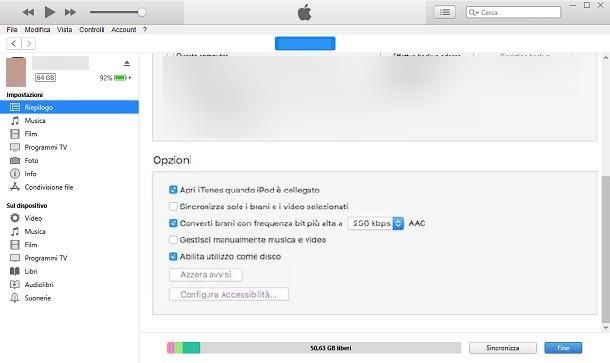
Il primo metodo che puoi impiegare per copiare musica da iPod a PC, se utilizzi Windows, prevede l’utilizzo di iTunes: il programma sviluppato da Apple per gestire la libreria multimediale e dispositivi come iPod, iPhone e iPad tramite i computer. È compatibile con tutte le principali versioni del sistema operativo Microsoft, mentre nelle più recenti versioni di macOS le sue funzioni sono state “incorporate” in altre applicazioni di sistema.
Prima di proseguire, tengo a precisare che questa soluzione non è utilizzabile su iPod Touch, poiché il sistema di archiviazione dei file audio è differente da quello in uso su altri lettori della “famiglia”. Pertanto, se possiedi un dispositivo di questo tipo, ti consiglio di utilizzare YamiPod, del quale ti parlerò tra non molto, oppure il software Sharepod, che mi accingo a presentarti nel capitolo dedicato a a macOS.
Se ancora non disponi di iTunes, collegati al suo sito Internet ufficiale e, se impieghi Windows 10, clicca sul pulsante Get it from Microsoft, in modo da accedere alla pagina dedicata a iTunes sullo store Microsoft. Successivamente, premi i pulsanti Installa/Riproduci e Apri Microsoft Store, in modo da aprire il market “vero e proprio”, e clicca sul pulsante Ottieni/Installa per portare a termine l’installazione del programma.
Se, invece, utilizzi una versione precedente di Windows, clicca sul pulsante Scarica ora iTunes per Windows (64 bit), in modo da avviare il download del classico eseguibile d’installazione. Lancia quindi il file ottenuto e premi in sequenza i pulsanti Avanti, Installa, Sì per due volte consecutive e Fine, in modo da ultimare il setup. Se hai bisogno di una mano in più nel portare a termine tali passaggi, ti invito a leggere la mia guida all’installazione di iTunes.
Ora, provvedi a collegare l’iPod al computer tramite il cavo in dotazione e utilizza iTunes per attivare la “modalità disco”, ossia l’opzione che consente di accedere in maniera diretta alla memoria del lettore multimediale: dopo aver avviato il programma, clicca sull’icona dell’iPod che compare in alto a sinistra, seleziona la voce Riepilogo dalla barra laterale di sinistra e assicurati che la voce Abilita utilizzo come disco sia selezionata, altrimenti fallo tu. Qualora quest’ultima dicitura fosse spuntata e non cliccabile, vuol dire che l’iPod può già essere usato in tal modo.
Concluso questo passaggio, chiudi iTunes, avvia l’Esplora File/Esplora Risorse di Windows, tramite l’icona a forma di cartella gialla posta sulla barra delle applicazioni, e clicca sul nome dell’iPod, che dovrebbe comparire nella barra laterale di sinistra. Successivamente, clicca sulla scheda Visualizza (in alto) e apponi il segno di spunta accanto alla voce Elementi nascosti, in modo da abilitare la visualizzazione dei file nascosti.
Ci siamo quasi: accedi ora alla cartella denominata iPod_control, che dovrebbe comparire nell’Esplora File/Esplora Risorse, e copia l’intera cartella Music che risiede al suo interno in una posizione “comoda”, per esempio sul desktop. Per concludere, scollega il lettore multimediale dal PC, avvia nuovamente iTunes e provvedi a importare la directory copiata in precedenza nella raccolta multimediale del programma, avvalendoti del menu File > Aggiungi Cartella alla libreria…. A importazione conclusa, potrai riprodurre tutti i brani copiati tramite il lettore multimediale di Apple.
Come trasferire musica da iPod a PC senza iTunes
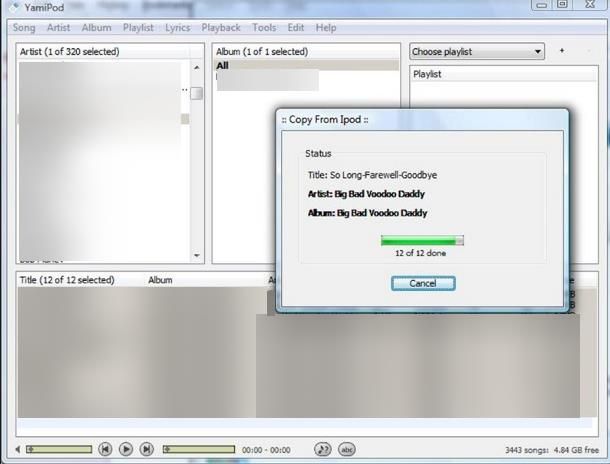
Se preferisci evitare iTunes, puoi affidarti invece a YamiPod, un software portable (che non richiede installazione) e multi-piattaforma, che permette di copiare sul computer la musica archiviata nell’iPod. Il programma può essere scaricato gratuitamente dalla sua home page: dopo esserti collegato alla stessa, clicca sulla voce downloads che sta in alto e poi sul link YamiPod for Windows, posto sotto la dicitura Binaries, per avviare il download dell’archivio contenente i file del programma.
Successivamente, estrai il pacchetto ottenuto in una cartella a piacere e, dopo aver controllato che iTunes sia chiuso, avvia il file YamiPod.exe che si trova al suo interno. Ora, collega l’iPod al computer tramite cavo (se non avevi ancora provveduto a farlo), clicca sul pulsante Yes situato nella finestra di messaggio relativa alle possibili interferenze con iTunes e, se richiesto, indica il modello di iPod in tuo possesso e premi sul pulsante OK, per avviare l’analisi della memoria (che potrebbe durare alcuni secondi).
Giunto alla schermata principale del programma, individua i brani o gli album di tuo interesse (utilizzando le apposite colonne) e, aiutandoti con il tasto Ctrl, seleziona gli elementi che intendi copiare; per selezionarli tutti, clicca invece la voce All corrispondente alla colonna di tuo interesse.
Quando hai finito, fai clic destro su una delle canzoni scelte, scegli la voce Copy song to… situata nel menu che si apre e, mediante la schermata successiva, specifica il formato del nome da assegnare ai file (menu a tendina Filename); scegli dunque la modalità di organizzazione dei file (menu Destination Path), clicca sul pulsante Destination (per selezionare la cartella in cui intendi salvare i file) e premi il pulsante OK, per avviare il processo di copia. I file trasferiti in questo modo saranno archiviati nella posizione indicata in precedenza, in formato AAC.
Come trasferire musica da iPod a Mac
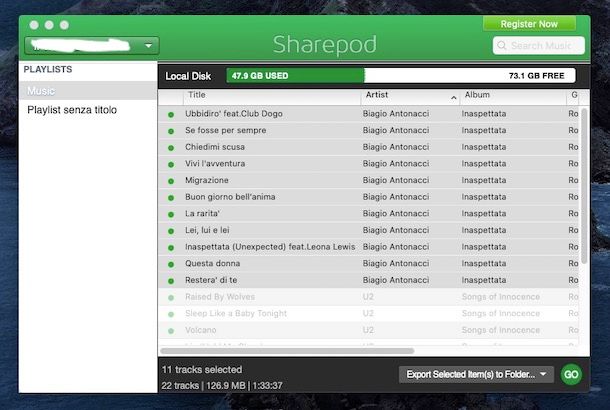
Se quello che usi è un Mac, puoi effettuare il trasferimento dei brani dall’iPod alla memoria del computer affidandoti a Sharepod, un programma multi-piattaforma che consente di trasferire musica da iPod a Mac con estrema semplicità.
Ritengo però doveroso farti una precisazione in merito: a partire da macOS 10.15 Catalina, i brani copiati non possono più essere importati automaticamente nella libreria multimediale di Musica perché, a differenza di quanto succedeva in precedenza con iTunes, non è possibile condividere le informazioni relative alla libreria musicale di sistema, almeno non più in formato XML.
Questa funzionalità, che non compare nell’applicazione Musica, è infatti fondamentale per l’importazione diretta dei file; tuttavia, è comunque possibile copiare i brani su disco e importarli “a mano”, in un secondo momento.
Prima ancora di procedere, assicurati inoltre che sull’iPod sia attiva la modalità disco esterno: dopo aver collegato il lettore al Mac, apri il Finder (l’icona del fumetto sorridente che si trova sul Dock), clicca sul nome del lettore multimediale situato sotto la voce Dispositivi, nella barra laterale di sinistra, individua il riquadro opzioni (a destra) e apponi il segno di spunta accanto alla voce Utilizza come disco, se non c’è già.
Conclusa anche questa operazione, puoi procedere con il download di Sharepod: recati dunque sulla sua pagina principale, fai clic sul pulsante Download Sharepod e, una volta ultimato il download del file d’installazione, avvialo e, avvalendoti della finestra del Finder che compare su schermo, trascina l’icona di Sharepod nella cartella Applicazioni del Mac.
Ora, lancia il programma appena copiato, deseleziona la casella Always show this window when Sharepod starts e pigia il pulsante Done, per accedere alla schermata principale del software. Se richiesto, clicca sul pulsante OK annesso al messaggio d’avviso riguardante l’indisponibilità della libreria XML di iTunes: come ti ho specificato poco fa, la condivisione di quest’ultima è stata eliminata a partire da macOS 10.15 Catalina.
Dopo qualche istante, la parte centrale di Sharepod dovrebbe mostrarti l’intera raccolta musicale disponibile nell’iPod. Ora, aiutandoti con i tasti cmd o ctrl, scegli i brani che ti interessa copiare, uno per volta. Per trasferirli, sposta poi il menu a tendina collocato in basso a destra sull’opzione Export Selected Item(s) to Folder, clicca sul pulsante Go, indica la cartella in cui esportare i file e completa il tutto cliccando sul pulsante Choose.
A copia ultimata, i file audio saranno disponibili nella directory scelta in precedenza, in formato .m4a: per riprodurli singolarmente, basta fare doppio clic sulle rispettive icone. Se, invece, ti interessa aggiungerli alla libreria multimediale di Musica, avvia quest’ultima applicazione, recati nel menu File > Importa (in alto a sinistra) e, dopo aver selezionato la cartella contenente i brani copiati in precedenza, clicca sul pulsante Apri.

Autore
Salvatore Aranzulla
Salvatore Aranzulla è il blogger e divulgatore informatico più letto in Italia. Noto per aver scoperto delle vulnerabilità nei siti di Google e Microsoft. Collabora con riviste di informatica e cura la rubrica tecnologica del quotidiano Il Messaggero. È il fondatore di Aranzulla.it, uno dei trenta siti più visitati d'Italia, nel quale risponde con semplicità a migliaia di dubbi di tipo informatico. Ha pubblicato per Mondadori e Mondadori Informatica.