Come creare poster
Che ne pensi se spostassimo il letto dall’altra parte della stanza e la poltrona accanto alla finestra? Voglio dare un tocco nuovo alla mia stanza. Suvvia, non credo che, modificando la posizione dei mobili, cambi di molto la situazione. Quello che in realtà ci vorrebbe è qualcosa di nuovo e di originale. Ecco l’idea: un poster su misura. Mi chiedi come fare per crearlo? Beh, basta avere una bella fotografia e una normalissima stampante per stampare i vari pezzi che lo andranno a comporre e che dovrò poi mettere insieme ed è fatta. Infine, ma non per questo meno importante, occorre avere uno spazio dove posizionare il poster. Eh già, accanto alla libreria sarebbe fantastico!
Per compiere l’operazione in questione posso avvalermi di alcuni appositi servizi online e programmi per computer, come quelli che trovi in questa mia guida tutta incentrata, appunto, su come creare poster. Ti interessa? Sì? Molto bene. Allora prenditi qualche minuto di tempo libero tutto per te, mettiti bello comodo e inizia subito a concentrarti sulla lettura di questo tutorial.
Nelle righe successive provvederò a indicarti ed esplicarti le risorse in questione in modo tale da mettere anche te in condizione di realizzare dei bellissimi poster personalizzati al 100%. Ti auguro una buona lettura e, ovviamente, anche buon divertimento.
Indice
Come creare poster online gratis
La prima soluzione che ti propongo è forse la più semplice e immediata, non prevede nemmeno il download di alcun programma sul tuo PC: leggi qui se vuoi capire come creare poster online gratis, oppure usufruire di servizi che includano stampa e spedizione di tutto, senza dover usare la propria stampante.
Block Posters (Online)
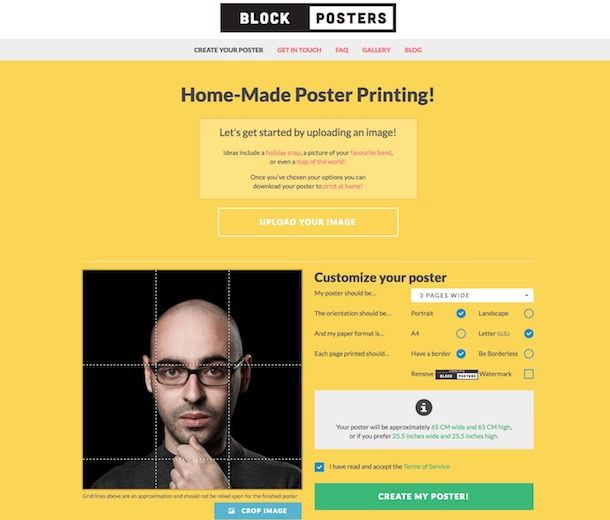
Se non vuoi, o non puoi, scaricare nuovi programmi sul tuo computer, ecco come creare poster gratis affidandoti all’uso di alcuni appositi servizi online, come nel caso dell’ottimo Block Posters, il quale consente di selezionare una foto da trasformare in poster e di stamparla poi su più fogli per creare la composizione, tutto gratis (ad eccezione di alcune features a pagamento) e direttamente dalla finestra del browser.
Mi chiedi come si utilizza? Te lo spiego immediatamente. Tanto per cominciare, collegati al sito ufficiale del servizio e fai clic sul bottone GET STARTED che trovi al centro, dopodiché pigia sul pulsante Upload your image e seleziona la fotografia che desideri usare per creare il poster.
A upload completato, utilizza le impostazioni che trovi in corrispondenza dal sezione Customize your poster per personalizzare la stampa del tuo poster. Serviti, dunque, del menu accanto alla dicitura My poster should be… per definire su quante pagine effettuare la stampa, scegli l’orientamento del poster, il formato di carta e se includere i bordi oppure no.
Volendo, è anche possibile rimuovere il watermark applicato al poster spuntando l’apposita casella ma si tratta di una funzione Premium, a pagamento. Se hai necessità, puoi anche ritagliare la foto che hai caricato facendo clic sul pulsante Cross image presente a sinistra, sta la sua anteprima e regolando poi l’area del ritaglio.
Per concludere, seleziona la casella che sta in corrispondenza della voce I have read and accept the Terms of Service in modo tale da accettare i termini di utilizzo del servizio, clicca sul bottone Create my poster! in basso e poi sul pulsante Download your poster! nella pagina successiva per scaricare sul tuo computer il file PDF con tutte le varie parti del poster da stampare e ricomporre.
Canva (Online)
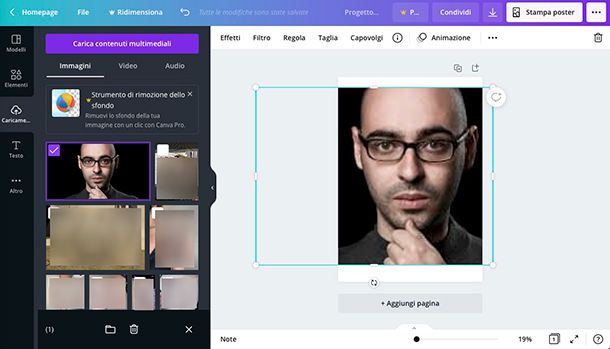
Uno dei servizi gratuiti online, più noti e utilizzati, per l’editing di immagini è Canva. Tra le sue funzioni ce n’è anche una, molto intuitiva, dedicata alla realizzazione di poster. Ecco come funziona.
Per prima cosa, collegati al sito ufficiale di Canva, oppure scarica la sua app mobile: per i dispositivi Android, puoi trovarla su Play Store (o presso uno store alternativo, qualora non avessi a disposizione i servizi di Google sul tuo dispositivo), mentre è disponibile su App Store per iOS e iPadOS.
Poi utilizza il pulsante Iscriviti, per creare un account su Canva, oppure il tasto Accedi, se già hai il tuo profilo. A questo punto, dal menu denominato Cosa vuoi creare, seleziona la voce Per te e scorri le opzioni fino alla voce Poster. Clicca sull’icona corrispondente, o sulla voce Crea progetto vuoto.
Sulla parte destra della pagina che si aprirà, potrai notare la bozza del tuo poster, sotto forma di un foglio “virtuale” bianco, ancora vuoto. Nella parte sinistra del monitor, invece, è presente un menu che ti permette di personalizzare l’elaborato in fase di realizzazione.
La voce Modelli ti consente di applicare un layout predefinito, all’interno del quale inserire le tue foto; l’opzione Elementi mette invece a tua disposizione una serie di grafiche e immagini preconfezionate da applicare sul poster. La dicitura Testo, invece, ti permette di digitare parole e testi nella locandina, mentre la voce Altro consente di accedere a una serie di contenuti messi a disposizione da Canva, tra cui sfondi e integrazioni con altre applicazioni.
Puoi decidere di utilizzare le funzioni che desideri, tra quelle elencate, ma concentrati adesso sull’opzione Caricamenti: clicca su tale voce, poi seleziona la dicitura Immagini, quindi scegli il tasto Carica contenuti multimediali. Ora scegli da dove prelevare la foto (o le foto) per il tuo poster: puoi farlo dal dispositivo da cui sei collegato (computer, smartphone o tablet), da Facebook, da Google Drive, da Instagram oppure da Dropbox.
Terminato l’upload dell’immagine, cliccaci sopra dal menu collocato a sinistra: vedrai che sarà caricata all’interno del foglio bianco a destra del monitor. Utilizza i cursori presenti sui bordi della foto per adattarla al foglio come desideri: puoi anche applicare delle modifiche per mezzo delle voci poste nel menu sistemato in alto. Tra di esse: Effetti, Filtro, Regola, Taglia, Capovolgi, Altro.
Quando sei soddisfatto del risultato ottenuto, utilizza il tasto Stampa poster, per avviare la riproduzione su carta, ammesso che tu abbia già una stampante accesa e collegata al dispositivo. Altrimenti fai clic sul tasto con il simbolo della freccia che indica verso il basso e scarica il file nel formato migliore per essere stampato in un secondo momento. L’opzione consigliata da Canva è il formato Stampa PDF, ma se vuoi puoi anche scegliere PNG o JPG, tuttavia in quest’ultimo caso la foto sarà a bassa risoluzione e potrebbe non essere adatta alla riproduzione su carta.
PhotoSì (Online)
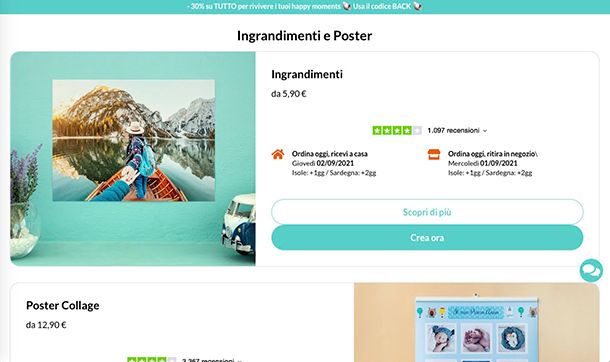
A dire il vero, ciò che ti farebbe veramente comodo sapere, è come creare poster con foto, quindi riceverli già belli e stampati a casa: se ho indovinato, PhotoSì potrebbe essere proprio il servizio online che fa al caso tuo.
Con questa soluzione potrai caricare le immagini, componendo il tuo poster gratuitamente, dopodiché penserà a tutto PhotoSì, dalla stampa alla spedizione. Ovviamente questi due ultimi servizi sono a pagamento: il costo dipende dalle dimensioni e dal tipo di carta che andranno a caratterizzare ogni elaborato, mentre il prezzo della spedizione è di 3,90€, sia che desideri ricevere il poster a domicilio, sia presso un punto di ritiro PhotoSì.
Tanto per cominciare, raggiungi il sito ufficiale di PhotoSì, in alternativa scarica l’app per dispositivi mobili Android da Play Store (o da uno store alternativo, se non disponi dei servizi Google), oppure da App Store, per iOS/iPadOS.
Raggiunta la pagina principale di PhotoSì, decidi se registrarti al servizio, ottenendo un buono sconto di 10€, oppure salta il passaggio e recati sul menu, cliccaci sopra, dunque scegli la voce Stampe e fai clic sul simbolo del +, posto in sua corrispondenza.
Nel successivo menu a tendina che si aprirà, seleziona la voce Ingrandimenti e poster: adesso vai nell’area Ingrandimenti, se vuoi realizzare un poster (o più di uno) ingrandendo una singola foto per volta, poi clicca sul pulsante Crea ora.
Pigia il tasto Seleziona le foto, per importarle da un dispositivo e, una volta caricate, trascinale nella pagina editor che si aprirà. Usa la finestra di dialogo per decidere il formato di stampa e il tipo di carta, dunque apporta delle modifiche alle immagini, se lo desideri: ad esempio puoi cancellarle o cambiare il loro formato. Quando sei soddisfatto, imposta la quantità di riproduzioni e premi il tasto Aggiungi al carrello.
Se, invece, vuoi sfruttare uno dei layout proposti da PhotoSì, per creare un collage con più foto insieme, recati nell’area Poster collage e scegli la voce Scopri di più, per avere una panoramica del servizio, oppure clicca direttamente sul tasto Crea ora.
In questo secondo caso, si aprirà una schermata all’interno della quale configurare le dimensioni del poster, attraverso la voce Formato e decidere se la stampa dovrà essere orizzontale o verticale, usando il menu in corrispondenza della voce Orientamento.
Una volta impostati i suddetti parametri, nella parte inferiore della schermata, potrai leggere il prezzo del servizio e, nel riepilogo dei dati, anche il tipo di carta su cui verrà eseguita la stampa.
Clicca sul tasto Continua, scegli un tema per la tua composizione di foto e, di nuovo, premi il pulsante Continua in sua corrispondenza.
Clicca sull’icona della macchinetta fotografica e, poi, sul tasto Seleziona le foto: scegli le immagini da un dispositivo, poi, una volta caricate, trascinale nell’editor del collage, disponendole a tuo piacimento.
Usa il menu laterale e quello superiore per personalizzare il progetto o per salvarlo, in caso volessi intervenirci in un secondo momento. Quando sei soddisfatto del risultato, clicca sul tasto Aggiungi al carrello.
Altre soluzioni per creare poster online
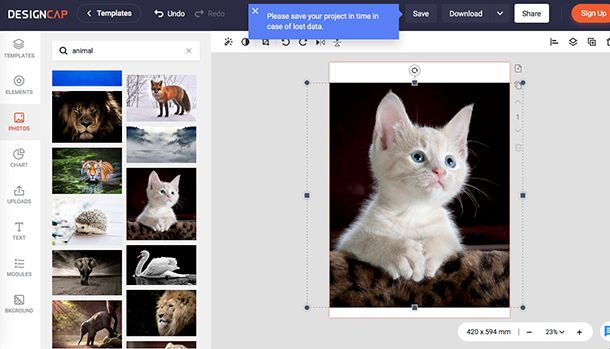
Il Web offre sempre tante risorse, per cui ecco un elenco di altre soluzioni per creare poster online che potrebbero esserti utili.
- DesignCap (Online) — è un servizio online gratuito che mette a disposizione dell’utente una serie di template utili allo scopo in questione, già pronti all’uso ma modificabili e adattabili a svariate personalizzazioni.
- Crello (Online/Android/iOS) — si tratta di un editor gratuito, con opzioni anche a pagamento, che permette di adattare immagini a diversi tipi di formato e utilizzi, tra cui manifesti e poster. A lavoro concluso, sarà possibile scaricare e salvare il file ottenuto.
- LALALAB (Online/Android/iOS/iPadOS) — è un servizio online, per smartphone e tablet che permette di caricare immagini, creare composizioni e stamparle, su vari supporti, quindi riceverle direttamente a casa, anche corredate di cornice. Stampa e consegna sono a pagamento, il prezzo varia dalla tipologia di elaborato e dalla quantità di stampe ordinate.
Come creare poster da PC
Nelle prossime righe ti parlerò di alcuni programmi che potrebbero fare al caso tuo, se ti stai domandando come creare poster da PC, installando sul computer software intuitivi e sempre pronti all’uso, oppure usando risorse che forse nemmeno tu pensavi di poter prendere in considerazione.
Come creare poster con PosteRazor (Windows/macOS/Linux)
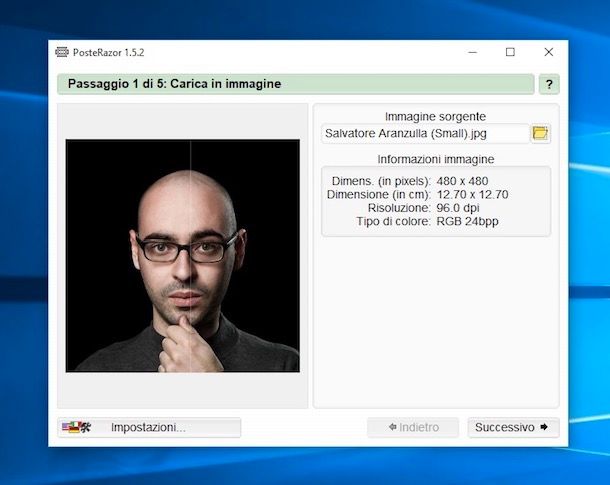
Iniziamo questo excursus tra le risorse per PC adatte a creare poster da PosteRazor, un software a costo zero per Windows, macOS e Linux, di natura open source e di facilissimo impiego. Permette di generare dei poster partendo da una foto in soli cinque passaggi offrendo un buon margine di personalizzazione per quel che concerne bordi, posizionamento ecc. Insomma, provalo subito e vedrai che non te ne pentirai.
Per servirtene, provvedi innanzitutto a visitare il sito ufficiale del software, dopodiché clicca sul collegamento relativo al sistema operativo che stai usando e aspetta qualche istante affinché lo scaricamento del file di installazione del programma venga avviato.
A download ultimato, apri il file .exe ottenuto, premi su Si/Esegui, OK, Avanti e accetta i termini di utilizzo del software spuntando la casella apposita. Clicca poi su Avanti per altre due volte e premi su Fine, per concludere il setup.
Se, invece, stai usando un Mac, apri il pacchetto .dmg ottenuto e trascina l’icona del programma nella cartella Applicazioni di macOS; facci poi clic destro sopra, scegli Apri dal menu che compare e conferma la tua volontà di avviare il programma così da aggirare le limitazioni imposte da Apple nei confronti delle applicazioni di sviluppatori non certificati.
Ora che visualizzi la finestra di PosteRazor sul desktop, premi sul pulsante con la cartella gialla posto di lato e scegli la foto che desideri usare per creare il poster. In alternativa, trascina l’immagine direttamente nella finestra di PosterRazor. Clicca poi sul bottone Successivo, in basso a destra, per passare allo step successivo.
Adesso, seleziona il formato di carta che è tua intenzione usare dal menu a tendina in alto oppure imposta dei valori a piacere facendo clic sulla scheda Personalizzato e regolando i parametri disponibili dopodiché premi sul pulsante Successivo in basso a destra. Definisci dunque la dimensione della sovrapposizione, quella dell’immagine e del relativo allineamento passando tra uno step e l’altro sempre previo clic sul pulsante Successivo.
Infine, pigia sul bottone con il floppy disk che si trova nella parte in alto della finestra del programma in modo tale da salvare il poster in formato PDF e visualizzarlo nel lettore apposito dal quale potrai effettuarne la stampa.
Come creare poster con Word (Windows/macOS)
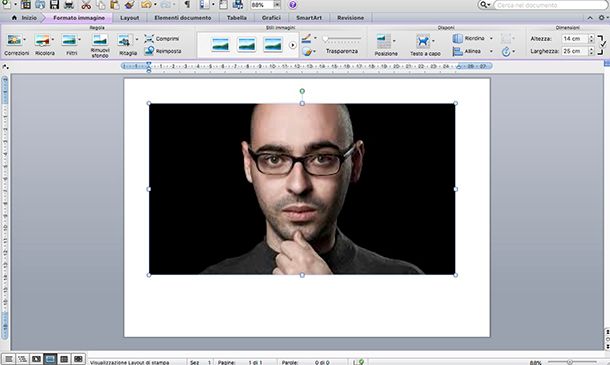
Tra le soluzioni più semplici, che tuttavia spesso non sono prese in considerazione, ci sono quelle che passano attraverso i programmi di uso quotidiano, già presenti sul computer: ecco, allora, come creare poster con Word, sì hai capito bene!
Il noto programma di editing testuale, presente all’interno della suite Office di Microsoft (disponibile anche nella versione per macOS) può essere sfruttato pure per creare e stampare poster, in modo molto semplice.
Innanzitutto, leggi la mia guida su come scaricare Word, per ottenere il programma, se necessario. Dopodiché, avvia Word, apri un nuovo documento e clicca sulla scheda Layout, quindi dalla sezione Imposta pagina decidi l’orientamento e le dimensioni del foglio di lavoro: ad esempio Word è ideale se vuoi capire come creare poster con fogli A4 in modo semplice e veloce.
Fatto ciò, portati sul menu collocato nella parte superiore del monitor e clicca sulla voce Inserisci, quindi, nel successivo menu a tendina che si aprirà, seleziona l’opzione Foto e scegli se importare un’immagine tramite Browser foto, oppure la dicitura Immagine da file.
A questo punto, quando vedrai la foto all’interno del documento, usa i cursori presenti sui bordi del ritaglio per adattarla ai margini del foglio di lavoro. Puoi anche decidere di modificarla, attraverso le funzioni presenti nella scheda Formato immagine.
Quando sei soddisfatto del risultato, recati sul menu posto in alto, dunque scegli la voce File, poi la voce Salva con nome, digita un nome adatto al file e, nella sezione Formato, seleziona nel menu a tendina la dicitura PDF, quindi clicca sul tasto Salva. Qualora, invece, volessi stampare subito il poster, clicca sull’icona della stampante.
Per saperne di più, leggi anche la mia guida su come creare una locandina con Word, in cui troverai utili consigli anche sull’utilizzo di Word online, cioè il modo migliore di ottenere Word gratis.
Come creare poster con Power Point (Windows/macOS)
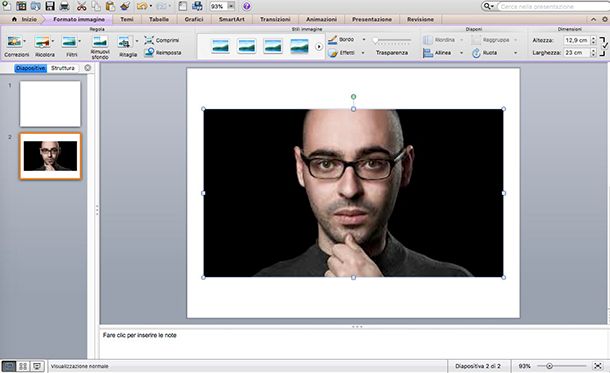
Se utilizzi un PC Windows, su cui è installata la suite di Office, oppure un Mac con la medesima soluzione, ma in versione compatibile, potrebbe interessarti sapere come creare poster con Power Point.
PowerPoint è un software dedicato alla realizzazione di presentazioni e slide, con al loro interno dei contenuti di testo e visuali: per iniziare a utilizzarlo, anche al fine di creare dei poster, leggi la mia guida su come installare PowerPoint, nel caso non fosse già presente sul tuo PC ma fossi comunque interessato a provare le sue funzioni.
Fatto ciò, avvia l’applicazione e decidi se utilizzare uno dei temi o modelli predefiniti proposti nella schermata iniziale, altrimenti imposta l’opzione Bianco, per ritrovarti davanti alla tua diapositiva vuota da personalizzare. Se non t’interessa utilizzare i blocchi di testo, o altro, (già predisposti dal programma) vai alla voce Layout e seleziona l’opzione Vuoto.
Se vuoi decidere anche la dimensione dell’area di lavoro, clicca sulla scheda Temi, quindi sull’icona Dimensione diapositiva e, poi, scegli l’opzione Imposta pagina: nella scheda che si aprirà, potrai decidere le dimensioni in altezza e larghezza della diapositiva, così come il suo orientamento.
Ciò fatto, recati nel menu collocato in alto e seleziona la voce Inserisci, quindi fai clic sulla voce Foto e scegli se cliccare sull’opzione Browser foto oppure sulla voce Immagine da file. Quando la foto sarà caricata nella diapositiva, se lo desideri, utilizza i cursori presenti ai bordi per adattarla ai margini, quindi apporta eventuali modifiche utilizzando il menu Formato immagine.
Quando credi di essere soddisfatto del risultato, quindi intendi salvarlo, recati nel menu disposto in alto e clicca sulla voce File, dunque scegli la voce Salva come immagini e, nel campo Formato, ti consiglio di selezionare la voce JPG, oppure la voce PNG o, meglio ancora, la voce TIFF, per ottenere un file da poter stampare a buona risoluzione. In alternativa, sempre dalla voce File, puoi cliccare sulla dicitura Salva con nome e, alla voce Formato, scegliere PDF. Qualora, invece, avessi già una stampante idonea pronta all’uso, clicca proprio sull’icona della stampante per avviare la riproduzione su carta del poster.
In ogni caso, per saperne di più, leggi la mia guida su come usare Microsoft Office PowerPoint.
Altre soluzioni per creare poster da PC
A questo punto, forse vorresti conoscere anche altre soluzioni per creare poster da PC: nessun problema, eccoti accontentato.
- The Rasterbator (Windows) — si tratta di un software dedicato agli utenti Windows, gratuito e che non necessita d’installazione, in grado di creare poster di grandi dimensioni, su più fogli, a partire da un’immagine a piacere.
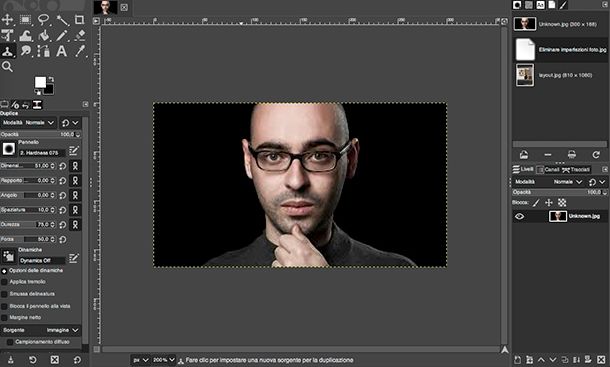
- GIMP (Windows/macOS/Linux) — il noto programma open source e gratuito per il fotoritocco permette di lavorare con le immagini in modo professionale, dunque salvarle, esportarle o stamparle direttamente in vari formati, compreso quello che ritieni più adatto per il tuo poster. Maggiori informazioni qui.
- [Adobe Illustrator](https://www.adobe.com/it/products/illustrator.html) (Windows/macOS) — è l’applicazione professionale targata Adobe per la creazione di grafiche e, pertanto, anche di poster. Il suo utilizzo richiede esperienza da parte dell’utente, si tratta di un programma a pagamento (a partire da 24,39€ al mese), ma restituisce risultati sicuramente accurati. Maggiori informazioni qui.
Soluzioni alternative

Se le cartucce della tua stampate non sono sufficientemente cariche e quindi non puoi stampare da te il poster personalizzato, o se comunque preferisci effettuare una stampa a livello professionale, ma non hai i mezzi per riuscirci, invece che sfruttare le risorse di cui sopra puoi affidarti a soluzioni alternative, come alcuni appositi servizi Web adibiti allo scopo. Mi chiedi quali? Beh, ad esempio quelli di cui ti ho parlato nel mio articolo su come stampare un poster.
Per servirtene, non devi far altro che visitare il sito Internet del servizio di riferimento, caricare la foto che vuoi usare per creare il poster, applicare eventuali personalizzazioni relative al formato di stampa, al tipo di carta ecc.. e confermare il tutto. Riceverai poi direttamene a casa tua il poster, pronto per essere posizionato su parete. Bello, vero?
Qualora, invece, fossi interessato esclusivamente a mettere insieme molteplici foto, ciò che potrebbe interessarti è come creare un poster con tante foto: in tal caso, leggi le mie guide su come creare collage di foto e sui programmi per collage foto.
Se, invece, le risorse di cui sopra non ti hanno convinto perché anziché agire da computer preferisci fare tutto da mobile, puoi provare a dare uno sguardo al mio post sulle app per creare locandine tramite cui ho provveduto a indicarti delle applicazioni che possono rivelarsi utili anche per la creazione di poster.

Autore
Salvatore Aranzulla
Salvatore Aranzulla è il blogger e divulgatore informatico più letto in Italia. Noto per aver scoperto delle vulnerabilità nei siti di Google e Microsoft. Collabora con riviste di informatica e cura la rubrica tecnologica del quotidiano Il Messaggero. È il fondatore di Aranzulla.it, uno dei trenta siti più visitati d'Italia, nel quale risponde con semplicità a migliaia di dubbi di tipo informatico. Ha pubblicato per Mondadori e Mondadori Informatica.