Come fare poster
Il tuo migliore amico ha avuto una delle sue "splendide" idee: realizzare un poster dal PC. Non avendo molta dimestichezza con il graphic design e, più in generale, con la tecnologia, ha invocato nuovamente il tuo aiuto, speranzoso che tu gli possa dare una mano. Non volendolo deludere, anche per questa volta gli hai promesso che lo avresti aiutato, ma la realtà dei fatti è che nemmeno tu sei in grado di portare a termine un lavoro del genere. Beh, oggi è la tua giornata fortunata!
Nei prossimi paragrafi, infatti, ti spiegherò per filo e per segno come fare poster utilizzando dei servizi online gratuiti (almeno per quel che concerne le loro funzionalità di base) e anche dei software disponibili per Windows e macOS. Ti garantisco che, se mi dedichi un po’ del tuo prezioso tempo libero, non avrai alcun problema nel realizzare un poster con la "P" maiuscola.
Allora, sei interessato ad approfondire l’argomento? Sì? Ottimo! Mettiti bello comodo, concentrati sulla lettura dei prossimi paragrafi, prova le varie soluzioni elencate qui sotto e poi utilizza quelle che fanno maggiormente al caso tuo. Prima di lasciarti al tutorial, permettimi di augurarti buona lettura e buon divertimento!
Indice
Come fare poster con foto
Ci sono varie opzioni online e offline che potrebbero tornarti utili, sia che tu abbia un PC Windows che un Mac o un computer equipaggiato con Linux (ma solo per quello online). Dà loro un’occhiata e sono sicuro che non te ne pentirai!
Come fare poster su Publisher
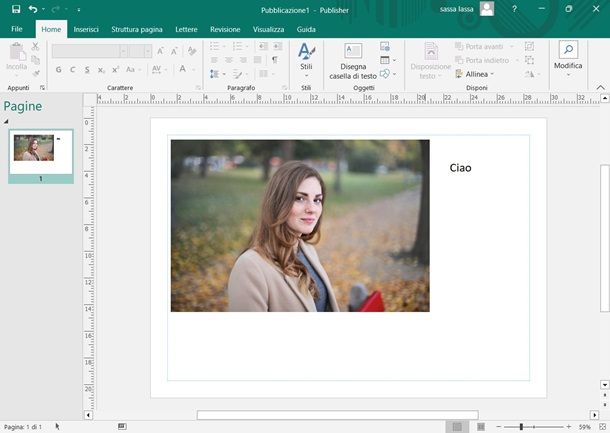
Se sul tuo computer hai installato la suite Microsoft 365 (ti ho già spiegato come farlo in un altro tutorial), puoi creare un poster utilizzando Publisher, il programma di desktop publishing sviluppato dal colosso di Redmond, disponibile solo per i sistemi Windows. Se opti per questa soluzione, puoi creare un poster partendo da zero o utilizzando uno dei tanti modelli disponibili.
Per fare un poster con Publisher, avvia innanzitutto il programma sul tuo PC. Ora, se vuoi utilizzare un modello di poster già pronto all’uso, pigia sulla voce Nuovo e digita la parola "poster" nella barra di ricerca relativa ai modelli. Se, invece, vuoi creare un poster da zero, fai clic sulle voci Mostra altro > Altre pagine vuote e seleziona uno dei fogli disponibili in base alle dimensioni che vuoi far assumere al tuo poster.
Dopo aver scelto se utilizzare uno dei modelli di Publisher o se partire da zero, utilizza gli strumenti presenti nelle schede situate in alto oppure clicca sui vari elementi già presenti per modificarli. Ecco alcune di quelle che potrebbero tornarti più utili.
- Home — include tutti gli strumenti utili per aggiungere e formattare il testo, inserire immagini e utilizzare altre funzioni base del programma. Qui puoi cambiare stile e dimensione carattere, allinearlo a tuo piacimento, usare strumenti per disegnare caselle di testo, aggiungere forme, tabelle, immagini e molto altro ancora.
- Inserisci — permette di inserire nel poster immagini, forme, segnaposti, bordi, oggetti decorativi e molti altri elementi. Sebbene alcune funzioni come l’inserimento delle immagini siano anche nel menu Home, qui trovi maggiori strumenti dedicati a questo e, più in generale, all’inserimento di elementi in pagina.
- Struttura pagina — offre tutte le opzioni necessarie per modificare la struttura della pagina, quindi il suo orientamento, le sue dimensioni, lo sfondo e così via. Qui puoi definire i margini, gli stili colori, sfondi, orientamento, dimensioni e molto altro ancora.
- Lettere – sezione dedicata all’invio e alla stampa del tuo progetto, con tutta una serie di funzioni legate a questi due aspetti.
- Revisione – qui puoi andare alla ricerca di eventuali errori nel testo, oppure tradurlo in altre lingue.
- Visualizza – per vedere margini, allineamenti, righelli, più pagine o una sola, definire la quantità di zoom, sovrapposizioni e disposizioni dei vari elementi.
Non appena avrai finito di realizzare il tuo poster con Publisher, clicca sulla voce File situata in alto a sinistra, seleziona la dicitura Salva con nome dal menu che compare e scegli il formato in cui salvare il file e la sua cartella di destinazione.
Come fare poster su PowerPoint
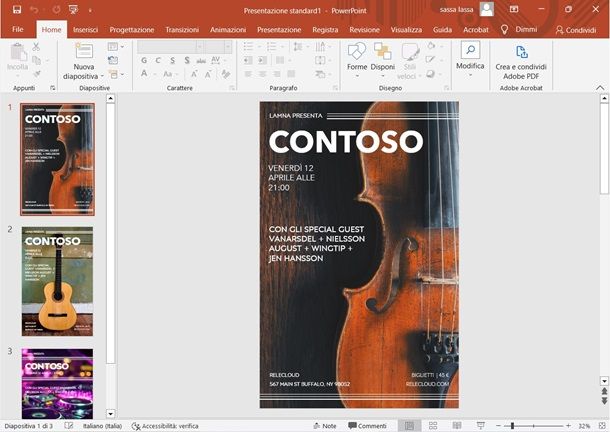
Altro programma della suite Microsoft 365 (comunemente conosciuta come Office) che può essere usato per fare poster — sebbene sia pensato soprattutto per creare presentazioni — è PowerPoint, che è disponibile sia su Windows che su macOS (oltre che in versione mobile e Web, ma in questo tutorial mi concentrerò sulla versione per computer). Con la semplicità che offre nella gestione di testo e immagini, puoi tranquillamente usarlo anche per questo scopo, sebbene non sia il suo principale. Lo puoi scaricare seguendo il mio tutorial sull’argomento.
Una volta installato, avvia PowerPoint e poi procedi in modo molto simile a quanto già descritto per Publisher. Infatti, dalla pagina di avvio, puoi semplicemente cercare un modello alla ricerca di un poster o qualcosa che gli somigli e faccia al caso tuo, poi fai clic sulla sua anteprima seguita dal pulsante Crea. Ci sono davvero molti modelli adatti allo scopo.
Se invece vuoi partire da un foglio bianco, premi semplicemente sulla casella Presentazione vuota. Se hai scelto un modello, puoi semplicemente fare clic su un qualunque elemento per modificarlo, cambiare la scritta, l’immagine di sfondo, modificare le dimensioni e molto altro ancora.
Anche in PowerPoint è presente un menu in alto che contiene tutte le funzioni (o quasi) che potrai voler utilizzare. Trovi le voci Home, Inserisci, Revisione e Visualizza, che sono simili a quanto già descritto per Publisher, insieme a molte altre per scopi differenti.
- Progettazione – per la gestione dello stile colore della diapositiva in questione, con alcuni temi preimpostati che puoi scegliere con un clic. Qui puoi inoltre personalizzare le dimensioni della diapositiva, premendo sulla casella Dimensioni diapositiva e scegliendo tra quelle preimpostate oppure pigiando sulla voce Dimensioni diapositiva personalizzatte e impostandola tu: questa cosa risulta molto utile per impostare delle dimensioni personalizzate adatte a un poster.
- Transizioni – probabilmente inutile per te, serve per animare le diapositive e creare poi la classica presentazione per le quali è noto il programma.
- Animazioni – come sopra, qui puoi dare agli elementi presenti nella diapositiva un’animazione personalizzata al loro ingresso sullo schermo.
- Presentazione – gestire la presentazione stessa, ovvero quel "video" che mostra le diapositive una dietro l’altra che puoi personalizzare da qui.
- Registra – per eseguire una registrazione di ciò che hai nel tuo progetto, con la possibilità di personalizzare il punto di partenza di tale registrazione.
- Acrobat – per creare ed eventualmente condividere un PDF di questo tuo lavoro sfruttando le funzionalità del software Acrobat.
- Formato immagine – molto utile in qualunque caso, ti permette di gestire al meglio la tua immagine ritagliarla, applicare un bordo, metterla in primo o secondo piano e molto altro ancora.
Quando hai finito, proprio come per qualunque altro programma della suite Microsoft, non devi far altro che premere il pulsante File seguito da Salva con nome per poi salvarlo nel formato desiderato. Per quanto riguarda i poster, ti consiglio il PDF, con la possibilità di usare la stampante PDF di sistema per regolare margini, rapporto di forma e altri dettagli molto utili quando si va a creare un poster.
Per maggiori dettagli su come usare PowerPoint, ti lascio alla mia guida sul tema.
Come fare poster su Canva
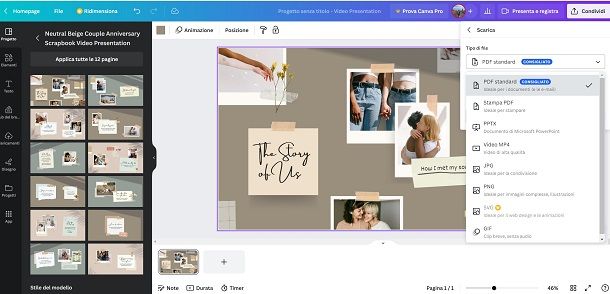
Il terzo servizio che ti voglio proporre è aperto a tutti coloro che hanno una connessione Internet e un browser, ma anche disponibile come app. Si tratta di Canva, uno strumento per grafici amatoriali e professionisti che può essere usato gratuitamente da chiunque.
Per farlo, collegati su questa pagina poi premi sul pulsante Iscriviti e scegli se iscriverti tramite email e password, account Google o Facebook. Una volta iscritto, ti trovi davanti alla dashboard del servizio, laddove puoi andare alla ricerca di modelli preimpostati per i poster facendo clic sulla voce Modelli dalla barra di sinistra, oppure usando la barra di ricerca in alto alla Home.
Qui puoi semplicemente scrivere la parola poster o una sua declinazione più specifica, per ottenere una lista più o meno lunga con i vari template disponibili. Quelli con la corona in alto fanno parte del servizio Canva Pro, il quale ha un prezzo di 119,99 dollari/anno. Maggiori info qui.
Scegliendo invece un modello gratuito, puoi semplicemente farci clic sopra e poi sul pulsante Personalizza questo modello per passare all’editor del template. Qui puoi semplicemente modificare ogni singolo elemento del medesimo facendo clic sopra e trascinandolo per spostarlo, oppure trascinando i bordi per ridimensionarlo.
Inoltre puoi inserire immagini trascinandole direttamente in pagina o premendo su Caricamenti nel menu di sinistra. Inoltre puoi aggiungere testo, elementi (forme, sticker e altro) disegnare e fare molte altre cose sempre dal menu di sinistra. Quando hai finito, premi sul pulsante Condividi, scegli il formato del file e poi pigia su Scarica. Se vuoi maggiori informazioni su come usare Canva, ti lascio alla mia guida sul tema.
App per fare poster
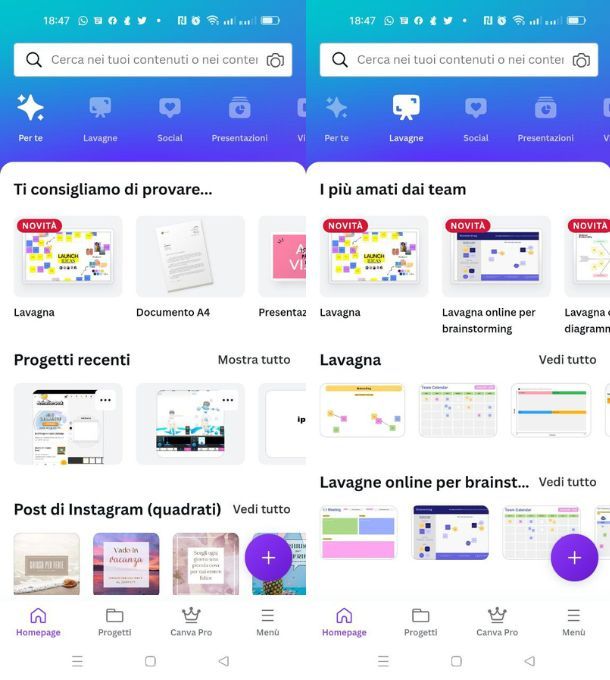
Vuoi cimentarti nella realizzazione di un poster da smartphone o tablet? Allora puoi rivolgerti a una delle tante applicazioni per fare poster disponibili per Android e iOS/iPadOS; dai un’occhiata a quelle elencate di seguito e sono sicuro che ne troverai qualcuna che possa fare al caso tuo.
- Canva (Android/iOS/iPadOS) — si tratta della trasposizione mobile del servizio Web di cui ti ho parlato qualche riga più su. Per utilizzare l’app di Canva è sufficiente registrarsi al servizio (o accedere con le proprie credenziali, se si possiede già un account), selezionare uno dei modelli disponibili e personalizzarlo a proprio piacimento. Maggiori info qui.
- Movie Poster Maker (Android/iOS/iPadOS) — se cerchi un’app che permetta di realizzare poster e locandine ispirate a quelle di celebri film, questa potrebbe essere la soluzione più adatta a te.
- Poster Maker & Poster Designer (Android) — permette di realizzare in pochi tap poster, locandine e manifesti in pochi tap e con grande semplicità.
- Creatore di poster (Android) — si tratta di un’altra app molto conosciuta grazie alla quale è possibile realizzare locandine, manifesti e poster in pochi tap.
Come stampare poster online
Voglio poi darti qualche opzione anche per stampare poster, dato che potresti non avere l’equipaggiamento necessario e online se ne trovano di ottimi.
Visaprint
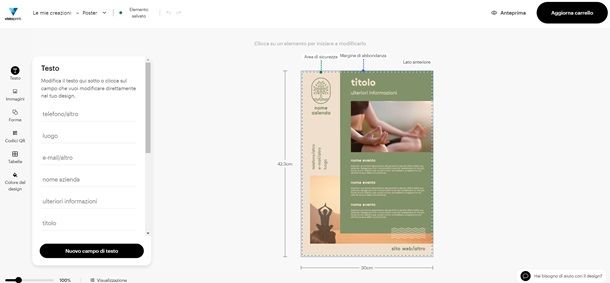
Visaprint è sicuramente uno dei servizi di stampa online più famosi e utilizzati, con prezzi davvero interessanti e tantissima personalizzazione. Per usare Visaprint, recati su questa pagina, poi passa il cursore del mouse sul menu Cartelli, striscioni e poster e scegli una delle voci nella colonna Poster, per scegliere la soluzione che più ti aggrada, ad esempio Poster.
Qui imposta la dimensione del poster che desideri ottenere (dal menu a tendina Dimensione), scegli la quantità di poster da stampare, poi scegli l’opzione Scopri design per vedere cosa il servizio ha da offrirti, oppure premi sulla voce Carica design per caricare un file tuo. Se scegli uno dei design preesistenti, potrai modificarlo facendo clic sul modello, premendo sul pulsante Modifica il mio design e servendoti dell’editor per personalizzarlo.
Qui puoi modificare stile, colori, inserire codici QR, editare qualunque testo o aggiungerne altro, inserire tabelle e molto altro ancora, in uno stile simile a quello di Canva o di molti altri strumenti online simili.
Quando hai finito, premi sul pulsante Avanti, scegli il tipo di carta sulla quale stampare e premi il pulsante Aggiungi al carrello. Premi dunque sul pulsante Continua tutte le volte necessarie seguite da Vai al carrello, premi sul pulsante Pagamento, registrati o accedi, inserisci i dati di pagamento e procedi all’ordine.
Il prezzo di un singolo poster può variare molto in base alla quantità di stampa richiesta. La spedizione ha costi variabili in base al servizio scelto, la soluzione più economica è di max 5,99 euro con 10 giorni lavorativi di attesa. Maggiori info qui.
Altri servizi per stampare poster online
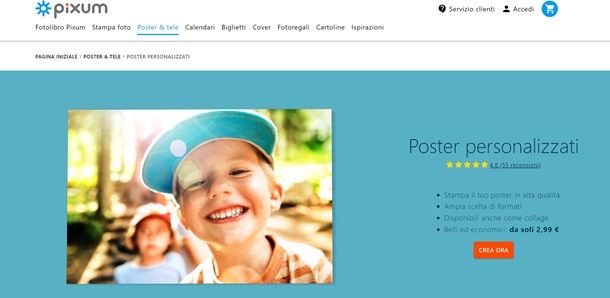
Sono poi presenti decine di altri servizi per la stampa di poster e non solo online, quindi vediamone alcuni in caso questo non fosse di tuo gradimento.
- myposter – servizio che fin dal nome fa capire su cos’è specializzato e ti permette di stampare praticamente qualsiasi cosa come la desideri.
- PhotoSì – altro servizio famosissimo per la stampa online, con ottimi prezzi e varietà che lo rendono appetibile per chiunque necessiti una stampa.
- Pixum – simile ai precedenti, altrettanto valido ma sul quale non è necessario spendere parole per descriverlo, dato che fondamentalmente non cambia nulla.

Autore
Salvatore Aranzulla
Salvatore Aranzulla è il blogger e divulgatore informatico più letto in Italia. Noto per aver scoperto delle vulnerabilità nei siti di Google e Microsoft. Collabora con riviste di informatica e cura la rubrica tecnologica del quotidiano Il Messaggero. È il fondatore di Aranzulla.it, uno dei trenta siti più visitati d'Italia, nel quale risponde con semplicità a migliaia di dubbi di tipo informatico. Ha pubblicato per Mondadori e Mondadori Informatica.