Come fare immagini glitter
Scritte e immagini scintillanti. Glitter, per la precisione. Adatte per ogni occasione e in ogni luogo. Su blog o siti Internet o usate come avatar. Già, le scritte e le immagini "glitterate" fanno sempre la loro figura. Ma… come crearle? Domanda lecita. Beh, se mi concedi qualche istante del tuo prezioso tempo posso spiegartelo io, con questo mio tutorial sull’argomento.
Dedica pertanto qualche minuto alla lettura di questa mia guida e potrai scoprire come fare immagini glitter, o per meglio dire quali sono gli strumenti che hai a tua disposizione per riuscirci, dal computer, ma volendo anche dallo smartphone o dal tablet. Si tratta perlopiù di servizi online, fruibili da qualsiasi browser Web (e sistema operativo) senza dover installare assolutamente nulla sul PC, ma anche di software per Windows e Mac e app per Android e per iOS/iPadOS. Insomma, come puoi notare tu stesso gli strumenti disponibili non mancano affatto. In tutti i casi, non hai di che preoccuparti, sono soluzioni di semplicissimo impiego anche da parte di chi, un po’ come te, non si reputa esattamente un grande esperto in fatto di Internet e nuove tecnologie in generale.
Allora? Che ne diresti di mettere finalmente le chiacchiere da parte e di iniziare a concentrarci? Sì? Grandioso! Suggerisco quindi di non perde altro tempo prezioso e di entrare immediatamente nel vivo della questione. Mettiti bello comodo e leggi tutte le istruzioni che trovi di seguito. Sono sicuro che alla fine potrai dirti ben contento di quanto appreso e che alla prima buona occasione sarai altresì pronto a spiegare a tutti i tuoi amici interessati come fare altrettanto. Buon divertimento!
Indice
Come fare immagini glitter da computer
Tanto per cominciare, andiamo a scoprire quali sono le soluzioni disponibili per fare immagini glitter da computer. Qui sotto, dunque, trovi indicati ed esplicati quelli che a parer mio rappresentano i migliori strumenti della categoria. Come anticipato in apertura, sono tutti facilissimi da usare: alcuni funzionanti online direttamente dalla finestra del browser, altri fruibili sotto forma di software per Windows, macOS e Linux.
Glitterboo
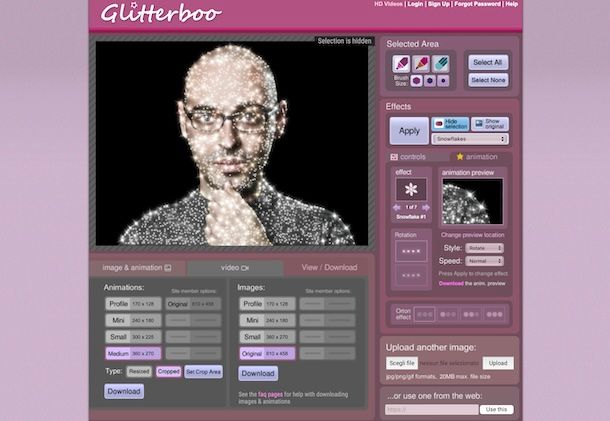
La prima soluzione che ti invito a prendere in considerazione se vuoi fare immagini glitter è Glitterboo. Si tratta di un servizio online totalmente a costo zero e fruibile senza registrazione obbligatoria con cui è possibile aggiungere l’effetto glitter a immagini e foto ottenendo dei risultati finali degni di nota. Offre numerosi strumenti e funzioni di personalizzazione e si presta particolarmente bene per creare cartoline virtuali (glitterate, ovviamente) per ricorrenze varie.
Per poterti avvalere di Glitterboo, collegati alla home page del servizio e fai clic sul collegamento Iscriviti in alto a destra, premi sul pulsante Click here to start situato al centro, premi sul tasto Scegli file nella sezione Choose a photo to upload e seleziona l’immagine presente sul tuo computer relativamente a cui vuoi andare ad agire, dopodiché clicca sul tasto Upload.
Se poi l’immagine a cui vuoi aggiungere un effetto glitterato si trova online, puoi prelevarla direttamente dal Web, digitandone l’URL nel campo di testo apposito che trovi in corrispondenza della sezione or use a photo from the Web e premendo sul bottone Use this.
Nella schermata adesso visibile, traccia l’area della foto in cui vuoi aggiungere l’effetto glitter con le penne e le matite che trovi nella sezione Select Area a destra, oppure decidi di intervenire su tutta l’immagine premendo sul bottone Select All.
A questo punto, seleziona la categoria di effetto glitter che preferisci tramite il menu a tendina dedicato che trovi nella sezione Effects, imposta l’effetto glitter da applicare dalla scheda controls più in basso e definisci intensità, dimensioni e altri parametri usando le opzioni disponibili, dopodiché apri la scheda animation e regola come meglio credi le opzioni relative all’animazione. Ulteriori regolazioni possono essere applicate mediante la sezione Orton effect più giù.
Per applicare tutte le modifiche, fai clic sul tasto Apply e rimuovi la selezione premendo sul tasto Hide selection. Se vuoi fare un confronto con la foto originale, invece, premi sul bottone Show original.
A lavoro concluso, salva l’immagine glitterata appena creata definendo la dimensione tramite il box Images situato in basso, cliccando sul tasto Download e poi sul link con il nome della foto che compare nella schermata che segue. __
Glitterfy
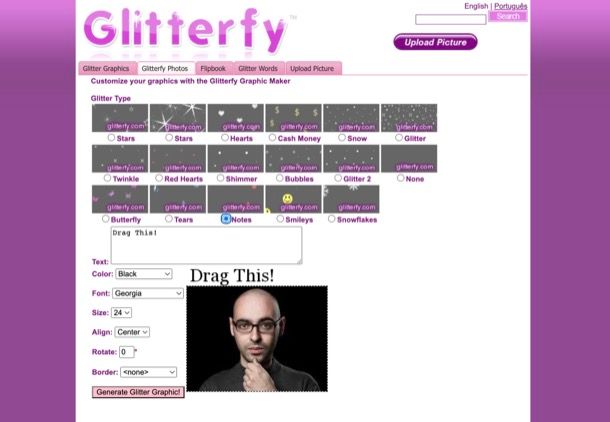
Un altro strumento che voglio suggerirti di impiegare per fare immagini glitter è il servizio online gratuito Glitterfy. È facilissimo da usare e consente di creare immagini scintillanti, bellissime e accattivanti. Non viene richiesta la creazione di un account.
Per servirtene, collegati al sito Internet di Glitterfy e fai clic sulla voce Glitterfy Photo che si trova sulla sinistra. Nella pagina Web che si apre, fai clic sul pulsante Scegli file, seleziona l’immagine salvata sul tuo computer sulla quale desideri andare ad agire e clicca sul bottone Upload & Start.
Nella pagina Web che si apre, seleziona l’effetto glitter da applicare alla tua foto scegliendolo fra quelli disponibili sotto la dicitura Glitter Type. Per aggiungere un testo, invece, utilizza il campo presente accanto alla voce Text. Facendo poi clic sul testo che compare sull’immagine caricata e continuando a tenere premuto, puoi spostarlo all’interno della foto stessa.
Volendo, puoi anche personalizzare colore, font, dimensione, allineamento, grado di rotazione e bordi del testo. Per farlo, ti basa usare gli appositi menu che trovi alla sinistra dell’immagine. Se invece non vuoi fare apparire nessun testo, elimina quanto scritto nel campo Text:.
Per concludere, clicca sul pulsante Generate Glitter Graphic! che si trova in basso. Per salvare l’immagine con i glitter creata sul tuo computer, facci clic destro sopra e seleziona dal menu contestuale la voce per effettuare il salvataggio. In alternativa, puoi avvalerti dei codici mostrati sullo schermo per inserire l’immagine direttamente su siti, blog e forum.
Se anziché creare un’immagine glitterata con una tua foto vuoi realizzare una semplice scritta con effetto glitter, recati nuovamente sulla pagina iniziale del servizio e fai clic sulla voce Glitterfy Words che si trova sulla sinistra.
Nella pagina Web che andrà ad aprirsi, digita il testo a cui applicare l’effetto glitter nelle tre righe Text a disposizione. Non devi necessariamente riempirle tutte tre: puoi usarne anche solo una! Serviti poi dei menu sottostanti per regolarne allenamento e dimensione.
Seleziona, dunque, l’effetto glitter da applicare al testo in Select Glitter e il tipo di font che vuoi impiegare scegliendo tra quelli disponibili in Select Font, dopodiché clicca sul pulsante Glitterfy Text sulla destra ed è fatta. Per salvare il testo glitterato generato, procedi analogamente a come ti ho spiegato qualche riga più sopra per le immagini.
Altre soluzioni per fare immagini glitter da computer
Le soluzioni per fare immagini glitter che ti ho già proposto non ti hanno convinto del tutto e ti piacerebbe quindi che ti indicassi altre soluzioni utili allo scopo? Detto, fatto! Le trovi nell’elenco qui sotto.
- Picasion (Online) – si tratta di un servizio Web che permette di fare immagini glitter solo di tipo testuale, senza aggiungere foto. È gratis e facilissimo da usare e il risultato è decisamente… scintillante! Inoltre, non richiede la creazione di un account.
- GIMP (Windows/macOS/Linux) – è ritenuto da molti il miglior strumento gratuito l’image editing, dunque si presta particolarmente bene anche per aggiungere un effetto glitterato alle immagini, usando i tanti strumenti disponibili e le innumerevoli funzioni proposte, oltre che gli svariati filtri avanzati. È disponibile per Windows, macOS e Linux e con un minimo di pratica risulta essere di semplice impiego praticamente da parte di chiunque. Per approfondimenti, leggi le mie guide su come scaricare GIMP e come usare GIMP.
- Photoshop (Windows/macOS) — è senza dubbio alcuno il miglior programma di fotoritocco di natura professionale disponibile sul mercato. Consente di modificare le foto digitali in qualsiasi modo, anche aggiungendovi effetti glitterati, oltre che di creare vere e proprie opere d’arte digitali. Include una vastissima gamma di effetti per le immagini capaci di restituire risultati eccellenti. È sia per Windows che per macOS. È a pagamento: per usarlo occorre sottoscrivere un abbonamento a pagamento ad Adobe Creative Cloud (con prezzi a partire da 12,19 euro al mese per il piano Fotografia), ma eventualmente è possibile usufruire di una prova gratuita di 7 giorni. Per saperne di più, ti consiglio di consultare le mie guide su Photoshop gratis e su come usare Photoshop.
- ArtRage (Windows/macOS) – si tratta di un programma per il fotoritocco disponibile per Windows e macOS, il quale include una vasta gamma di pennelli e accessori tra cui è compreso anche uno strumento apposito per applicare l’effetto glitter alle immagini. È disponibile in varie versioni, una di base gratuita (che però non integra lo strumento per inserire i glitter) e delle versioni a pagamenti (con costi a partire da 59 dollari) che però si possono provare gratis per un periodo limitato.
App per fare immagini glitter
Se non hai il computer a portata di mano o comunque se non ne preferisci l’uso, valuta di usare delle app per fare immagini glitter, come quelle segnalate di seguito. Puoi avvalertene sia da Android che da iOS/iPadOS. I risultati restituiti sono eccezionali, in tutti i casi!
Fotor (Android/iOS/iPadOS)
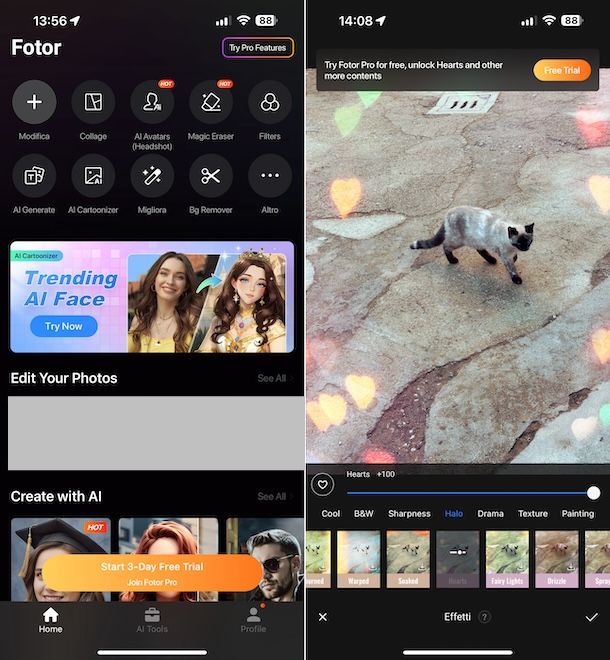
Se cerchi un’app grazie alla quale fare immagini glitter, ti suggerisco di rivolgerti innanzitutto a Fotor. Nel caso in cui non ne avessi mai sentito parlare, si tratta di un’app molto apprezzata che va a miscelare svariate feature per la modifica delle foto di stampo più avanzato a una notevole semplicità d’uso. Mette a disposizione degli utenti tantissimi effetti, tra cui anche quello glitter, appunto. Di base è gratis, ma alcune funzioni possono essere sbloccate esclusivamente con acquisti in-app (con costi a partire da 1,99 euro).
Per scaricare e installare Fotor sul tuo dispositivo, procedi nel seguente modo: se stai usando Android, accedi alla relativa sezione del Play Store e premi sul tasto Installa (puoi anche rivolgerti a store alternativi); se stai usando iOS/iPadOS, accedi alla relativa sezione dell’App Store, premi sul tasto Ottieni, poi su quello Installa e autorizza il download mediante Face ID, Touch ID o password dell’ID Apple.
Successivamente, avvia Fotor sfiorando l’icona aggiunta alla home screen e/o alla schermata in cui sono raggruppate tutte le app installate. Una volta visibile la schermata principale di Fotor, segui il breve tutorial introduttivo che ti viene proposto, dopodiché rifiuta l’invito a passare ai contenuti a pagamento (se non sei interessato, chiaramente) e decidi se ricevere o meno annunci personalizzati.
A questo punto, fornisci il consenso per accedere alla memoria del dispositivo e/o alla galleria, premi sul tasto Altro nella parte in alto a destra dello schermo per visualizzare il set completo di funzioni e fai tap sul bottone Effetti nella sezione Modifica, dunque, se richiesto, concedi all’app i permessi per accedere alla galleria e seleziona la foto che vuoi modificare.
Dopo aver compiuto i passaggi di cui sopra, seleziona l’effetto glitter che vuoi applicare alla tua foto tra i tanti elencati nel menu in basso: ti suggerisco di dare un’occhiata a quelli che trovi nella categoria Starry (li trovi scorrendo con il dito sulla lista con i nomi degli effetti, in basso), in quanto si prestano particolarmente bene allo scopo in questione. Puoi anche regolare l’intensità del filtro scelto, spostando il cursore sulla barra di regolazione apposita che vedi comparire a selezione avvenuta. Per salvare i cambiamenti, fai tap sul simbolo della spunta in basso a destra.
Quando hai finito con le modifiche, fai tap sulla voce Salvare in alto a destra e verrà immediatamente salvata una copia dell’immagine editata nella galleria dello smartphone. Se vuoi, puoi anche condividere la foto su Instagram, WhatsApp, Facebook ecc. premendo sui pulsanti appositi che vedi comparire nella schermata successiva.
Altre app per fare immagini glitter

Le app mediante cui poter fare immagini glitter che ti ho già proposto non ti hanno soddisfatto del tutto e ti piacerebbe allora che ti indicassi altre soluzioni utili allo scopo? Beh, non vedo il problema: le trovi elencate qui sotto.
- Photo Glitter : Photo Effetto (Android) – simpatica app per soli device Android che permette di aggiungere scritte e altri elementi glitter alle foto mediante un apposito editor. Si possono anche aggiungere effetti neon. È gratis.
- Glitter e Scintillio: Glitty (iOS/iPadOS) — si tratta di un’app per soli dispositivi Apple che consente di aggiungere effetti glitter alle foto in maniera rapida e indolore, come si suol dire. Di base è gratis, ma vengono proposti acquisti in-app (al costo di 0,99 euro) per sbloccare tutte le funzioni.
- Glitter – Sparkle Effects (iOS/iPadOS) – app gratuita che consente di scegliere tra una miriade di effetti glitter da applicare alle proprie foto, offrendo altresì la possibilità di regolare personalmente intensità e tipologia. È solo per iOS/iPadOS. Da notare che vengono proposti acquisti in-app (con costi a partire da 0,99 euro/mese) per sbloccare il set completo di funzioni.

Autore
Salvatore Aranzulla
Salvatore Aranzulla è il blogger e divulgatore informatico più letto in Italia. Noto per aver scoperto delle vulnerabilità nei siti di Google e Microsoft. Collabora con riviste di informatica e cura la rubrica tecnologica del quotidiano Il Messaggero. È il fondatore di Aranzulla.it, uno dei trenta siti più visitati d'Italia, nel quale risponde con semplicità a migliaia di dubbi di tipo informatico. Ha pubblicato per Mondadori e Mondadori Informatica.