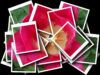
Come creare una foto mosaico
In questi anni hai scattato migliaia e migliaia di foto, durante le vacanze al mare, le gite in montagna, le feste al pub con gli amici, i sabato sera in pizzeria e chi più ne ha più ne metta. Non trovi, dunque, che sarebbe bello poterle visualizzare tutte insieme in maniera pratica e originale creando magari un bel collage o ancora meglio un mosaico fotografico? Sì? Beh, allora leggi questo mio articolo dedicato all’argomento e in men che non si dica riuscirai a capire come fare. Con questo mio tutorial di oggi desidero infatti illustrarti, per filo e per segno, come creare una foto mosaico. Contento?
Per farlo, basta una foto da trasformare in mosaico e una collezione di ultrici scatti da utilizzare come tessere parte dello stesso. Il risultato finale è di sicuro effetto. Inoltre, ti anticipo subito che per la realizzazione della foto mosaico non è assolutamente necessario essere dei grandi esperti in fatto di informatica e nuove tecnologie. Basta ricorrere all’uso di alcuni apposti programmi per computer, servizi online o app per smartphone e tablet ed è fatta. Chiunque, quindi, può realizzare dei veri e propri capolavori in grado di lascare tutti a bocca aperta senza dover per forza essere dei grandi conoscitori dell’arte dell’image editing.
Allora? Si può sapere che cosa ci fai ancora li impalato? Prenditi qualche minuto di tempo libero solo per te, posizionati bello comodo dinanzi il tuo fido computer e concentrarti sulla lettura delle indicazioni che trovi proprio qui di seguito. Sono sicuro che alla fine potrai dirti ben felice e soddisfatto di quanto appreso e che addirittura in caso di necessità sarai pronto a fornire spiegazioni al riguardo a tutti i tuoi amici affascinati dalla cosa. Scommettiamo?
Indice
- Programma per creare una foto mosaico
- Come creare una foto mosaico online
- App per creare una foto mosaico
Programma per creare una foto mosaico
Vuoi scoprire quale programma per creare una foto mosaico puoi usare dal tuo computer? Ti accontento subito. Qui sotto, infatti, trovi segnalate quelle che, a mio modesto avviso, rappresentano le migliori soluzioni della categoria, sia per Windows che per macOS (oltre che per Linux).
AndreaMosaic (Windows/macOS/Linux)
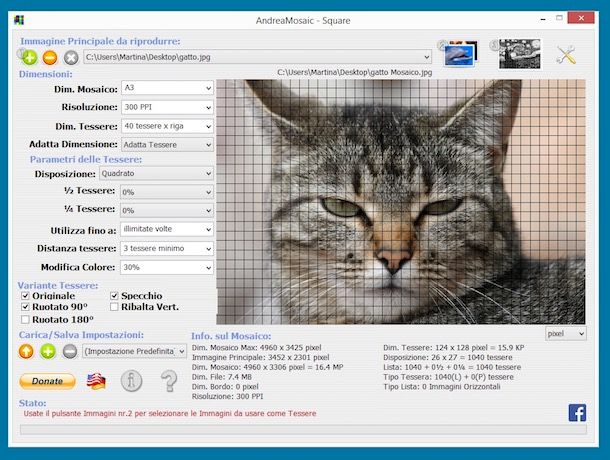
La prima tra le soluzioni utili per creare una foto mosaico che voglio suggeriti di adoperare sul tuo computer è AndreaMosaic. Si tratta di un software gratuito fruibile su Windows, macOS e Linux che permette di generare mosaici di foto scegliendo le immagini che andranno a comporre la creazione, la grandezza del mosaico, la risoluzione e il numero di pezzi in cui suddividerlo. È semplicissimo da usare ed è anche molto divertente.
Per scaricare AndreaMosaic sul tuo computer, collegati al sito Internet del programma, fai clic sulla voce Download presente in alto e sul nome del sistema operativo che stai usando e che trovi in corrispondenza della sezione Download stabile Version.
A download ultimato, se stai adoperando Windows, apri il file EXE ottenuto e, nella finestra che vedi comparire sulla scrivania, clicca sul tasto Sì, quindi su quello Next. Successivamente, seleziona la voce I agree to the terms of this license agreement e fai ripetutamente clic sul pulsante Next, dunque su quello Finish per concludere il setup. Se poi il programma non si avvia da solo, provvedi tu selezionando il collegamento apposito appena aggiunto al menu Start.
Se stai usando macOS, apri il file DMG scaricato, accetta i termini d’uso premendo sul pulsante Agree nella finestra che compare sulla scrivania e trasferisci l’icona del software nella cartella Applicazioni del tuo Mac, dopodiché facci clic destro sopra e seleziona la voce Apri dal menu per aprire AndreaMosaic andando però ad aggirare le limitazioni imposte da Apple nei confronti degli sviluppatori terzi (operazione che va effettuata solo al primo avvio).
Una volta visualizzata sullo schermo la finestra principale di AndreaMosaic, a prescinde dal sistema operativo in uso, seleziona in che formato intendi generare il tuo mosaico cliccando sul bottone corrispondente a quanto di tuo interesse, dopodiché scegli l’immagine principale da adoperare facendo clic sul bottone (+) e il numero 1 in alto a sinistra, clicca sul pulsante con le due foto e il numero 2 che trovi in alto a destra, seleziona tutte le immagini per la tua composizione e salva l’elenco.
Se vuoi, puoi anche intervenire sui parametri del mosaico regolandone le dimensioni tramite l’apposita sezione presente nella parte sinistra della finestra principale del programma. Ad esempio puoi definire la dimensione delle essere, la disposizione, la distanza ecc.
Cliccando invece sull’icona con il cacciavite e la chiave inglese che si trova nella parte in alto a destra della finestra del software puoi regolare le altre opzioni d’uso di AndreaMosaic andando a modificare la qualità di elaborazione del mosaico, il formato di salvataggio dell’immagine finale, la cartella in cui salvare la foto mosaico restituita ecc.
Per concludere e quindi per ottenere la tua foto mosaico, clicca sul pulsante con il mosaico e il numero 3 che si trova in alto o destra, dopodiché mettiti comodo e aspetta che il programma crei il tuo mosaico… o meglio il tuo foto-mosaico! Potrai seguire lo stato d’avanzamento tramite la barra d’avanzamento in basso. A processo ultimato, vedrai comparire un apposito avviso su schermo mediante il quale potrai anche aprire direttamente la cartella di destinazione.
iMosaic (Windows)
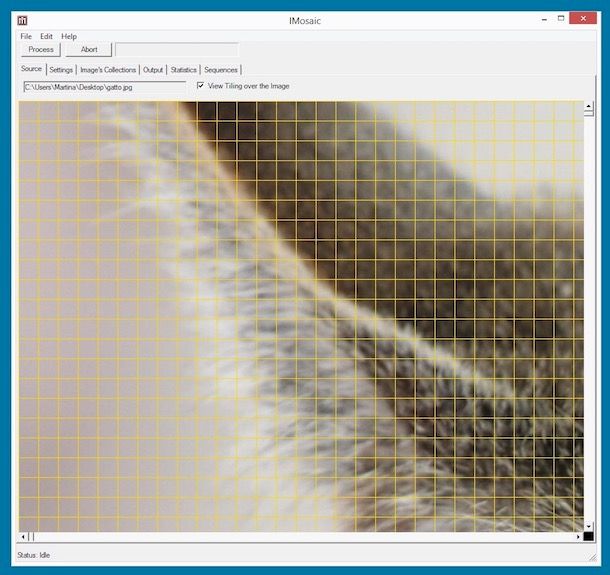
Un altro ottimo strumento che puoi usare per realizzare una foto mosaico è iMosaic. Diversamente da quanto potrebbe eventualmente lasciare intendere il nome, si tratta di uno strumento fruibile in maniera nativa solo su sistemi operativi Windows. Serve a scomporre una foto in tante parti divise e separate come un mosaico. È gratis ed è molto semplice da adoperare.
Per scaricare iMosaic sul tuo PC, collegati al sito Internet del programma e clicca sul collegamento Download presente in basso, quindi sul link Download the windows installer package IMosaicSetup_x_x_x.msi che trovi sotto la dicitura Windows Version downloads.
A scaricamento ultimato, apri il file eseguibile ottenuto e, nella finestra mostrata sul desktop, clicca sul pulsante Next per quattro volte consecutive, poi sul tasto Si e per concludere su quello Close. Se il programma non si avvia da solo, provvedi tu selezionando il collegamento apposito appena aggiunto al menu Start.
Una volta visualizzata la schermata principale di iMosaic, clicca sul menu File in alto a sinistra, seleziona la voce Open Soruce Image da quest’ultimo e scegli l’immagine salvata sl tuo computer che desideri trasformare in mosaico.
Successivamente, clicca sulla voce Edit presente in alto, seleziona la dicitura Images Collection e clicca sui pulsanti Add File(s) o Add Directry per selezionare, rispettivamente, immagini e cartelle che contegno le foto con cui desideri andare a comporre il mosaico.
Serviti poi delle schede Settings e Output presenti nella parte in alto della finestra del programma per regolare le impostazioni relative dal creazione del mosaico, al formato dell’immagine finale e alla posizione di salvataggio, dopodiché fai clic su bottone Process che sta in alto e attendi che la procedura per genere la foto mosaico venga completata.
Come creare una foto mosaico online
Non vuoi o non puoi scaricare e installare nuovi programmi sul tuo computer e, dunque, ti piacerebbe che ti indicassi qualche soluzione utile per creare una foto mosaico online? Detto, fatto. Le trovi segnalate qui sotto. Funzionano da qualsiasi browser e sistema operativo.
Mosically
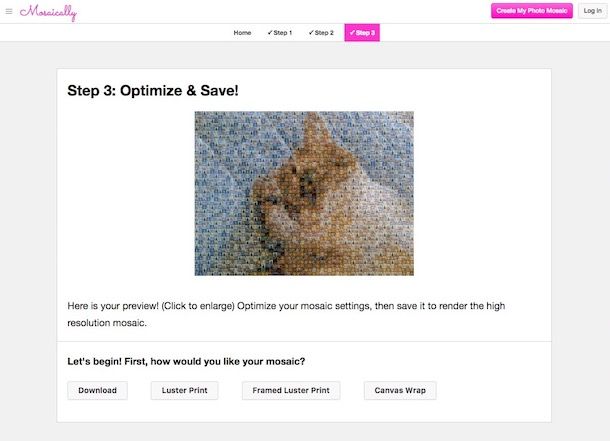
Se cerchi una soluzione fruibile via Web che ti consenta di creare una foto mosaico gratis ti suggerisco di provare Mosically. Si tratta di un servizio online gratuito adibito allo scopo in questione: si può caricare una foto e farla diventare un mosaico di altre immagini effettuando prima l’upload dello scatto principale e poi quello di tutte le altre. L’immagine finale può poi essere salvata sul computer o addirittura se ne può ordinare la stampa.
Per usare Mosically, collegati alla relativa home page e clicca sul pulsante Create My Photos Mosaic, dopodiché scegli da dove prelevare l’immagine principale su cui strutturare tutto il mosaico facendo clic sui pulsanti che trovi sotto la dicitura Step 1: Chose Your Big Picture. In base a quelle che sono le tue esigenze e preferenze puoi effettuare l’upload dal dispositivo in uso (My Device), da Facebook (Facebook), da Instagram (Instagram), dall’account Google (Google) oppure dal Web (Links).
Se vuoi, puoi usare come immagine principale anche una di quelle presenti nel catalogo del servizio che puoi visualizzare previo clic sulla categoria di riferimento in corrispondenza della dicitura You can also chose from sample below!
Una volta completato l’upload dell’immagine principale, clicca sul bottone Next per passare allo step successivo. Volendo, prima puoi anche applicare un eventuale filtro alla foto principale premendo sul bottone Apply Filter che vedi comparire e selezionando quello che preferisci tra i vari disponibili. Per applicare le modifiche, premi poi sul bottone Save.
Adesso, devi invece caricare le altre immagini che andranno a comporre il mosaico. Il passaggio che devi compiere è praticamente lo stesso visti insieme nelle righe precedenti: devi selezionare la fonte per l’upload. In alternativa, puoi utilizzare le immagini parte del catalogo. Clicca poi sul bottone Next per passare allo step successivo.
Nella pagina che a questo punto ti verrà mostrata vedrai finalmente comparire la tua foto mosaico. Puoi quindi scegliere, cliccando sugli appositi pulsanti in basso, se effettuarne il download sul dispositivo in uso sotto forma di file JPG oppure se ordinare e acquistare una delle soluzioni di stampa disponibili.
In entrambi i casi, una volta fatta la tua scelta, ti verrà proposto di definire il frame d’immagine, la qualità, di applicare eventuali ottimizzazioni del colore ecc. Per procedere dovrai però necessariamente creare un account gratuito sul servizio usando il tuo indirizzo email o usando uno dei servizi supportati.
Altre soluzioni per creare una foto mosaico online

Se cerchi altre soluzioni mediante cui poter creare una foto mosaico online, puoi valutare di rivolgerti a quelle che ho provveduto a inserire nel seguente elenco. Mi auguro siano in grado di soddisfarti.
- Fotor — si tratta di un rinomato servizio online che consente di intervenire sulle immagini in vari modi e che mette a disposizione degli utenti anche un tool per creare foto pixellate e mosaici di foto con innumerevoli strumenti e opzioni. Di base è gratis, ma per accedere a tutte le sue funzionalità occorre sottoscrivere un abbonamento (con costi a partire da 8,99 dollari/mese).
- BigHugeLabs — è un sito Internet che consente di intervenire sulle immagini applicando effetti d’ogni sorta e creando fotomontaggi, anche andando a generare un mosaico scegliendo tra diverse opzioni. È completamente gratis.
- PicMyna — ulteriore servizio Web che integra un generatore di mosaici partendo dalle foto che gli vengono date “in pasto”. È gratis, facile da usare e consente di regolare varie impostazioni. Da notare che si può sottoscrivere un abbonamento a pagamento (con prezzi a partire da 4,99 dollari/mese) per rimuovere il watermark altrimenti applicato e per sbloccare altre funzioni extra.
App per creare una foto mosaico
Non hai il computer a portata di mano? In tal caso, puoi valutare di adoperare delle app per creare una foto mosaico, come quelle per Android e iOS/iPadOS che ho provveduto a segnalarti qui sotto.
Pro Photo Mosaic Creator (Android/iOS/iPadOS)
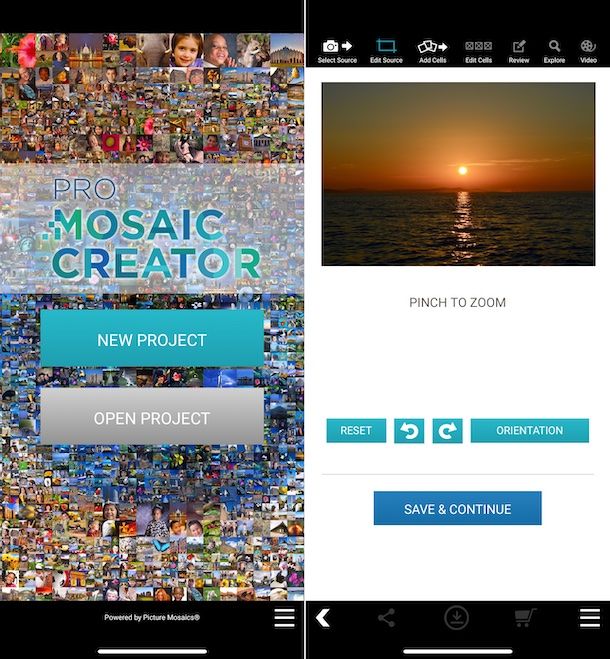
Pro Photo Mosaic Creator è un’app funzionante sia su Android che su iPhone e iPad che permette di genere mosaici con le proprie foto, analizzando colori e forme per restituire risultati degni di nota. È molto semplice da adoperare ed è disponibile gratuitamente su Android (anche su store alternativi) e iOS/iPadOS.
Dopo aver scaricato l’app, avviala e registrati al servizio premendo sul tasto Create account e fornendo poi i dati richiesti. A registrazione avvenuta, premi sul tasto New Project e seleziona da dove intendi prelevare la foto che vuoi trasformare in mosaico sfiorando le opzioni apposite collocate sulla barra laterale di sinistra: puoi caricare la foto dalla memoria del dispositivo, dai social network ecc.
In seguito, regola l’orientamento dell’immagine e premi sul tasto Save & Continue, scegli le foto che vuoi usare per comporre le celle del mosaico sempre indicando prima la posizione da cui prelevarle, premi sul tasto Finalize Cells & Continue e apporta eventuali modifiche ai vari tasselli selezionandoli preventivamente, dopodiché fai tap sul bottone Create mosaic.
In conclusione, attendi che la tua foto mosaico venga elaborata da Pro Photo Mosaic Creator, dopodiché ti sarà mostrato il risultato finale e potrai decidere di salvarlo sul tuo dispositivo. È stato facile, vero?
Altre app per creare una foto mosaico

Se stai cercando altre app utili per creare una foto mosaico da smartphone e tablet, puoi valutare di affidarti alle soluzioni che ho provveduto a inserire nell’elenco qui sotto. Sono certo che c’è qualcosa capace di attirare la tua attenzione.
- Mosaic Art Lab (Android) — si tratta di un’app per soli dispositivi Android che permette di trasformare le immagini in mosaici in maniera incredibilmente semplice e veloce. Include tanti filtri e parametri di configurazione e si possono anche impostare bordi e ombre. Di base è gratis, ma tramite acquisti in-app (al costo di 4,69 euro) si può passare alla versione Pro che permette di salvare i mosaici in altre risoluzione e “sblocca” altre funzioni.
- Effetti fotografici a mosaico (Android) — è una soluzione per soli device Android che consente anch’essa di realizzare mosaici di foto scegliendo tra innumerevoli effetti e opzioni. Il risultato finale è davvero notevole. È gratuita, ma propone acquisti in-app (con prezzi a partire da 2,39 euro) per abilitare un maggior numero di funzioni.
- Photo Mosaic (iOS/iPadOS) — è una bella e semplice app per iPhone e iPad che consente di realizzare mosaici di foto in maniera rapida e intuitiva. Provare per credere! È gratis.

Autore
Salvatore Aranzulla
Salvatore Aranzulla è il blogger e divulgatore informatico più letto in Italia. Noto per aver scoperto delle vulnerabilità nei siti di Google e Microsoft. Collabora con riviste di informatica e cura la rubrica tecnologica del quotidiano Il Messaggero. È il fondatore di Aranzulla.it, uno dei trenta siti più visitati d'Italia, nel quale risponde con semplicità a migliaia di dubbi di tipo informatico. Ha pubblicato per Mondadori e Mondadori Informatica.