Come eliminare metadati dalle foto
Hai caricato le tue foto su Internet. Bravo, hai lasciato un mucchio di informazioni personali in giro per la Rete! Ma come, non lo sai? La fotocamera dello smartphone (e del tablet) e la maggior parte delle fotocamere digitali memorizzano delle informazioni aggiuntive, chiamate metadati, nelle foto che vengono scattate. Cosa contengono? Dati sensibili, fra cui il nome e il modello del tuo cellulare o della tua fotocamera digitale, la data e l’ora in cui la foto è stata scattata, vari dettagli sul programma che hai usato per ritoccarle e molto altro ancora.
Se vuoi pubblicare le tue foto su Internet e se vuoi evitare che i dati in questione risultino accessibili a soggetti terzi non autorizzati, ti conviene rimuovere queste informazioni per evitare che qualcuno le possa usare per violare la tua privacy. Mi chiedi in che modo riuscirci? Beh, se mi concedi qualche minuto del tuo prezioso tempo posso spiegartelo con questo mio tutorial tutto incentrato, per l’appunto, su come eliminare metadati dalle foto.
Ti anticipo sin da subito che per riuscirci ti basterà usare degli appositi programmi per computer oppure dei servizi online preposti allo scopo o, nel caso volessi agire da mobile, delle app ad hoc. Nulla di complesso comunque, non hai di che preoccuparti. Buona lettura e… buon lavoro!
Indice
- Come eliminare metadati dalle foto su computer
- Come eliminare metadati dalle foto online
- Come eliminare metadati dalle foto su smartphone e tablet
Come eliminare metadati dalle foto su computer
Se quello che ti interessa fare è eliminare medatati dalle foto su computer, le soluzioni a cui puoi affidarti per riuscirci e le relative istruzioni d’uso sono quelle che trovi qui sotto. Si tratta di soluzioni sia per Windows che per macOS. Scegli liberamente quella che ritieni possa fare di più al caso tuo.
Funzione predefinita di Windows
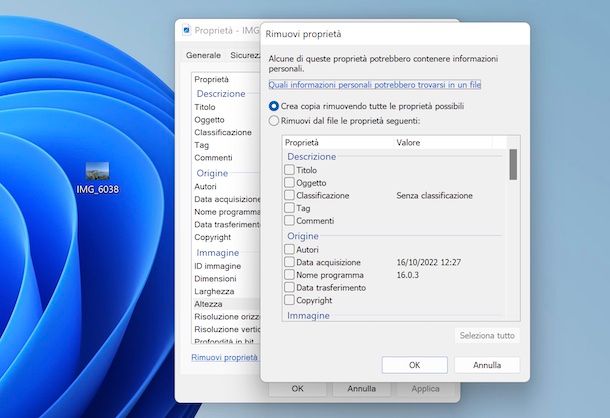
Se stai usando Windows e vuoi eliminare metadati dalle foto, puoi usare la funzione predefinita offerta dal sistema operativo.
Per cui, provvedi in primo luogo a individuare la posizione in cui si trova foto su cui ti interessa andare ad agire, dopodiché fai clic destro con il mouse sul relativo file e scegli la voce Proprietà dal menu contestuale che si apre.
Nella finestra che ora visualizzi sul desktop, seleziona la scheda Dettagli, dunque clicca sulla dicitura Rimuovi proprietà e informazioni personali collocato in basso e, nella nuova finestra mostrata, seleziona l’opzione Crea copia rimuovendo tutte le proprietà possibili che si trova in alto e premi sul tasto OK, in maniera tale da cerare una copia della foto senza metadati. Il file di output verrà salvato nella medesima posizione di quello d’origine.
Se, invece, vuoi modificare direttamente la foto di riferimento, seleziona l’opzione Rimuovi dal file le proprietà seguenti presente sempre nella finestra di cui sopra, seleziona i dati da rimuovere dall’elenco proposto (Titolo, Oggetto, Autori ecc.) e sempre sul tasto OK.
Foto di macOS
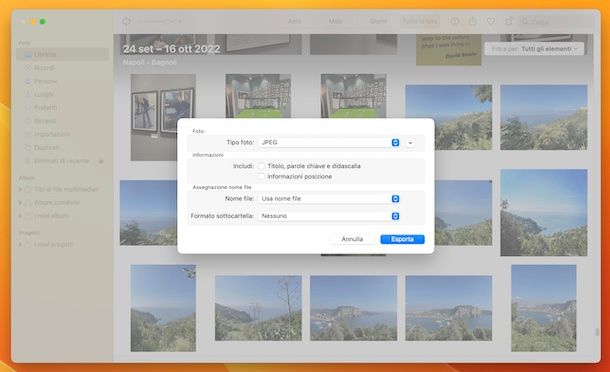
Se stai usando macOS e desideri eliminare metadati dalle foto, puoi riuscirci adoperando l’applicazione Foto, quella predefinita dei computer a marchio Apple per gestire e modificare le raccolte fotografiche. Ti anticipo però che in tal caso l’unica cosa che è possibile fare è rimuovere i dati relativi alla posizione geografica.
Per servirtene, avvia l’applicazione selezionando la relativa icona (quella con il fiore multicolore su sfondo bianco) che trovi sulla barra Dock di macOS (oppure selezionala dalla cartella Applicazioni).
Nella finestra che ora visualizzi sulla scrivania, seleziona la sezione Libreria dalla barra laterale di sinistra e individua le foto relativamente a cui ti interessa andare ad agire (se non riesci a trovarle, puoi aiutarti digitando le parole chiave di riferimento nel campo di testo in alto a destra), dopodiché selezionale (per selezionare più immagini contemporaneamente, facci clic sinistro sopra con il mouse schiacciando il tasto cmd sulla tastiera del Mac)
Successivamente, clicca sul menu Immagine situato in alto a sinistra, scegli la voce Posizione presente al suo interno e seleziona l’opzione Nascondi posizione. Le modifiche saranno apportate direttamente al file originale.
Se, invece, preferisci creare una copia modificata della foto, dopo averla selezionata, fai clic sul menu File in alto a sinistra, scegli l’opzione Esporta da quest’ultimo e poi quella Esporta [n] foto e, nella finestra che vedi comparire sullo schermo, assicurati che risulti deselezionata l’opzione Includi posizione (altrimenti provvedi tu), dunque scegli il formato di file, il nome e il formato della sottocartella tramite i menu appositi e premi sul tasto Esporta.
Altre soluzioni per eliminare metadati dalle foto su computer

Nessuna delle soluzioni che ti ho già indicato ti ha convinto in modo particolare e, dunque, ti piacerebbe che ti suggerissi altre soluzioni tramite cui poter eliminare metadati dalle foto agendo da computer? Detto, fatto! Le trovi nell’elenco sottostante.
- Image Metadata Stripper (Windows/macOS) — programma senza fronzoli facilissimo da usare, il quale consente di intervenire su una o più foto in simultanea per eliminare i metadati. Insomma, non abbonda in fatto di opzioni disponibili, ma fa una sola cosa e la fa alla grande. Da tenere presente che funziona solo sulle immagini in formato JPG e PNG. È gratis ed è compatibile sia con Windows che con macOS.
- Exif Tag Remover (Windows) — si tratta di un programma per soli sistemi operativi Windows che permette di eliminare le informazioni registrate nelle foto. È molto leggero, di facilissimo impiego e supporta oltre 35 formati di immagini. È gratis.
- ImageOptim (macOS) — si tratta di un programma specifico per Mac, il quale consente di ridurre lo spazio che le immagini occupano sul disco andando a comprimerle e rimuovendone anche i metadati. È a costo zero.
Come eliminare metadati dalle foto online

È altresì possibile eliminare metadati dalle foto online, senza scaricare e installare assolutamente nulla sul computer. Per riuscirci, basta usare un servizio Web apposito, come nel caso di Ver Exif online.
È gratis, funzionante da qualsiasi browser e sistema operativo e facilissimo da usare. Permette per l’appunto di vedere e rimuovere i metadati delle foto. Inoltre, tutela la privacy degli utenti in quanto non salva i file sui suoi server. L’unica cosa da tenere presente è che si possono caricare file con una dimensione massima di 20 MB.
Per poterti avvalere di Ver Exif online, visita la relativa home page e premi sul tasto Scegli file che trovi sotto la voce Carica una foto, dunque seleziona la foto presente sul tuo computer su cui vuoi andare ad agire. In alternativa, se la foto si trova online, puoi incollarne l’URL nel campo sottostante la voce Oppure incolla l’indirizzo di una foto su Internet.
Successivamente, premi sul tasto Rimuovere Exif e attendi che il servizio provveda alla rimozione dei metadati, dopodiché verrà avviato automaticamente il download del file di output.
Se prima di procedere con la rimozione dei metadati desideri visualizzarli, premi sul tasto Vedi Exif. Eventualmente puoi procedere con la rimozione dei metadati anche dalla schermata successivamente mostrata con le informazioni, cliccando sul bottone apposito.
Come eliminare metadati dalle foto su smartphone e tablet
Non hai il computer a portata di mano e, dunque, ti piacerebbe che ti spiegassi come eliminare metadati dalle foto su smartphone e tablet? Nessun problema! Qui sotto, infatti, trovi segnalato come procedere, sia su Android che su iPhone/iPad, usando quelle che, a mio modesto avviso, rappresentano le migliori app della categoria.
Photo Exif Editor — Metadata (Android)
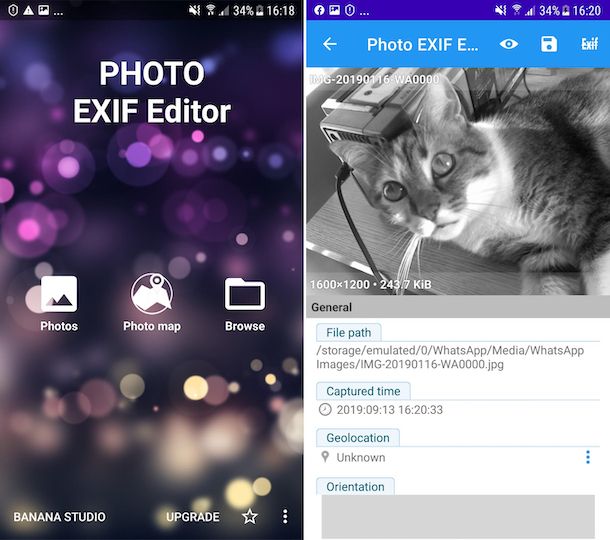
Se stai usando Android, per eliminare metadati dalle foto ti consiglio di usare l’app Photo Exif Editor — Metadata. Si tratta di un’app gratuita che permette di visualizzare, aggiungere e modificare i metadati delle foto, appunto. Ha un’interfaccia utente chiara e intuitiva ed è facile da usare. Eventualmente, è disponibile in una variante a pagamento (al costo di 2,69 euro) che rimuove gli annunci pubblicitari e mette a disposizione un maggior numero di funzioni.
Per scaricare e installare Photo Exif Editor — Metadata sul tuo dispositivo, visita la relativa sezione del Play Store (o di uno store alternativo, se hai un device senza servizi Google) e premi sul pulsante Installa, avvia poi l’app premendo il tasto Apri comparso sul display oppure selezionando l’icona che è stata aggiunta alla home screen e/o al drawer.
A questo punto, fai tap sulla voce Consenti, per permettere all’app di accedere ai dati salvati sul dispositivo, premi sul bottone Photos e seleziona l’immagine di tuo interesse.
In seguito, procedi con la rimozione dei metadati facendo tap sulla voce EXIF collocata in alto a destra, spuntando la casella in corrispondenza del dato di tuo interesse (es. per rimuovere la data, devi selezionare la casella Captured time) e fai tap sull’icona del floppy disk, in alto a destra, per confermare le modifiche.
In conclusione, salva le modifiche apportate alla foto corrente facendo tap sull’icona del floppy disk che trovi nella parte in alto a destra della schermata.
Foto (iOS/iPadOS)
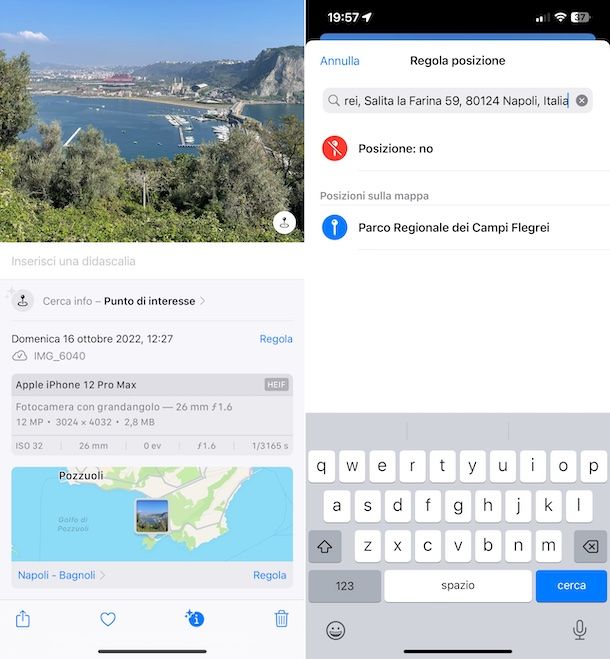
Se stai usando un iPhone oppure un iPad, puoi eliminare metadati dalle foto usando l’app Foto, ovvero la controparte per iOS/iPadOS dell’applicazione per Mac di cui ti ho parlato nel capitolo presente nella parte iniziale della guida.
Per usarla per il tuo scopo, avviala, accedi alla sezione Libreria selezionando la voce apposita collocata in basso e scegli la foto sulla quale desideri intervenire (se non riesci a trovarla, aiutati accedendo alla sezione Cerca in basso a destra e digitando le parole chiave di riferimento).
Ora che visualizzi l’immagine a tutto schermo, premi sul tasto (i) collocato in fondo e, nel menu apertosi, seleziona la voce Regola che trovi in corrispondenza della cartina geografica, poi premi sulla dicitura Posizione: no per rimuovere i metadati relativi alla posizione geografica ed è fatta. Le modifiche saranno apportate all’immagine corrente.
Se, invece, vuoi cerare una copia delle foto andando a escludere i metadati relativi alla posizione, seleziona le immagini di riferimento dalla sezione Libreria dell’app, facendo tap sul tasto Seleziona in alto a destra e poi sulle miniature, dopodiché premi sull’icona della condivisione (quella con i l il quadrato e la freccia), sul pulsante Opzioni posto in alto, porta su OFF l’interruttore accanto alla voce Posizione e fai tap sulla dicitura Fine, dunque seleziona la posizione o l’app di output.

Autore
Salvatore Aranzulla
Salvatore Aranzulla è il blogger e divulgatore informatico più letto in Italia. Noto per aver scoperto delle vulnerabilità nei siti di Google e Microsoft. Collabora con riviste di informatica e cura la rubrica tecnologica del quotidiano Il Messaggero. È il fondatore di Aranzulla.it, uno dei trenta siti più visitati d'Italia, nel quale risponde con semplicità a migliaia di dubbi di tipo informatico. Ha pubblicato per Mondadori e Mondadori Informatica.