Come limitare l’orario di utilizzo di un computer
I tuoi figli sono sempre collegati a Internet e trascorrono le loro giornate a chattare e giocare con i loro “amici virtuali”. Finché sei in tempo, ti consiglio di imporre loro dei limiti nell’utilizzo del tuo computer. E, se non vogliono ascoltare le tue parole, ecco come agire con le maniere forti! Usando un semplice trucco, è possibile limitare le ore durante le quali i tuoi figli possono utilizzare il tuo computer. In questo modo puoi, ad esempio, fare in modo che i tuoi figli non possano accedere al tuo computer il sabato, quando dovrebbero stare all’aria aperta, oppure ogni giorno dopo le 22, quando dovrebbero andare a letto. Le combinazioni possibili sono moltissime.
Il tutto, su Windows e su macOS, senza spendere nemmeno un centesimo. Sì, hai letto bene! Senza spendere nemmeno un centesimo e, inoltre, senza dover installare programmi aggiuntivi sul computer, visto che basta usare le funzioni di parental control incluse “di serie” nelle versioni più recenti dei sistemi operativi Microsoft e Apple. Se vuoi saperne di più, non ti resta che continuare a leggere: trovi spiegato tutto qui sotto.
Solo una piccola precisazione prima di cominciare: gli strumenti illustrati nella guida bloccano l’accesso al computer negli orari scelti dai genitori, ma non effettuano il logout automatico se il computer è già in uso. Chiaro? Bene, allora direi che possiamo procedere!
Indice
- Come limitare l'orario di utilizzo di un computer Windows
- Come limitare l'orario di utilizzo di un Mac
Come limitare l’orario di utilizzo di un computer Windows

Vuoi limitare l’orario di utilizzo del computer e utilizzi un PC equipaggiato con Windows? In questo caso, hai due strade a tua disposizione: puoi sfruttare i controlli parentali di Windows 11 e di Windows 10, che consentono di configurare gli orari di utilizzo del computer tramite un semplice pannello Web (solo per gli account connessi a un account Microsoft), oppure dei comandi del Prompt, per agire sugli account locali non connessi ad alcun account Microsoft. Per maggiori dettagli, continua a leggere.
Account Microsoft
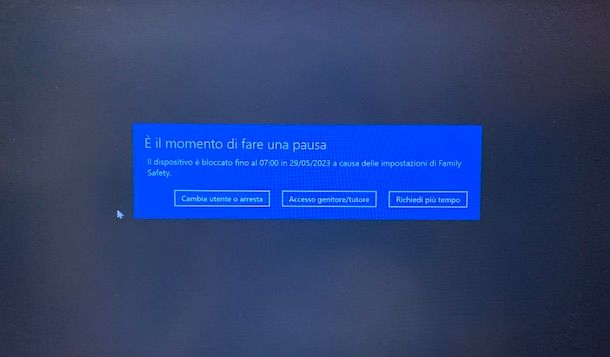
Se utilizzi un PC equipaggiato con Windows 11 o Windows 10, ti consiglio vivamente di sfruttare le funzioni di controllo parentale incluse in quest’ultimo. Funzioni che, però, sono disponibili solo per gli account Microsoft e non per gli account locali. Se tu non hai ancora associato un account Microsoft al tuo account utente su Windows, scopri come fare seguendo le indicazioni presenti nel mio tutorial su come modificare un account Microsoft. Inoltre, è necessario creare un account per il minore che verrà collegato al tuo account Microsoft, tramite il quale puoi andare a impostare i blocchi temporali.
Per procedere, premi sul tasto Start (la bandierina di Windows) e poi sull’icona relativa alle Impostazioni. Da qui premi sulle voci Account > Famiglia e clicca sul tasto Aggiungi un utente. Ora, se tuo figlio non dispone ancora di un account per minori, clicca sulla dicitura Crea un account per un bambino e segui la semplice procedura a schermo per la creazione dell’account: compila il modulo che ti viene proposto inserendo, nei rispettivi campi di testo, indirizzo email (@outlook.it) da creare, password da utilizzare per accedere a quest’ultimo, Nome e Cognome, Paese di residenza e Data di nascita.
Dopodiché vai avanti, risolvi i puzzle che ti vengono mostrati e accedi con le credenziali appena create. Poi, nel pannello che visualizzi, premi sulla voce Si, sono un genitore o un tutore e sul tasto Continua, quindi esegui nuovamente l’accesso con il tuo account Microsoft, conferma la tua identità mediante il codice ricevuto tramite email e scegli se rimanere connesso o meno.
Non ti resta che prestare il consenso per l’account Microsoft del minore digitando il tuo nome nell’apposito campo di testo, premendo sul tasto Sì, accetto e scegliendo le impostazioni dell’account del bambino (es. se accedere o meno alle applicazioni non Microsoft). Ora, dal pannello che visualizzi, puoi premere sulla voce Limiti di tempo davanti allo schermo e impostare i vari blocchi come trovi spiegato poco più giù. Inoltre, ricordati di accedere almeno una volta al PC con l’account del bambino, in modo da renderlo connesso con Microsoft Family Safety, il servizio di parental control dei PC Windows.
In caso di account già impostato, invece, sempre dal menu Start > Impostazioni > Account > Famiglia (mediante il tuo account amministratore), premi sulla voce Famiglia di account Microsoft e poi sul tasto Apri l’app Famiglia. In questo modo verrai ricondotto a una pagina Web di Microsoft Family Safety tramite la quale impostare limite e applicare filtri.
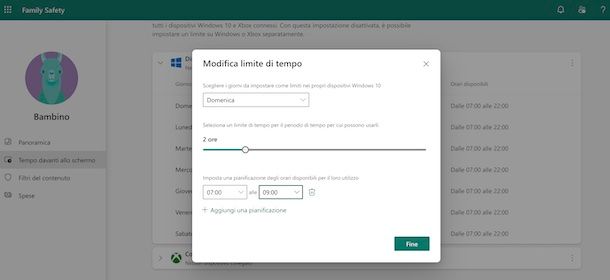
Premi sul tasto Per iniziare e seleziona l’account del bambino, poi clicca sulla voce Tempo davanti allo schermo e, nella scheda Dispositivi, se lo desideri, sposta su Attiva la levetta relativa all’opzione Usa una pianificazione su tutti i dispositivi.
Ora vai ad agire sulla tabella in basso con i giorni della settimana e gli orari di pianificazione dell’utilizzo del PC. Premi quindi su un giorno della settimana presente in tabella, poi usa il pannello apertosi per modificarne i parametri.
Sfrutta la barra per specificare il tempo di utilizzo del computer consentito (da un minimo di 15 minuti a un massimo di nessun limite/strong>) e seleziona le fasce orarie (per indicare gli orari in cui consentire l’inizio e la fine dell’utilizzo del PC) utilizzando gli appositi menu a tendina. Per aggiungere più di una fascia di utilizzo fai clic sulla voce + Aggiungi una pianificazione e sfrutta i menu a tendina per impostare gli orari. Una volta fatto, pigia sul pulsante Fine, per salvare le modifiche. Se sono presenti orari predefiniti già impostati per il giorno della settimana selezionato, invece, rimuovili facendo clic sull’icona del cestino.
Se vuoi, puoi anche impostare lo stesso orario di inizio e fine dell’utilizzo del PC per più giorni della settimana. Per fare ciò, clicca sul menu a tendina relativo al giorno dalla settimana, quindi apponi il segno di spunta a tutti i giorni che vuoi selezionare e procedi come visto in precedenza per il singolo giorno e clicca sul pulsante Fine per rendere effettive le modifiche.
In caso di ripensamenti, potrai modificare le impostazioni del parental control usando la tabella di cui ti ho appena parlato o disattivarlo completamente cliccando sull’icona dei tre puntini collocata in alto, alla destra della tabella e selezionando la voce Disattiva limiti.
Account locale
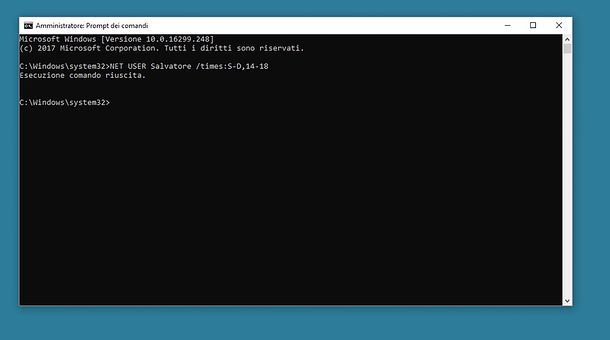
Se vuoi limitare l’orario di utilizzo del computer a un account locale e/o utilizzi una versione di Windows precedente alla 10, puoi agire dal Prompt dei comandi. Clicca, quindi, sul pulsante Start (l’icona della bandierina collocata nell’angolo in basso a sinistra dello schermo), digita cmd nel menu che si apre e avvia il Prompt dei comandi con privilegi da amministratore facendo clic destro sul primo risultato della ricerca e selezionando la voce Esegui come amministratore dal menu che si apre.
A questo punto se, ad esempio, vuoi fare utilizzare il computer a tuo figlio solo sabato e domenica fra le ore 14 e 18, scrivi il seguente comando e premi il tasto Invio sulla tastiera.
NET USER figlio /times:S-D,14-18
Nel comando devi sostituire la parola figlio con il nome esatto dell’account utente che hai creato per tuo figlio. Una volta lanciato il comando vedrai comparire un messaggio nel Prompt che ne indica la corretta esecuzione.
È possibile anche creare delle regole su misura per ogni giorno. Se vuoi, ad esempio, permettere l’accesso al tuo computer solamente giovedì dalle 18.00 alle 19 e venerdì dalle 15.00 alle 17.00, puoi dare il seguente comando.
NET USER figlio /times:G,18-19;V,15-17
Qualora non lo avessi ancora capito, i giorni della settimana e gli orari in cui è possibile utilizzare il computer con l’account creato per i figli sono indicati dopo la voce /times:. I giorni della settimana devono essere indicati con le loro abbreviazioni: L, G, V, S, D stanno rispettivamente per Lunedì, Giovedì, Venerdì, Sabato e Domenica. Per Martedì e Mercoledì bisogna invece usare le abbreviazioni MA e ME. L’orario in cui è possibile utilizzare il computer deve essere indicato dopo il nome del giorno della settimana, da cui è separato con una virgola.
Per eliminare tutte le restrizioni di orario su di un account, basta dare il seguente comando:
NET USER figlio /times:all
Lo so, è un po’ macchinosa come procedura, ma in fin dei conti non è complicata, anzi!
Come limitare l’orario di utilizzo di un Mac
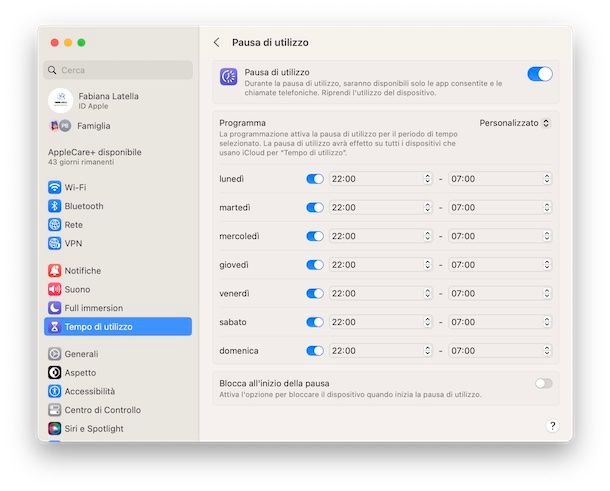
Se vuoi limitare l’orario di utilizzo di un Mac puoi agire tramite Tempo di utilizzo, un’apposita funzione nativa di macOS utile per monitorare l’uso dei dispositivi e impostare eventuali blocchi.
Per servirtene, come prima cosa, clicca sull’icona Impostazioni/Preferenze di Sistema e premi sulla voce/icona relativa a Tempo di utilizzo. A questo punto, se utilizzi il servizio In famiglia e se sul Mac è impostato l’account del minore, non devi fare altro che selezionarlo dal menu a tendina collocato in alto, sulla destra del pannello.
Se utilizzi In famiglia ma non hai ancora creato un account per tuo figlio (o per la persona in questione) procedi come segue: segui il percorso Impostazioni/Preferenze di Sistema > Famiglia > Aggiungi membro > Crea un account per bambini e segui la semplice procedura che ti viene mostrata a schermo.
Nel caso in cui, invece, non utilizzassi In famiglia, puoi agire direttamente tramite l’account impostato su macOS del minore, sempre recandoti in Tempo di utilizzo presente in Impostazioni/Preferenze di Sistema.
In qualsiasi caso, a questo punto, sposta su ON la levetta collocata accanto alla voce Tempo di utilizzo, per cominciare a utilizzare concretamente il servizio. Ora, per impostare i blocchi temporali, premi sulla voce Pausa di utilizzo e sposta su ON la levetta che visualizzi nel pannello successivo, per poi premere il tasto OK.
Adesso, accanto alla voce Programma, sfrutta il menu a tendina per selezionare la voce Tutti i giorni se vuoi usare la stessa programmazione oraria per tutta la settimana oppure Personalizzato se desideri invece usare un programmazione differente ogni giorno: non ti resta che impostare il tempo in cui desideri che il dispositivo si metta in pausa selezionando l’orario di inizio e l’orario di fine.
Ora, per poter usufruire di ulteriori limitazioni, è necessario attivare il Codice Tempo di utilizzo. Per procedere, sempre nel pannello di Impostazioni/Preferenze di Sistema relativo a Tempo di utilizzo dell’account del minore, sposta su ON la levetta posta accanto alla voce Utilizza codice “Tempo di utilizzo”, quindi digita per due volte consecutive il codice a 4 cifre che desideri utilizzare per il blocco dei dispositivi. In questo modo, in Pausa di utilizzo, si attiverà automaticamente la funzione Blocca all’inizio della pausa, che farà sì che il computer venga bloccato per il minore quando la pausa si attiva.

Autore
Salvatore Aranzulla
Salvatore Aranzulla è il blogger e divulgatore informatico più letto in Italia. Noto per aver scoperto delle vulnerabilità nei siti di Google e Microsoft. Collabora con riviste di informatica e cura la rubrica tecnologica del quotidiano Il Messaggero. È il fondatore di Aranzulla.it, uno dei trenta siti più visitati d'Italia, nel quale risponde con semplicità a migliaia di dubbi di tipo informatico. Ha pubblicato per Mondadori e Mondadori Informatica.