Come creare macchina virtuale
Una macchina virtuale è un finto computer su cui può essere eseguito un sistema operativo diverso o uguale da quello installato sul computer reale. Si tratta di una soluzione che risulta essere particolarmente utile e comoda soprattutto per due motivi: in primis perché permette di avere a disposizione un altro sistema operativo senza dover intervenire con un multi-boot e poi tutto quello che accade all’interno della macchina virtuale non ha ripercussioni fuori di essa.
A questo punto, ne sono certo, ti starai domandando come creare macchina virtuale? Giusto? Sì? Beh, allora non devi far altro che prenderti qualche minuto di tempo libero solo per te e concentrarti sulla lettura di questo mio tutorial dedicato all’argomento. Nelle righe successive trovi infatti spiegato come compiere la suddetta operazione, sia su Windows che su macOS.
Per riuscirci, te lo anticipo, devi rivolgerti ad alcuni software appositi. Non sono difficili da usare, non temere. Chiunque, anche i meno esperti in informatica e nuove tecnologie, possono sfruttarli senza il benché minimo problema. Ora, però, basta chiacchierare e passiamo all’azione. Ti faccio un grandissimo in bocca al lupo!
Indice
- Informazioni preliminari
- Come creare macchina virtuale su Windows 10
- Come creare macchina virtuale su Mac
Informazioni preliminari

Prima di entrare nel vivo della guida, andandoti a spiegare come creare macchina virtuale, ci sono alcune informazioni preliminari al riguardo che devi conoscere. Tanto per cominciare, tieni presente che, come ti dicevo in apertura, per creare una macchina virtuale o virtual machine (VM) hai bisogno di rivolgerti a dei software per la virtualizzazione, appositamente concepiti per tale scopo.
I componenti della macchina virtuale (CPU, RAM, disco ecc.), sono dei file, creati e distrutti in base alle necessità del programma che gestisce la VM stessa, per cui tutte le modifiche apportate alla macchina virtuale non si ripercuotano sulla macchina reale. Una volta creata la virtual machine, occorre poi installare in essa il sistema operativo (quello che è installato sul computer “reale” viene chiamato host, mentre quello installato sulla VM viene chiamato guest).
Per quanto riguarda la licenza, in particolare quella di Windows, devi procurartela proprio come quando decidi di installare il sistema operativo per eseguirlo in maniera “nativa” su un PC. Ti svelo però un “trucchetto”: rivolgendoti a dei siti diversi da quello ufficiale di Microsoft, puoi risparmiare notevolmente e acquistare la licenza di Windows per poche decine di euro.
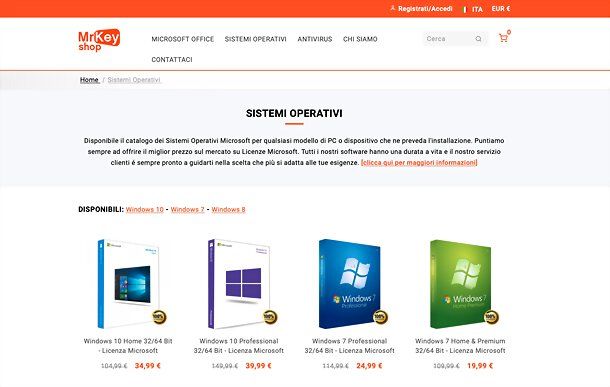
Ad esempio, il sito Mr Key Shop, gestito da una società con sedi in Italia e Inghilterra, permette di acquistare licenze al 100% originali per Windows a prezzi nettamente inferiori rispetto a quelli di listino. Ciò è possibile perché Mr Key Shop acquista e rivende le licenze originali inutilizzate di aziende che sono passate al cloud o a servizi in abbonamento (nel pieno rispetto delle normative europee in materia).
Le licenze in questione vengono recapitate direttamente via e-mail in pochi minuti e l’acquisto può avvenire con metodi di pagamento sicuri, come PayPal, carta o Amazon Pay. C’è anche la garanzia soddisfatti o rimborsati e, in caso di dubbi, ci si può avvalere di un servizio di assistenza gratuito in italiano (merce abbastanza rara per siti di questo tipo, che di solito non hanno customer care in italiano).
Ma come funziona il processo di acquisto di una licenza? Semplicissimo: collegati alla pagina di Mr Key Shop dedicata a Windows 11, Windows 10, Windows 8 o Windows 7, scegli l’edizione del sistema operativo che preferisci di più e aggiungila al tuo carrello. Successivamente, scegli se proseguire con gli acquisti (ti segnalo che sono disponibili anche i pacchetti Office e alcuni ottimi antivirus a prezzi altresì convenienti) o se andare direttamente alla cassa. Completati gli acquisti, scegli se effettuare la transazione come ospite o registrando un account e il gioco è fatto.
Per installare un sistema operativo sulla macchina virtuale devi ovviamente reperirlo, proprio come se dovessi effettuarne l’installazione su un PC “vero”. Puoi quindi usare il relativo dischetto d’installazione, ma se non ne sei in possesso puoi avvalerti dell’immagine ISO o puoi creare tu stesso un supporto d’installazione usando quest’ultimo.
Puoi reperire i file d’installazione dei sistemi operativi in modo semplice, rapido e legale. Se vuoi effettuare il download di Windows 11, puoi creare il supporto d’installazione mediante il tool fornito ufficialmente da Microsoft o reperire il file ISO visitando questa pagina Web, come ti ho spiegato nella mia guida specifica su come scaricare Windows 11. Anche per Windows 10 è disponibile uno strumento simile a cui puoi accedere visitando quest’altra pagina Web, come ti ho indicato nella mia guida specifica su come scaricare Windows 10. Per indicazioni su come scaricare le precedenti versioni dell’OS di casa Microsoft, puoi seguire le istruzioni contenute nelle mie guide su Windows 8.x, Windows 7 e Windows XP.
Per quanto riguarda macOS, purtroppo non esistono dei download ufficiali messi a disposizione da Apple per installare questo sistema operativo su macchine diverse da quelle messe in vendita dall’azienda produttrice (installare macOS su computer diversi da quelli Apple viola le condizioni d’uso del sistema operativo).
Se, invece, sei interessato a Linux, puoi recuperare l’ISO di Ubuntu visitando questo sito Internet e tutte le altre distribuzioni mediante quest’altra pagina Web.
Come creare macchina virtuale su Windows 10
Se vuoi scoprire come creare macchina virtuale su Windows 10, Windows 11 o sulle altre versioni del sistema operativo Microsoft, trovi indicati qui sotto i programmi da usare per riuscirci e le istruzioni alle quali devi attenerti.
Come creare macchina virtuale con VirtualBox
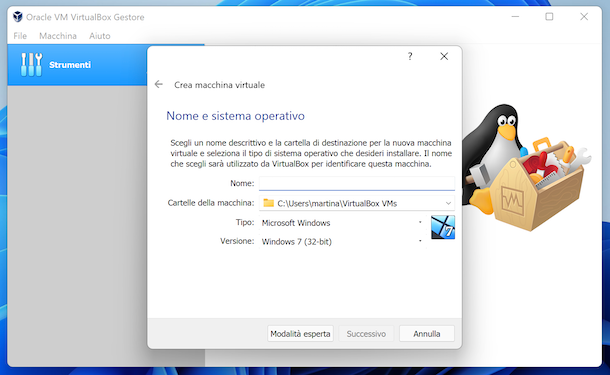
Tanto per cominciare, andiamo a scoprire come creare macchina virtuale con VirtualBox. Si tratta di un programma distribuito gratuitamente e di natura open source. È piuttosto semplice da usare e permette di virtualizzare sia Windows che altri sistemi operativi.
Per usare VirtualBox, recati sul relativo sito Web e scarica il programma sul computer cliccando sul collegamento Windows hosts.
A download completato, avvia il file VirtualBox-[versione]-Win.exe ottenuto e, nella finestra che si apre sul desktop, fai clic prima sul pulsante Avanti (per tre volte consecutive) e poi su quelli Sì, Installa e Sì. Successivamente, clicca sul pulsante Installa per installare tutti i driver necessari al funzionamento del programma e sul bottone Fine per concludere il setup.
Adesso, attendi che sul desktop compaia la finestra del programma (se non succede, avvia tu VirtualBox selezionando il collegamento presente nel menu Start), dopodiché avvia la creazione della macchina virtuale cliccando sul pulsante Nuova che trovi nella barra in alto.
Nell’ulteriore finestra che andrà da aprirsi, indica un nome a tua scelta per la nuova macchina virtuale che ti stai accingendo a creare e seleziona il sistema operativo e la sua versione dai menu a tendina che trovi nei campi sottostanti.
Fai poi clic sul pulsante Successivo e configura le schermate che seguono con i parametri hardware da assegnare alla macchina virtuale. Indica quindi la quantità di memoria RAM da allocare, evitando di scendere oltre la soglia consigliata e fai clic sul pulsante Successivo per continuare.
Nella schermata Disco fisso, devi invece creare una partizione virtuale che va a ospitare il sistema operativo. Per cui, seleziona la voce Crea subito un nuovo disco fisso virtuale, fai clic sul pulsante Crea e mantieni attiva la casella VDI, per utilizzare l’immagine disco solo con VirtualBox. Se in futuro pensi che potresti usare altri programmi, puoi creare una partizione disco negli altri due formati che vedi, che sono compatibili con altri software di virtualizzazione. Fai poi clic sul pulsante Successivo per continuare.
Nella schermata successiva, decidi lo spazio che dovrà occupare la partizione virtuale: puoi scegliere tra Allocato dinamicamente oppure Dimensione specificata. Ti consiglio di selezionare la prima opzione e di fare poi clic sul pulsante Successivo.
Decidi adesso il nome del disco fisso virtuale e la quantità massima di spazio virtuale che può contenere e conferma tutte queste operazioni facendo clic sul pulsante Crea.
Per procedere all’installazione del sistema operativo sulla macchina virtuale, provvedi quindi a inserire il supporto fisico con i file del sistema operativo che vuoi installare oppure a selezionare il relativo file ISO, dopodiché premi sul pulsante Avvia e segui la procedura per il setup che ti viene proposta, che è identica a quella che bisogna seguire quando si installa il sistema operativo su un computer “vero e proprio”.
A setup concluso, ti ritroverai al cospetto del desktop dell’OS. Quando lo vorrai potrai interrompere l’uso della macchina virtuale semplicemente chiudendo la finestra, mentre per avviarla nuovamente ti basterà fare doppio clic su di essa nell’elenco che trovi nella schermata di VirtualBox.
Tieni inoltre presente che per usare tutte le funzioni di integrazione tra sistema reale e macchina virtuale e per non avere problemi di visualizzazione del desktop devi installare le Guest Additions di VirtualBox. Per riuscirci, richiama l’apposita voce dal menu Dispositivi del programma e scegli di eseguire l’autorun del disco virtuale che verrà montato nella virtual machine. Per approfondimenti, leggi la mia guida su come usare VirtualBox.
Come creare macchina virtuale con VMware
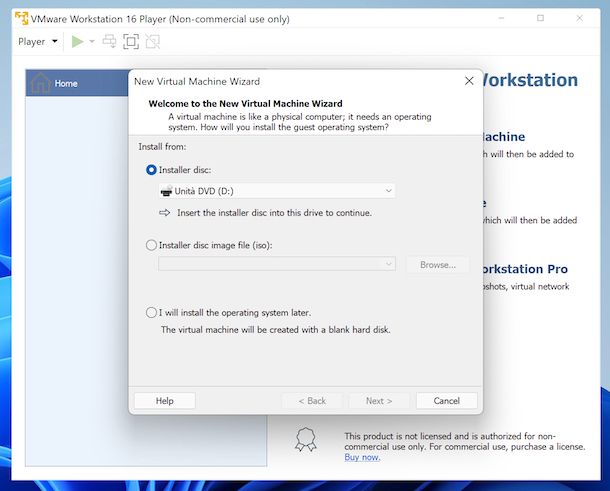
Puoi anche decidere di creare macchina virtuale con VMware. Si tratta di un altro rinomato software per la creazione e la gestione delle virtual machine. È un po’ più complesso rispetto alla soluzione già proposta, ma è comunque molto valido. Permette di virtualizzare Windows e vari altri sistemi operativi. È gratis (per uso personale), ma c’è anche in una versione a pagamento che costa 199 dollari e che offre un maggior numero di funzioni.
Per eseguire il download di VMWare Workstation Player (che è la versione gratuita del software) sul tuo PC, recati sul sito Internet del programma e fai clic sul pulsante Download gratuito, dopodiché seleziona il collegamento Go to downloads che trovi accanto alla voce VMware Workstation [versione] Player e clicca sul pulsante Download now presente nella pagina successiva.
A download ultimato, apri il file VMware-player-[versione].exe e, nella finestra che compare sul desktop, clicca sul pulsante Next, seleziona la voce I accept the terms in the License Agreement e clicca ancora sul bottone Next (per quattro volte di fila). Infine, premi sui pulsanti Install e Finish.
A questo punto, avvia il programma facendo doppio clic sul collegamento apposito che è stato aggiunto al menu Start e, una volta visualizzata la finestra di VMware Workstation Player sul desktop, seleziona l’opzione UseVMware Workstation Player for free for non-commercial use e premi sui tasti Continue e Finish.
Nell’ulteriore finestra che si apre, seleziona il collegamento Create a New Virtual Machine situato a destra per avviare la creazione di una nuova macchina virtuale. Decidi quindi se prelevare il sistema operativo che intendi installare sulla virtual machine dal dischetto d’installazione selezionando la voce Installer disc oppure mediante file ISO facendo clic sulla dicitura Installer disc image file e premi sul bottone Next, dopodiché fornisci il relativo supporto.
Se richiesto, provvedi poi a fornire il product key del sistema operativo, a digitare il nome dell’account utente da creare e la relativa password e premi sul pulsante Next.
Indica, poi, il nome che vuoi assegnare alla macchina virtuale nel campo Virtual machine name, la posizione in cui salvare il relativo file tramite la sezione Location e clicca ancora sul pulsante Next.
Dopo aver compiuto i passaggi di cui sopra, specifica lo spazio che il disco della macchina virtuale andrà a occupare e la sua tipologia e premi sui pulsanti Finish e Sì. Attieniti quindi alla procedura di configurazione del sistema operativo che ti viene proposta, avanzando in maniera analoga a come faresti su un computer “fisico”.
In seguito, ti ritroverai al cospetto del desktop dell’OS e potrai cominciare a servirtene senza problemi. Quando non più necessaria, puoi interrompere l’uso della macchina virtuale chiudendo la finestra, mentre per avviarla in un secondo momento fai doppio clic sul nome che trovi nell’elenco annesso alla schermata principale del software. Per approfondimenti, leggi la mia guida su come virtualizzare con VMware.
Come creare macchina virtuale su Mac
Passiamo, adesso, al mondo macOS e andiamo a scoprire come creare macchina virtuale su Mac. Trovi indicato quali software sono allo scopo e come sfruttarli proprio qui di seguito.
Attenzione però: al momento attuale, sui Mac equipaggiati con chip Apple Silicon (es. M1) potrebbero esserci problemi a virtualizzare i sistemi Windows. Occorre infatti procurarsi delle versioni del suddetto sistema operativo in grado di “girare” su piattaforma ARM.
Come creare macchina virtuale con VirtualBox
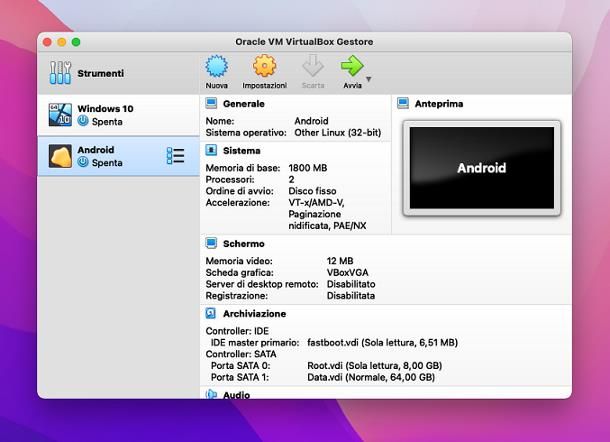
Essendo VirtualBox una soluzione multipiattaforma, puoi servirtene per creare macchina virtuale anche su macOS. Il funzionamento del software su computer Apple è analogo a quello su PC Windows, l’unica cosa che differisce è la procedura d’installazione.
Per cui, per poterti servire di VirtualBox sul tuo Mac, provvedi innanzitutto a collegarti al sito Web del programma, dopodiché seleziona il collegamento OS X hosts.
A download ultimato, apri il pacchetto VirtualBox-[versione]-OSX.dmg ottenuto e, nella finestra che vedi comparire sulla scrivania, fai doppio clic sull’icona del file VirtualBox.pkg, in modo da avviare la procedura d’installazione.
Successivamente, fai clic sul pulsante Consenti (se richiesto), quindi sui bottoni Continua e Installa, dopodiché digita la password di amministrazione del Mac, clicca sul pulsante Installa software e attendi il completamento del processo.
Adesso, per fare in modo che VirtualBox funzioni in maniera corretta, devi autorizzare le estensioni di sistema aggiunte a macOS. Per cui, clicca sul pulsante Apri le Preferenze Sicurezza presente nella finestra si apre in modo da accedere alla sezione Sicurezza e Privacy delle Preferenze di Sistema di macOS, clicca sul simbolo del lucchetto serrato collocato in basso a sinistra, digita la password del Mac e premi il tasto Invio sulla tastiera.
In seguito, premi sul pulsante Consenti che trovi in corrispondenza dell’avviso relativo allo sblocco del software di sistema dello sviluppatore “Oracle America, Inc.” e riavvia il computer premendo sul pulsante che ti viene mostrato.
Completato il setup del programma, per avviare la creazione di una macchina virtuale e per gestire il funzionamento del software fai riferimento alle indicazioni che ti ho fornito nel passo a inizio guida relativo a Windows.
Come creare macchina virtuale con Parallels
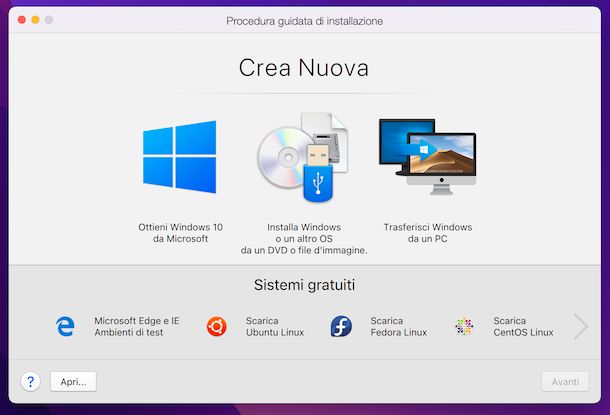
Sui computer a marchio Apple è altresì possibile creare macchina virtuale con Parallels. Si tratta di un software commerciale di virtualizzazione specifico per macOS che si integra perfettamente con il sistema operativo in questione e dispone anche di pieno supporto per Windows su chip Apple Silicon. Costa 99,99 euro, ma eventualmente è possibile optare per un abbonamento annuale al costo di 79,99 euro che permette di avere sempre la versione più aggiornata del software. Da notare che può anche essere provato gratuitamente per 14 giorni.
Per scaricare la versione di prova di Parallels sul tuo Mac, visita il sito Internet del programma, fai clic sul pulsante Scarica la versione di prova gratuita e poi su quello con su scritto Scarica adesso.
A download ultimato, apri il pacchetto Install Parallels Desktop.dmg ottenuto e, nella finestra che ti viene mostrata sulla scrivania, fai doppio clic sull’icona di Parallels Desktop, per avviare la procedura si setup.
Nell’ulteriore schermata che ti viene mostrata, clicca sul pulsante Accetta, inserisci la password dell’account utente, premi sul bottone OK e attendi che Parallels venga installato sul computer. Se vuoi evitare di inviare statistiche anonime riguardanti l’uso del software, prima di avviare l’installazione provvedi a rimuovere la spunta dalla casella apposita.
All’avvio di Parallels, per creare una macchina virtuale fai clic sul tasto Salta e, nella nuova finestra visualizzata, fai clic sull’opzione Installa Windows o un altro OS da un DVD o file d’immagine, dopodiché clicca sul pulsante Avanti in basso a destra, trascina nella finestra del programma il file immagine di riferimento oppure selezionalo manualmente premendo prima sul collegamento seleziona un file o, ancora, premi sul pulsante Trova automaticamente per avviarne l’individuazione automatica.
Successivamente, clicca sul pulsante Avanti, digita l’eventuale chiave di licenza del sistema operativo nel campo apposito e premi nuovamente sul bottone Avanti. Specifica quindi se intendi usare la macchina virtuale per la produttiva oppure per giocare, clicca ancora sul pulsante Avanti, indica il nome che vuoi assegnare alla macchina virtuale e il percorso, scegli se creare o meno un collegamento sulla scrivania e premi sul bottone Crea.
Procedendo come ti ho appena indicato, saranno sfruttati i parametri predefiniti per regolare le impostazioni della macchina virtuale. Se ritieni sia il caso di personalizzarli, prima di creare la virtual machine seleziona l’opzione apposita e serviti delle voci e dei menu che trovi nella finestra che ti viene mostrata per apportare i dovuti cambiamenti.
Una volta compiuti tutti i passaggi di cui sopra, verrà avviata la procedura d’installazione del sistema operativo, che è la stessa proposta quando si installa l’OS su un PC fisico.
A processo ultimato, ti verrà mostrato il desktop e potrai usare il sistema operativo. Quando necessario, potrai interrompere l’uso della macchina virtuale chiudendo la relativa finestra di cui sopra, mentre per avviarla nuovamente fai clic sulla sua anteprima che trovi nel Centro di controllo di Parallels.
Articolo realizzato in collaborazione con Mr Key Shop.

Autore
Salvatore Aranzulla
Salvatore Aranzulla è il blogger e divulgatore informatico più letto in Italia. Noto per aver scoperto delle vulnerabilità nei siti di Google e Microsoft. Collabora con riviste di informatica e cura la rubrica tecnologica del quotidiano Il Messaggero. È il fondatore di Aranzulla.it, uno dei trenta siti più visitati d'Italia, nel quale risponde con semplicità a migliaia di dubbi di tipo informatico. Ha pubblicato per Mondadori e Mondadori Informatica.