Come vedere dimensione delle cartelle
Hai in programma un repulisti dell’hard disk del tuo computer e, a tal scopo, stai cercando quali sono le cartelle che occupano più spazio sul PC? Allora credo tu l’abbia già notato: attivando la visualizzazione “Dettagli” nell’Esplora File di Windows e controllando la colonna “Dimensione” del programma, questa risulta vuota: ciò accade perché Windows, per calcolare le dimensioni di tutte le cartelle visualizzate all’interno di un percorso, consumerebbe troppe risorse, quindi “sceglie” di visualizzare solo le dimensioni dei singoli file.
Per ovviare al problema è possibile selezionare le cartelle una ad una o, in alternativa, rivolgersi a delle applicazioni di terze parti, le quali permettono di analizzare rapidamente il contenuto del disco e scoprire quali cartelle occupano più spazio. Su Mac, invece, il discorso è diverso: Finder, il file manager predefinito di macOS, prevede una funzione che permette di sapere le dimensioni di tutte le cartelle senza selezionarle una ad una. Tuttavia bisogna abilitarla “manualmente”, perché disattivata di default.
Come dici? Vorresti saperne di più? Bene, sono qui proprio per questo! Prenditi cinque minuti di tempo libero, leggi le indicazioni che sto per darti e scopri come vedere dimensione delle cartelle su Windows, macOS, Linux e perfino sui dispositivi portatili. Ti assicuro che è molto più semplice di quello che immagini.
Indice
- Vedere dimensione delle cartelle su Windows
- Vedere dimensione delle cartelle su macOS
- Vedere dimensione delle cartelle su Linux
- Vedere dimensione delle cartelle su Android
- Vedere dimensione delle cartelle su iOS
Vedere dimensione delle cartelle su Windows
Se utilizzi un PC Windows e vuoi vedere le dimensioni delle cartelle presenti sul disco, puoi “accontentarti” delle opzioni messe a tua disposizione da Esplora File, il file manager predefinito del sistema operativo Microsoft, oppure puoi ricorrere a delle soluzioni alternative: a te la scelta.
Esplora File
Come già detto in precedenza, pur abilitando la visualizzazione in stile “Dettagli”, l’Esplora File di Windows non consente di vedere le dimensioni di tutte le cartelle presenti in un percorso, tuttavia questo non significa che non sia possibile selezionare le cartelle singolarmente e conoscere le loro dimensioni esatte. Anzi, ci sono diversi modi per compiere quest’operazione.
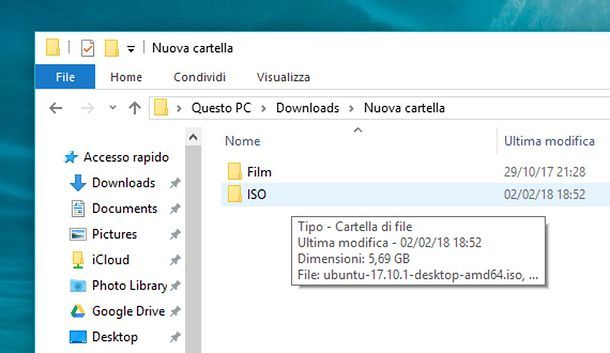
- Posizionando il cursore del mouse sull’icona della cartella – posiziona il cursore del mouse per qualche secondo sulla cartella di cui desideri scoprire le dimensioni: dovresti veder comparire un riquadro con i nomi di alcuni file contenuti in essa e le loro dimensioni complessive (quindi le dimensioni complessive della cartella).
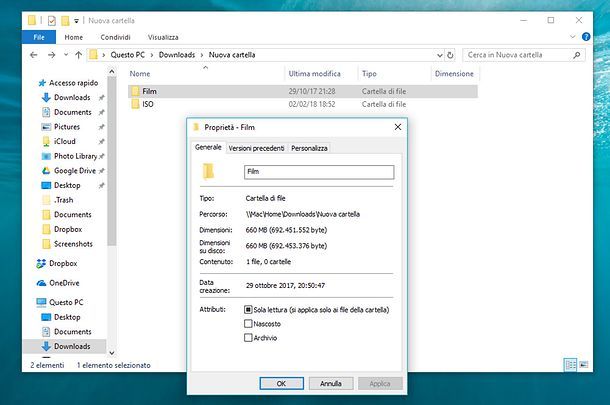
- Accedendo alle proprietà della cartella – fai clic destro sulla cartella di cui desideri scoprire le dimensioni, fai clic sulla voce Proprietà contenuta nel menu contestuale e seleziona la scheda Generale della finestra che si apre. Troverai le dimensioni complessive della cartella indicate accanto alla voce Dimensioni su disco. C’è anche un altro valore, quello indicato accanto alla voce Dimensioni, che potrebbe essere più basso. La differenza tra i due è che “Dimensioni” indica le reali dimensioni dei file presenti nella cartella, mentre “Dimensioni su disco” indica lo spazio occupato dai cluster necessari alla memorizzazione dei file presenti nelle cartelle (i cluster sono un quantitativo minimo di spazio che il sistema deve utilizzare per gestire la memorizzazione di ciascun file). Altra cosa da tenere presente è che, se utilizzi un disco meccanico e la cartella selezionata contiene molti file, potresti dover aspettare qualche secondo prima di veder comparire la stima finale delle dimensioni dei file contenuti in essa. Usando la tecnica appena illustrata, puoi selezionare anche più cartelle in contemporanea e ottenere le loro dimensioni complessive.
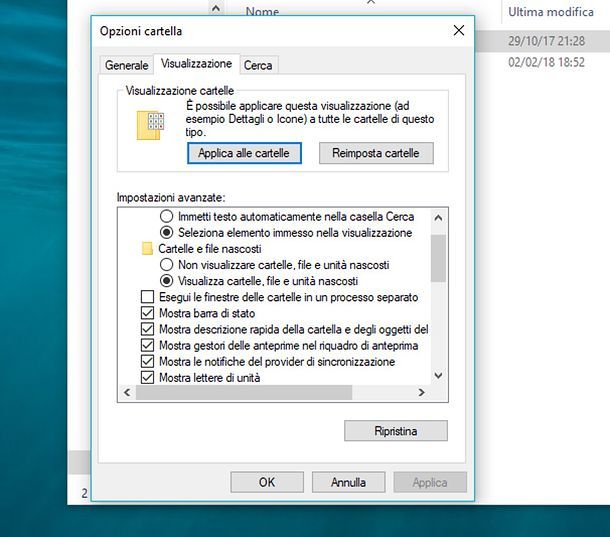
Se posizionando il cursore del mouse su una cartella non vedi comparire alcun riquadro, clicca sul pulsante File dell’Esplora File (in alto a sinistra) e seleziona la voce Opzioni dal menu che compare.
Nella finestra che si apre, seleziona la scheda Visualizzazione, metti il segno di spunta accanto alle voci Mostra descrizione rapida della cartella e degli oggetti del desktop e Visualizza informazioni sulle dimensioni dei file nei suggerimenti della cartella e clicca sul pulsante OK per applicare le modifiche.
A questo punto, prova nuovamente a passare con il cursore del mouse sull’icona di una cartella e dovresti riuscire a vedere il riquadro con le dimensioni esatte di quest’ultima.
Gestione archiviazione di Windows 10
Utilizzi Windows 10? In questo caso puoi scoprire quali sono le cartelle che occupano più spazio sul tuo computer usando la funzione Archiviazione disponibile nel menu Impostazioni del sistema operativo.
Clicca quindi sul pulsante Start (l’icona della bandierina che si trova nell’angolo in basso a sinistra dello schermo), accedi al menu Impostazioni cliccando sull’icona dell’ingranaggio che si trova sul lato sinistro del menu che si apre e, nella finestra successiva, vai prima su Sistema e poi su Archiviazione.
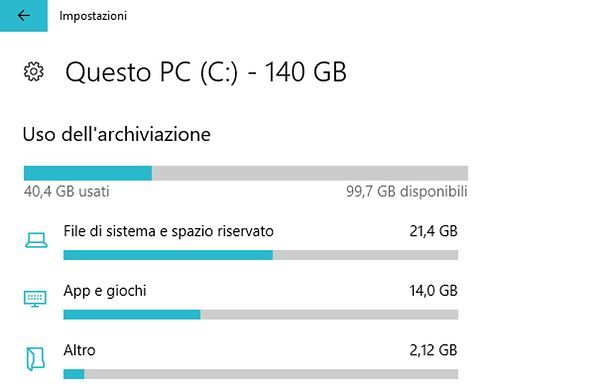
Clicca quindi sull’icona Questo PC e attendi che venga effettuata una scansione del disco. Al termine dell’operazione, ti verrà mostrata una lista con i contenuti che occupano più spazio sull’unità: File di sistema e spazio riservato, App e giochi ecc.
Per accedere alla lista con le cartelle di file che occupano più spazio, clicca sulla voce Altro: ti verrà proposta la lista completa dei percorsi più “pesanti” presenti attualmente sul PC.
Software per vedere dimensione delle cartelle
Se l’Esplora File di Windows ti sembra un po’ troppo limitato e vuoi scoprire quali cartelle occupano più spazio sul tuo PC in maniera semplice, prova le seguenti applicazioni di terze parti.
WinDirStat
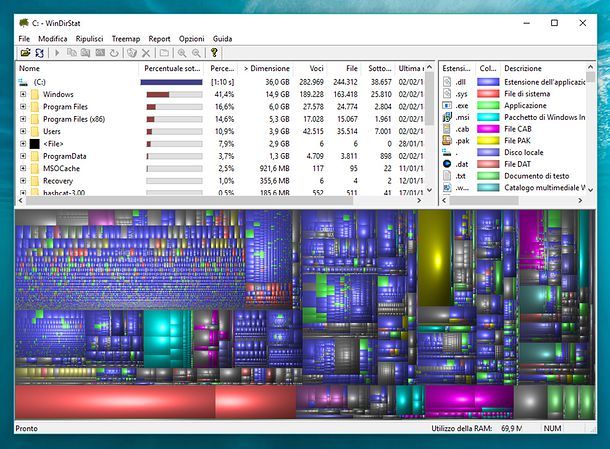
Se vuoi visualizzare la lista delle cartelle che occupano più spazio sul tuo PC, prova WinDirStat: si tratta di un programma gratuito e open source che analizza il disco del computer (o un’unità esterna) e mostra la lista delle cartelle che “pesano” di più. Non viene più aggiornato da tempo, ma funziona perfettamente anche su Windows 10. Se vuoi provarlo, collegati al suo sito Internet ufficiale e clicca prima sulla voce FossHub e poi sul link Download WinDirStat Windows Installer presente nella pagina che si apre.
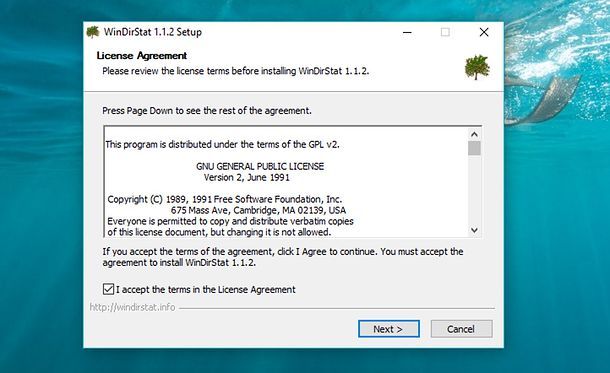
A download completato, apri il pacchetto d’installazione di WinDirStat (windirstat_xx_setup.exe) e, nella finestra che si apre, fai clic sul pulsante Sì. Apponi quindi il segno di spunta accanto alla voce I accept the terms in the License Agreement, per accettare le condizioni d’uso del programma, e concludi il setup pigiando prima su Next per due volte consecutive e poi su Install, Next e Close.
Adesso, per scoprire quali sono le cartelle che occupano più spazio sul disco del PC, scegli se controllare tutte le unità locali o singole unità (scegliendo poi il disco da scansionare), clicca sul pulsante OK e attendi che WinDirStat esamini il contenuto del drive.
A scansione ultimata (l’operazione potrebbe durare qualche minuto e ti verrà segnalata dalla scomparsa della barra verde in basso), comparirà una schermata suddivisa in tre parti: in alto a sinistra una lista con le cartelle che occupano più spazio sul disco (dalla più “pesante” alla più “leggera”), in basso un grafico che mostra la percentuale di spazio occupato da ciascuna tipologia di file (es. file di sistema, applicazioni ecc.) e in alto a destra una legenda in cui vengono illustrati i colori del grafico e le tipologie di file che rappresentano.
Double Commander
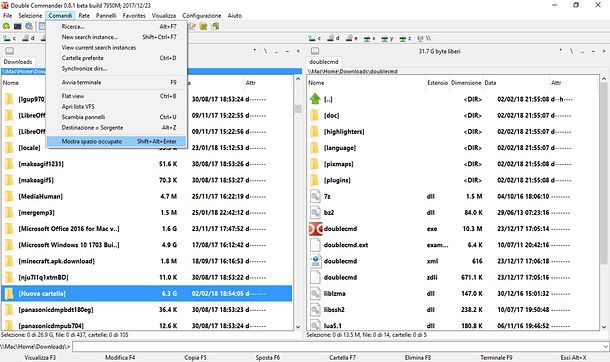
Se WinDirStat ti sembra troppo articolato per quelle che sono le tue esigenze, puoi provare Double Commander: un file manager gratuito e open source alternativo all’Esplora File di Windows e che permette di scoprire in un solo clic le dimensioni di tutte le cartelle contenute in un percorso. È disponibile anche in versione portable, il che significa che si può utilizzare senza affrontare noiose procedure d’installazione. Comodo, vero? Allora provalo subito!
Per scaricare la versione portable di Double Commander, collegati alla pagina SourceForge che ospita il programma e clicca su uno dei due link collocati accanto alla voce Portable packages: doublecmd-xxi386-win32.zip se utilizzi un sistema a 32 bit o doublecmd-xx.x86_64-win64.zip se utilizzi un sistema a 64 bit.
A download completato, apri l’archivio zip che contiene Double Commander, estraine il contenuto in una cartella di tua scelta e avvia l’eseguibile doublecmd.exe. Nella finestra che si apre, raggiungi il percorso che contiene le cartelle che vuoi esaminare, seleziona la voce Mostra spazio occupato dal menu Comandi (in alto a sinistra) e visualizzerai le dimensioni di ciascuna cartella accanto al suo nome.
Nota: se ti serve una mano a liberare spazio su disco, dai un’occhiata al mio tutorial dedicato all’argomento.
Vedere dimensione delle cartelle su macOS
Se hai un Mac, puoi visualizzare le dimensioni delle cartelle direttamente dal Finder, il file manager incluso “di serie” in macOS. Se, invece, vuoi una panoramica completa sulle cartelle presenti sul tuo computer e scoprire quelle che occupano più spazio, devi rivolgerti a delle soluzioni di terze parti: ecco tutto spiegato in dettaglio.
Finder
Se vuoi visualizzare le dimensioni delle cartelle nel Finder di macOS, hai varie opzioni a tua disposizione: eccole elencate tutte con relative istruzioni su come procedere.
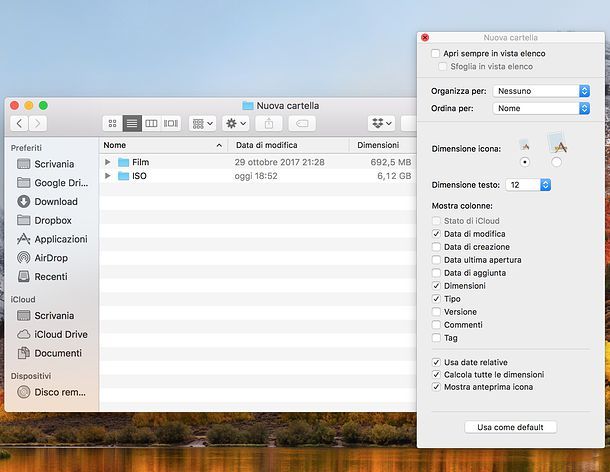
- Attivare la visualizzazione delle dimensioni delle cartelle nella vista ad “elenco” – se vuoi visualizzare le dimensioni delle cartelle accanto a queste ultime quando attivi la vista ad “elenco” nel Finder, seleziona innanzitutto l’opzione Come elenco dal menu Vista che si trova in alto. Dopodiché recati nel menu Vista > Mostra opzioni vista e metti il segno di spunta accanto all’opzione Calcola tutte le dimensioni presente nella finestra che si apre. Ti segnalo che quest’opzione potrebbe “pesare” sulle prestazioni generali del sistema, quindi usala solo in caso di reale necessità e, se puoi, disattivala dopo averne fatto uso.
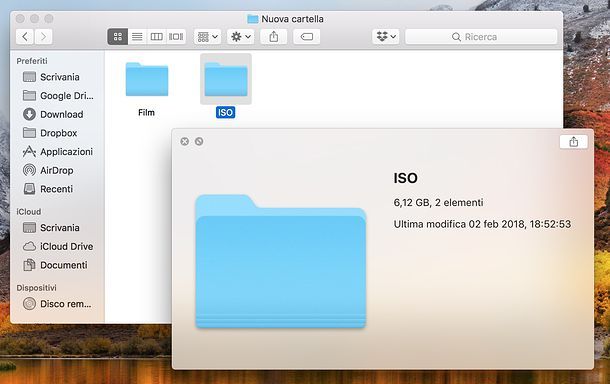
- Usando Quick Look – facendo clic sull’icona di una cartella e richiamando Quick Look, la funzione di anteprima dei file inclusa in macOS, puoi visualizzare un riquadro in cui vengono indicate le dimensioni complessive della medesima. Per richiamare Quick Look puoi usare la barra spaziatrice della tastiera, il clic profondo (se hai un Mac dotato di trackpad con supporto alla funzione Force Touch) o il tap con tre dita sul trackpad (se hai un Mac dotato di trackpad tradizionale).
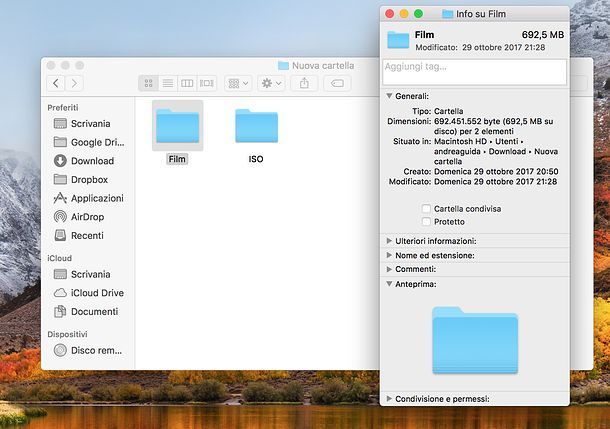
- Visualizzando le proprietà della cartella – se fai clic destro sull’icona di una cartella e selezioni la voce Ottieni informazioni dal menu che compare, si aprirà una finestra con tutti i dettagli tecnici sulla cartella selezionata, comprese le sue dimensioni. In alternativa al clic destro, puoi anche fare clic sulla cartella di tuo interesse e poi premere la combinazione di tasti cmd+i sulla tastiera.
Software per trovare cartelle più grandi
Se vuoi scoprire quali sono le cartelle che occupano più spazio sul tuo Mac, ti consiglio vivamente di provare DaisyDisk: un’applicazione che, tramite appositi grafici, permette di analizzare lo stato del disco e di scoprire in quali cartelle si trovano i file più “pesanti”. Si può scaricare e utilizzare gratis, ma per usufruire della funzionalità che permette di cancellare i file (e le cartelle) senza passare per il Finder bisogna acquistare la sua versione completa, che costa 10,99 euro.
Per scaricare la versione gratuita di DaiSyDisk, collegati al sito ufficiale del programma e clicca sul pulsante Free trial. Attendi quindi la fine del download, apri l’archivio zip che contiene il programma e copia quest’ultimo nella cartella Applicazioni di macOS.
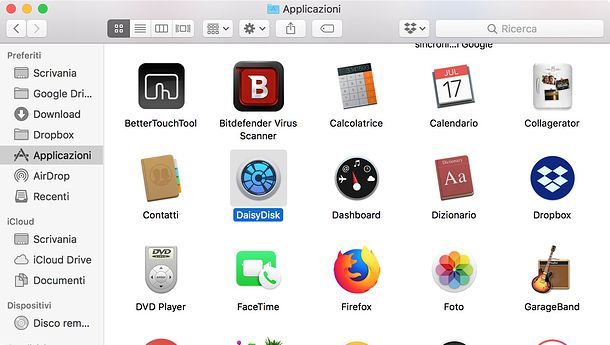
A questo punto, avvia DaisyDisk e pigia prima sul pulsante Apri (operazione necessaria solo al primo avvio) e poi sul pulsante Scan collocato accanto all’icona del disco del tuo Mac (es. Macintosh HD).
A scansione ultimata (l’operazione potrebbe durare diversi minuti), comparirà un grafico, sulla sinistra, con la rappresentazione delle cartelle che occupano più spazio sul Mac e una lista, sulla destra, con le cartelle più “pesanti”, disposte in ordine di grandezza.
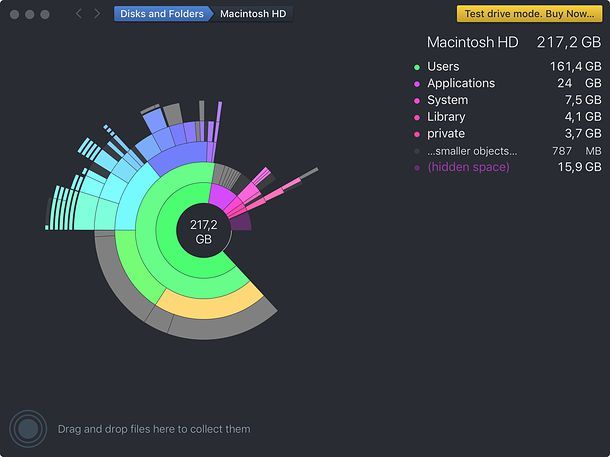
Per scoprire quali sono esattamente le cartelle e i file che occupano più spazio, devi cliccare sui percorsi elencati in DaisyDisk fino ad arrivare alle cartelle e i file dove sono collocati i file “pesanti”. Per cancellare i file, se utilizzi la versione free del programma, dovrai agire manualmente usando il Finder.
Nota: se vuoi maggiori consigli su come liberare spazio su Mac, dai un’occhiata alla mia guida dedicata all’argomento.
Vedere dimensione delle cartelle su Linux
Se utilizzi una distro Linux, e più in particolare Ubuntu, puoi scoprire le dimensioni di una cartella semplicemente facendo clic destro sulla sua icona e selezionando la voce Proprietà dal menu che compare.
Si aprirà una finestra con una serie di informazioni sulla cartella selezionata, tra cui anche le dimensioni: per visualizzarle, controlla il valore collocato accanto alla voce Contenuto, dopo il numero degli oggetti presenti nel percorso (es. xx oggetti, in totale xx MB).
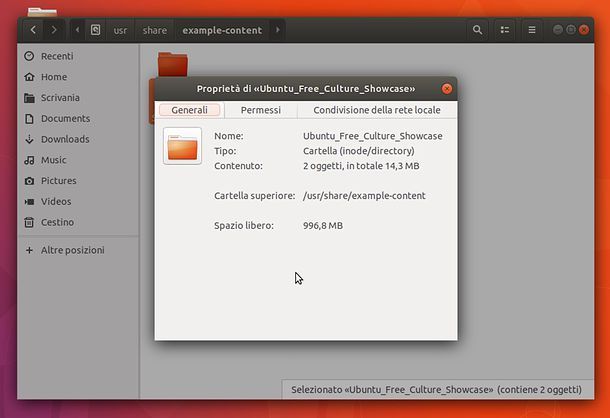
Se, invece, vuoi scoprire quali sono le cartelle che occupano più spazio sul disco del computer, clicca sull’icona del menu delle applicazioni (il logo di Ubuntu o l’icona con i nove cerchi bianchi, a seconda della versione della distro che utilizzi), cerca l’Analizzatore di utilizzo del disco e avvialo.
Nella finestra che si apre, fai clic sull’icona del disco da analizzare, attendi qualche secondo e ti comparirà una schermata con, sulla sinistra, la lista delle cartelle che occupano più spazio (in ordine di “peso”) e, sulla destra, un grafico che le rappresenta.
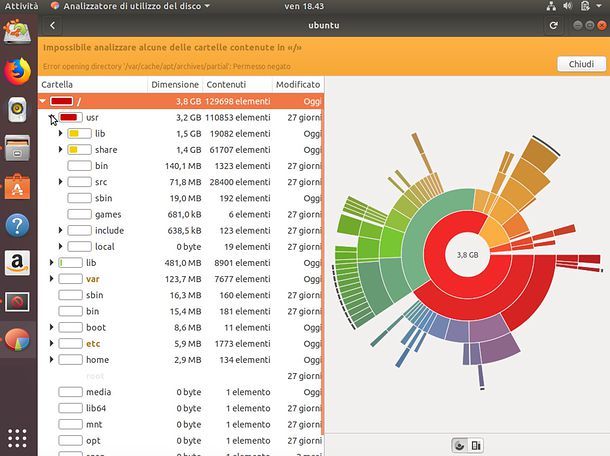
Per individuare le cartelle e i file che effettivamente occupano più spazio sul disco, clicca sui percorsi che si trovano in cima alla lista di “Analizzatore di utilizzo del disco”.
Vedere dimensione delle cartelle su Android
Hai uno smartphone o un tablet Android e ti piacerebbe scoprire quanto spazio occupano le cartelle presenti sulla memoria del device (o sulla microSD inserita in esso)? Nessun problema, puoi scaricare uno dei tanti file manager presenti su Play Store e usarli per ottenere informazioni dettagliate su ciascuna cartella, comprese le dimensioni occupate sulla memoria.
Tra i tanti file manager disponibili, io ti consiglio X-plore File Manager, che è gratuito, leggero e non presenta fastidiosi banner pubblicitari. Per scoprire quanto “pesa” una cartella in X-plore File Manager, fai un tap prolungato su di essa e seleziona la voce Mostra dettagli dal menu che compare. Si aprirà un riquadro con i dettagli della cartella selezionata, fra cui la dimensione totale occupata sulla memoria del device da quest’ultima.
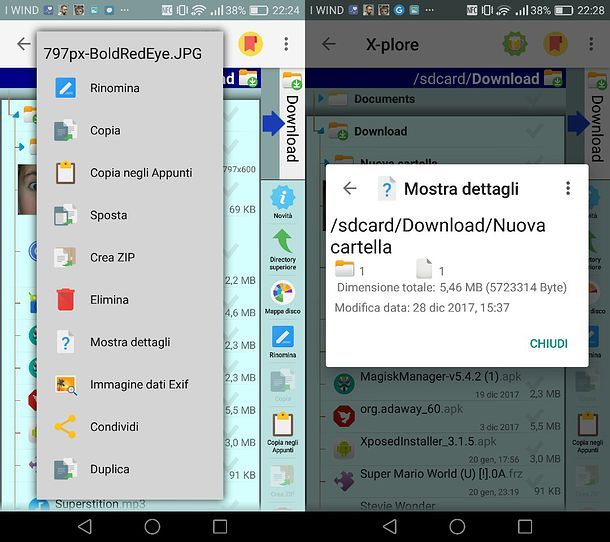
Se vuoi una panoramica completa sulle cartelle che occupano più spazio sulla memoria del tuo device, invece, rivolgiti a DiskUsage: una piccola app gratuita che analizza la memoria dello smartphone o del tablet e mostra un grafico relativo ai dati che “pesano” di più.
Per utilizzare DiskUsage, non devi far altro che avviare l’app, selezionare l’unità di memoria da scansionare (es. Scheda interna) e attendere l’analisi delle cartelle.
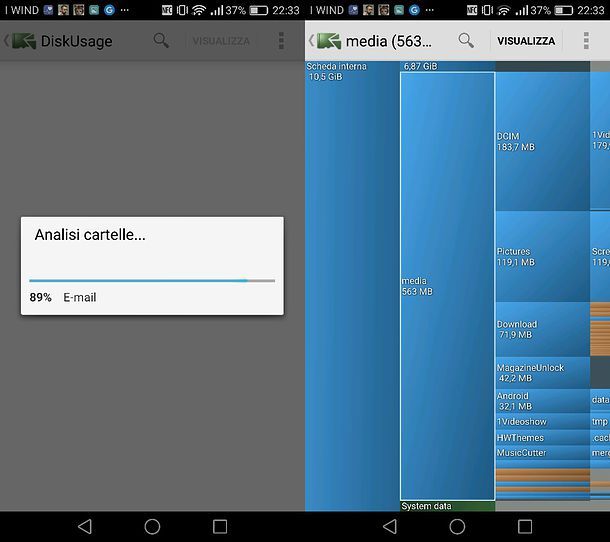
Al termine della procedura, comparirà un grafico con una serie di riquadri colorati relativi ai percorsi che impegnano maggiormente la memoria del dispositivo. Per visualizzare in dettaglio le cartelle che occupano più spazio, pigia su ciascun riquadro del grafico.
Se ti serve una mano per liberare spazio sul tuo terminale Android, non esitare a seguire le indicazioni presenti nel mio tutorial su come liberare spazio su Android.
Vedere dimensione delle cartelle su iOS
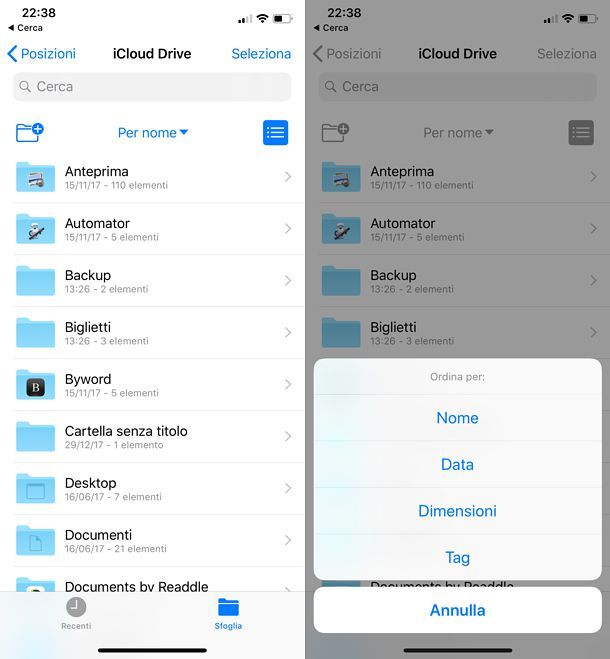
iOS, il sistema operativo di iPhone e iPad, non consente una gestione dei file “libera” come su Android. Tuttavia, usando File, il file manager predefinito delle ultime versioni di OS, puoi organizzare le cartelle in ordine di “peso”, in modo da scoprire subito quali sono quelle che occupano più spazio.
Per ordinare le cartelle in ordine di “peso”, apri dunque l’applicazione File (l’icona della cartella azzurra che trovi in home screen), vai su Sfoglia e scegli se visualizzare le cartelle ospitate su iCloud Drive, su iPhone o in una delle app disponibili sul device (es. Dropbox).
Dopodiché fai uno swipe dall’alto verso il basso in modo da far comparire la barra degli strumenti di File, pigia sul menu a tendina collocato al centro e seleziona l’opzione Dimensioni dal menu che compare in basso: in questo modo l’applicazione organizzerà le cartelle in ordine di “peso” (dalla più grande alla più piccola) e quindi potrai scoprire subito quali sono i percorsi che occupano più spazio sulla memoria del device (o sul tuo account iCloud).
Nota: se ti servono delle “dritte” su come liberare spazio su iPhone e come liberare spazio su iPad, segui le indicazioni che trovi nei miei tutorial al riguardo.

Autore
Salvatore Aranzulla
Salvatore Aranzulla è il blogger e divulgatore informatico più letto in Italia. Noto per aver scoperto delle vulnerabilità nei siti di Google e Microsoft. Collabora con riviste di informatica e cura la rubrica tecnologica del quotidiano Il Messaggero. È il fondatore di Aranzulla.it, uno dei trenta siti più visitati d'Italia, nel quale risponde con semplicità a migliaia di dubbi di tipo informatico. Ha pubblicato per Mondadori e Mondadori Informatica.