Come nascondere i file in un’immagine
L’altra sera hai visto un film in TV in cui due agenti in missione speciale si scambiavano messaggi segreti inserendoli, sotto forma di file di testo, all’interno di immagini che si inviavano poi tramite e-mail ed adesso ti piacerebbe capire come poter eventualmente emulare la cosa per comunicare con i tuoi amici? Si può fare e, ti dirò di più, è anche un’ottima idea. Al contrario delle apparenze, è molto facile inserire qualunque tipo di file all’interno di una immagine in formato JPG (ma non solo) senza avere alcuna conoscenza tecnica. Basta ricorrere all’uso di alcuni appositi programmi per computer ed è fatta. Se la cosa ti interessa, posso spiegarti io in che modo procedere e quali risorse utilizzare.
Con questo mio tutorial di oggi desideravo per l’appunto parlarti di come nascondere i file in un’immagine, sia andando ad agire sugli elementi testuali che su altre tipologie di dati. Come anticipato, puoi riuscirci usando dei software ad hoc disponibili per Windows e Mac che sfruttano la steganografia, vale a dire la tecnica utilizzata sin dall’antica Grecia per nascondere un messaggio tra due interlocutori. Prima di indicarti come procedere in tal senso, sarà però mia premura illustrarti come fare per nascondere i tuoi file all’interno di immagini sfruttando WinRAR, il celebre programma per comprimere e decomprimere archivi. Certo, non si tratta di una risorsa dedicata ma posso assicurarti che può rivelarsi parecchio utile anche in tal senso. Provare per credere!
Allora? Posso sapere che cosa ci fai ancora li impalato? Posizionati bello comodo dinanzi il tuo fido computer, prenditi cinque minuti o poco più di tempo libero ed inizia immediatamente a concentrarti sulla lettura di tutto quanto riportato qui di seguito. Alla fine, vedrai, potrai dirti ben felice e soddisfatto di quanto appreso. Sei pronto? Si? Grandioso. Mettiamo dunque al bando le ciance e procediamo. Buon “lavoro”!
Indice
WinRAR (Windows)
Come ti dicevo in apertura, un primo sistema per nascondere i file in un’immagine consiste nel ricorre all’uso di WinRAR, il celebre programma per sistemi operativi Windows (in realtà è disponibile anche per Mac, ma solo da linea di comando) per comprime e decomprimere file. Mettendo in pratica un apposito trucchetto questo software va infatti a rivelarsi un ottimo alleato in tal senso. Vediamo subito come va impiagato per lo scopo in oggetto.
Tanto per cominciare, provvedi a scaricare ed installare WinRAR sul tuo computer collegandoti al sito Internet del programma ed effettuando il download del relativo file d’installazione, avviando poi quest’ultimo e seguendo la procedura su schermo che ti viene proposta per il setup (per ulteriori dettagli al riguardo puoi fare riferimento al mio tutorial dedicato), nel caso in cui non avessi già fatto tutto, ovviamente.
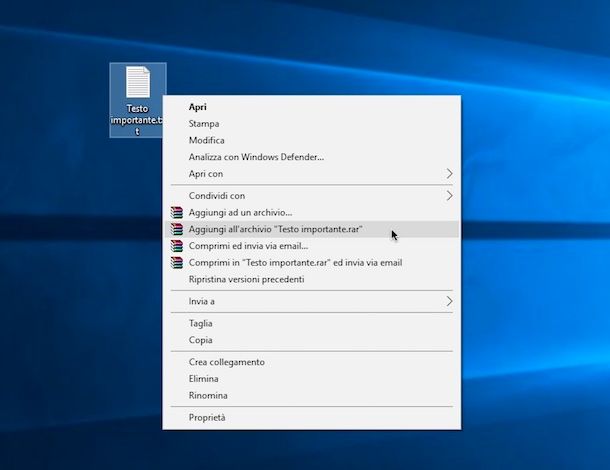
Successivamente individua l’immagine in formato JPG ed il file che desideri nascondervi all’interno sul tuo computer. Inserisci poi il file da nascondere in un archivio in formato RAR facendoci clic destro sopra e scegliendo l’apposita voce Aggiungi all’archivio “nomearchivio.rar” annessa al menu contestuale che vedi apparire.
Nella finestra che si apre, assegna un nome all’archivio RAR che stai per creare dopodiché cerca Esegui nel menu Start, seleziona il risultato pertinente, digita cmd nel campo che trovi accanto alla voce Apri: nella finestra di Esegui e clicca su OK.
Nell’ulteriore finestra che andrà ad aprirsi, digita il seguente comando: copy /b “C:immagine.jpg” + “C:archivio.rar” “C:nuovaimmagine.jpg” avendo cura di sostituire ad immagine il nome della tua immagine in formato JPG, ad archivio il nome dell’archivio RAR generato ed a nuovaimmagine il nome dell’immagine che verrà creata.
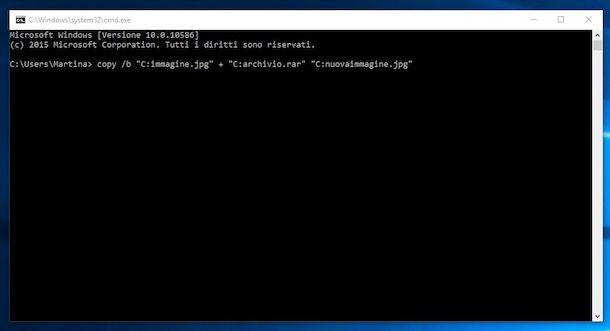
Premi dunque il tasto Invio sulla tastiera e sarà subito creato il file nuovaimmagine.jpg in C:. Aprendolo con un programma di grafica potrai visualizzare l’immagine da cui sei partito. Per recuperare i documenti nascosti, dovrai semplicemente cambiare l’estensione del file in .RAR ed estrarre l’archivio.
Al termine del processo, chiudi la finestra che avevi aperto e spostati nella posizione di riferimento. Troverai una nuova immagine, chiamata nuovaimmagine.jpg. Aprendola ti verrà mostrata l’immagine di partenza. Per recuperare i documenti, modificane l’estensione da .JPG a .RAR ed estrai l’archivio.
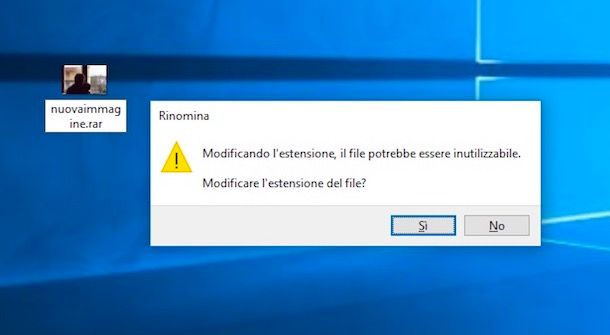
Se non riesci a visualizzare l’estensione e quindi neppure a modificarla, procedi prima come indicato qui di seguito a seconda della versione di Windows che stai utilizzando (per maggiori dettagli, fai riferimento al mio tutorial dedicato giust’appunto a come rinominare estensione file)
- Su Windows XP, apri una qualsiasi cartella in Esplora risorse, clicca sulla voce Strumenti collocata nella parte alta della finestra visualizzata e seleziona la voce Opzioni cartella dal menu che è andato ad aprirsi. Nella finestra che si apre, clicca sulla scheda Visualizzazione, togli il segno di spunta dalla voce Nascondi le estensioni per i tipi di file conosciuti e clicca prima su Applica e poi su OK per salvare le impostazioni.
- Su Windows Vista e Windows 7, apri una cartella qualsiasi e seleziona la voce Opzioni cartella e ricerca dal menu Organizza collocato in alto a sinistra dopodiché clicca sulla scheda Visualizzazione, togli il segno di spunta che si trova accanto alla voce Nascondi le estensioni per i tipi di file conosciuti e pigia prima su Applica e poi su OK per salvare le impostazioni.
- Su Windows 8/8.x e Windows 10, apri una cartella qualsiasi e seleziona la voce Visualizza collocata in alto dopodiché pigia sul pulsante Mostra/Nascondi ed apponi un segno di spunta sulla casella collocata accanto alla voce Estensioni file.
Jpg+FileBinder (Windows)
Se trovi troppo macchinosi i passaggi di cui sopra ma il fatto di ricorrere all’uso di un software per la compressione per nascondere i file in un’immagine ti interessa, il consiglio che posso darti è quello di affidarti a Jpg+FileBinder. Come facilmente intuibile dal nome stesso, si tratta di un programmino estremamente semplice da impiegare che consente di nascondere file di vario genere, preventivamente inseriti all’interno di un archivio compresso, in immagini in formato JPG. È gratis, sufficientemente intuitivo, non necessita di installazione e funziona con tutte le versioni di Windows.
Per servirtene, collegati innanzitutto alla pagina di download del software e clicca sul pulsante Download che sta in alto a sinistra dopodiché premi sul pulsante Softpedia Mirror EU ed attendi qualche istante affinché il file di Jpg+FileBinder venga scaricato sul tuo computer.
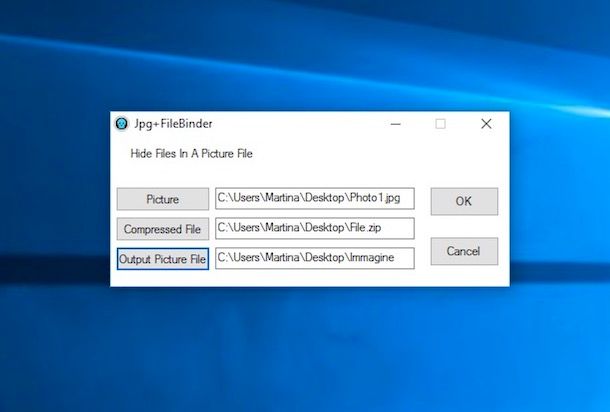
In seguito, estrai l’archivio compresso ottenuto in una qualsiasi posizione di Windows, fai dopo clic sull’eseguibile presente al suo interno e clicca su Esegui nella schermata che vedi apparire. Una volta visualizzata la finestra di Jpg+FileBinder sul desktop, clicca sul bottone Picture e seleziona l’immagine in formato JPG all’interno della quale desideri nascondere il tuo file.
Adesso, individua il file che vuoi nascondere all’interno dell’immagine e comprimilo in un archivio ZIP, RAR o 7Z usando il summenzionato WinRAR o alto risorse utili allo scopo (per ulteriori informazioni riguardo le operazioni da compiere ed i software da usare per riuscirci, consulta il mio articolo dedicato ai programmi per comprimere file). Premi poi sul pulsante Compressed file nella finestra di Jpg+FileBinder e seleziona l’archivio compresso creato in precedenza.
Per concludere e dunque per generare la tua immagine con all’interno il file da nascondere, pigia sul pulsante Output Picture File, indica la posizione in cui effettuare il salvataggio dell’immagine restituita, assegnagli un nome a piacere digitandolo nell’apposito campo e clicca sul pulsante OK nella finestra principale del programma per due volte consecutive. Et voilà!
A questo punto, l’immagine generata si comporterà come un comunissimo file JPG e potrà essere aperta con un qualsiasi visualizzatore d’immagini. Per visualizzare però il file nascosto al suo interno sarà necessario ricorre all’impiego di WinRAR o di un altro programma per comprimere file. Ti basterà infatti modificarne l’estensione in .ZIP, .RAR oppure .7Z procedendo come visto insieme nel passo precedente ed aprire poi il file usando il software per la compressione.
iSteg (Mac)
Se quello che stai utilizzando è un Mac e non un PC, le soluzioni di cui sopra per nascondere i file in un’immagine non sono idonee. Per riuscire nel tuo intento su macOS puoi tuttavia avvalerti di iSteg. Trattasi d un’applicazione a costo zero specifica per i computer a marchio Apple tramite cui è possibile nascondere file di testo ed altre tipologie di documenti all’interno di immagini in formato JPG. I file generati si possono inoltre crittografare risultando dunque illeggibili da parte di chi non conosce la password apposita. Vediamo in dettaglio come funziona.
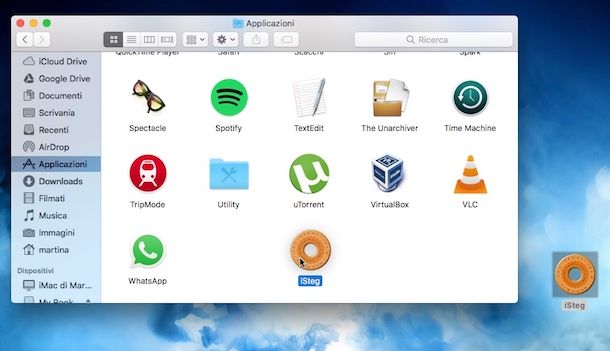
Per servirtene, provvedi in primo luogo a collegarti al sito Internet del programma dopodiché pigia sul collegamento Download iSteg 1.6.2 che trovi in corrispondenza della sezione Download in modo tale da scaricare il programma sul tuo Mac. In seguito, estrai l’archivio compresso ottenuto e trascina l’icona di iSteg che era presente al su interno nella cartella Applicazioni di macOS. Facci clic destro sopra e seleziona Apri per due volte di seguito per confermare la tua volontà di aprire il programma andando ad aggirare le limitazioni imposte da Apple nei confronti degli sviluppatori non autorizzati.
Una volta visualizzata la finestra del programma sulla scrivania, pigia sul bottone [+] che sta in corrispondenza della dicitura Source Picture File: ed apri l’immagine sul Mac che vuoi usare per nascondere il tuo file. Successivamente premi sul bottone [+] che sta accanto alla dicitura Source Text File: e seleziona il file che è tua intenzione celare all’interno dell’immagine.
Compila quindi il campo sottostante la dicitura Password: con la password, appunto, con la quale desideri proteggere l’apertura del file da nascondere (oppure generane una casuale cliccando sul pulsante [+] che ci trovi accanto), fai clic sul bottone Process, specifica la posizione di destinazione del file e premi su OK (per impostazione predefinita l’immagine verrà salvata con il nome output)
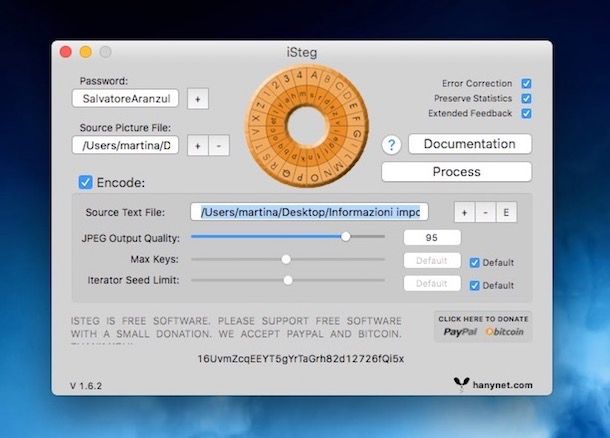
L’immagine generata con l’applicazione potrà poi essere visualizzata così come un qualsiasi altro file JPG, quindi con un visualizzatore d’immagini o un programma di grafica. Per visualizzare invece il file celato al suo interno bisognerà utilizzare iSteg, aprendo l’immagine di riferimento tramite la sezione Soruce Picture File:. Sarà altresì necessario digitare la password correlata nel campo apposito, rimuovere la spunta dalla casella Encode: che si trova in basso, premere su Process e selezionare la posizione di destinazione.
Steg (Windows/Mac)
Per concludere, voglio parlarti di Steg. Si tratta di un programma gratuito utilizzabile sia su Windows che su Mac. Si può impiegare senza dover effettuare alcuna installazione e permette di nascondere del testo da scrivere al momento oppure file vari all’interno di immagini, non solo in fratto JPG ma anche BMP, PNG, PPM e TIFF. Mi chiedi come si utilizza? Te lo indico subito.
Collegati alla pagina di download annessa al sito Internet del programma, pigia sul collegamento per scaricare il software che trovi sotto la voce Download Link: in corrispondenza del nome del sistema operativo che stai usando e clicca sul pulsante con la freccia verso il basso che sta in alto a destra.
A download completato, estrai in una qualsiasi posizione l’archivio compreso ottenuto ed avvia il file con il nome del programma che ci trovi all’interno. Accetta quindi i termini di utilizzo di Steg scorrendo il documento visualizzato e facendo poi clic su Yes.
Seleziona poi la foto che vuoi usare per nascondere il testo o i file premendo sul pulsante Open JPG image in alto a sinistra se si tratta di un file JPG oppure quello immediatamente a sinistra se si tratta di un altro formato di file
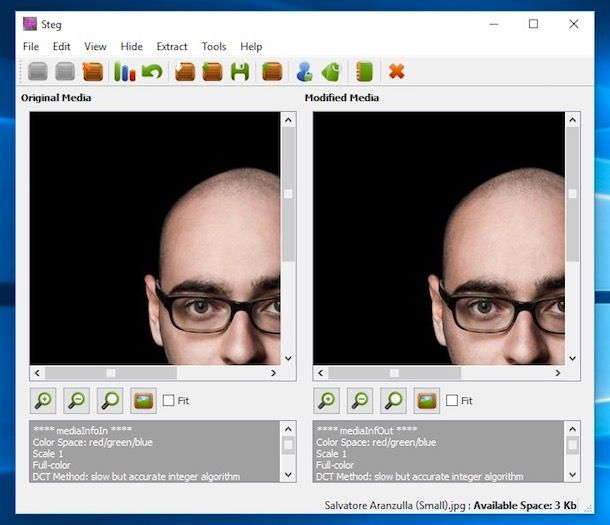
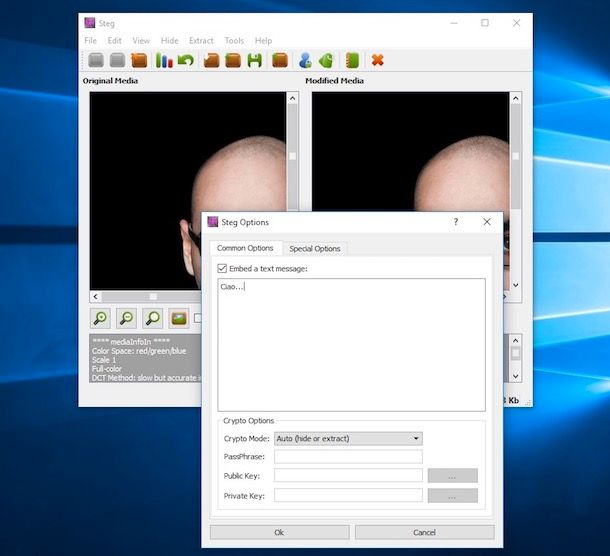
Clicca poi sul bottone con le tre barre colorate che sta in alto, seleziona la casella Embed a text message: e digita il tuo testo nel campo sottostate. Scegli se criptare il testo selezionando, il metodo che preferisci (dal menu in basso) e digita una password a piacere dopodiché premi su OK.
Se invece che del testo scritto al momento vuoi nascondere un qualsiasi altro tipo di file all’interno dell’immagine, premi sul bottone con la cassetta e la freccia verde verso il basso posto nella parte in alto della finestra, seleziona il file di riferimento e pigia su OK.
Premi infine sul bottone con il floppy disk che trovi sempre nella parte in alto della finestra del software, seleziona la posizione sul tuo computer in cui salvare l’immagine ed è fatta.
Il contenuto nascosto all’inno dell’immagine potrà pi essere visualizzato sempre tramite Steg, cliccando poi sul pulsante con la cassetta e la freccia verde verso l’alto nella barra degli strumenti del software e scegliendo la posizione di destinazione in cui salvare il file celato che verrà estratto.

Autore
Salvatore Aranzulla
Salvatore Aranzulla è il blogger e divulgatore informatico più letto in Italia. Noto per aver scoperto delle vulnerabilità nei siti di Google e Microsoft. Collabora con riviste di informatica e cura la rubrica tecnologica del quotidiano Il Messaggero. È il fondatore di Aranzulla.it, uno dei trenta siti più visitati d'Italia, nel quale risponde con semplicità a migliaia di dubbi di tipo informatico. Ha pubblicato per Mondadori e Mondadori Informatica.