Creare post-it sul desktop gratis
Non sai mai quello che devi fare! Hai così tante note sparse qua e là che non riesci neppure a trovare quelle che ti servono realmente. Per tua fortuna sei però capitato qui, su questa guida, e sono ben felice di comunicarti che ho la soluzione che fa proprio al caso tuo: “appiccicare” dei post-it (virtuali, si intende!) sul desktop del tuo computer.
Come dici? Ti sembra davvero un’ottima idea ma non hai la minima intenzione di spendere del denaro per acquistare software adatti allo scopo o chissà cos’altro? Ma non temere! Con le indicazioni che trovi proprio qui di seguito provvederò infatti a spiegarti come creare post-it sul desktop gratis, sia su Windows che su macOS. Non hai dunque alcun motivo per allarmarti, davvero!
Detto ciò, direi di non perdere ulteriore tempo prezioso, di mettere al bando le ciance e cominciare subito a darci da fare per scoprire come creare post-it sul desktop gratis. Calma e coraggio! Non devi mica essere un genio del computer per riuscire a farlo. Devi infatti solamente imparare a utilizzare al massimo delle loro potenzialità i programmi a costo zero che sto per segnalarti. Semplice, se segui le mie dritte.
Indice
- Creare post-it sul desktop gratis: Windows
- Creare post-it sul desktop gratis: Mac
- Creare post-it gratis su smartphone e tablet
Creare post-it sul desktop gratis: Windows
Per illustrarti come creare post-it sul desktop gratis, partirò dal sistema operativo Windows. L’OS di Microsoft dispone di varie soluzioni per effettuare quest’operazione in modo gratuito. Di seguito puoi trovare tutti i dettagli del caso.
Microsoft Sticky Notes (Memo)
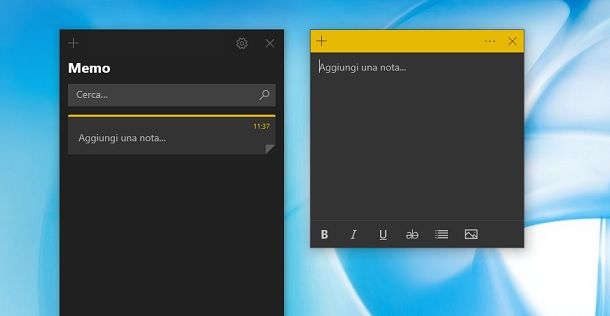
La soluzione più semplice per creare dei post-it sul desktop, per quel che concerne Windows 10, è quella di utilizzare un programma preinstallato sviluppato dalla stessa Microsoft. Infatti, in questa versione del sistema operativo è presente un’app chiamata Microsoft Sticky Notes (nella versione italiana si trova cercando Memo nella casella di ricerca presente nella barra delle applicazioni, in basso).
Se non riesci a trovare quest’ultima all’interno del tuo computer, puoi sempre scaricarla gratuitamente mediante il Microsoft Store. In ogni caso, le ultime versioni di Windows 10, al momento in cui scrivo, dispongono di questo programma, quindi non dovresti avere particolari problemi a trovarla.
Una volta avviata l’applicazione Sticky Notes (Memo), ti verrà richiesto di effettuare il login con il tuo account Microsoft, in modo da effettuare la sincronizzazione delle note tra i tuoi dispositivi. Puoi dunque scegliere di attivare quest’ultima, premendo sul pulsante Inizia, oppure di mantenerla disattivata facendo clic sul pulsante X.
Comparirà poi a schermo la finestra del programma, tramite la quale aggiungere post-it virtuali sul desktop. Per procedere, utilizza la finestra con bordo giallo che è comparsa a schermo insieme a quella principale, e digita al suo interno il testo che vuoi inserire nel post-it.
Adesso puoi chiudere la finestra con il bordo giallo, premendo sull’apposito pulsante X. Una volta creati tutti i promemoria di cui hai bisogno e chiuse tutte le loro finestre, mantenendo aperta solamente quella principale con l’elenco delle note, ti basta fare clic destro sull’icona di Memo presente in basso, sulla barra delle applicazioni, e premere sull’opzione Aggiungi alla barra delle applicazioni del menu contestuale.
Così facendo, avrai sempre a disposizione l’icona del programma in quella posizione e ti basterà premere su di essa per far comparire su schermo tutte le note che hai salvato. Perfetto, ora hai costantemente a portata di clic tutte le annotazioni.
PNotes
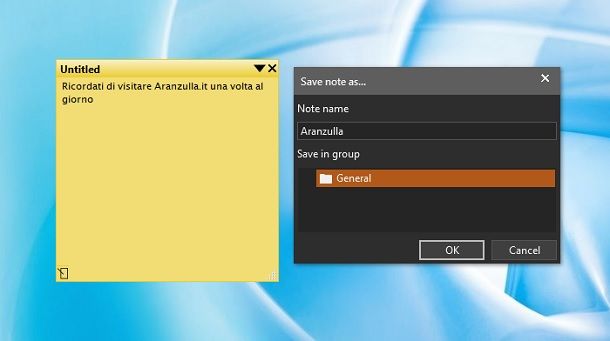
Se l’applicazione predefinita di Windows 10 non ti soddisfa o usi una versione più datata del sistema operativo Microsoft, puoi posizionare dei post-it sul desktop (facendoli rimanere in una posizione “fissa”, proprio come se fossero dei widget), usando il programma PNotes.
Il software in questione è scaricabile gratuitamente mediante il sito Web SourceForge: per ottenerlo, collegati alla pagina che ti ho appena linkato e clicca sulla voce PNotesNET[versione]Setup.exe più recente.
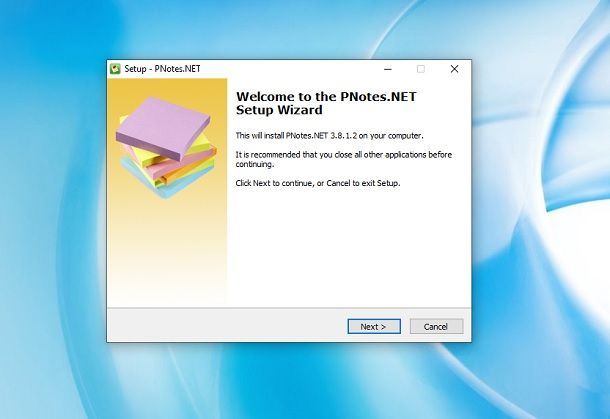
Una volta terminato lo scaricamento, avvia il file PNotesNET[versione]Setup.exe ottenuto e premi sul pulsante Sì. Comparirà dunque a schermo la finestra di installazione. Per portare a termine quest’ultima, non ti resta che premere sul pulsante Next, spuntare la casella I accept the agreement e fare clic in successione sui tasti Next per quattro volte consecutive, Install e Finish.
Così facendo, verrà avviato in automatico il programma. Fai dunque doppio clic sulla finestra di PNotes (o chiudi e riapri il programma) per accedere alla schermata di creazione del post-it. A questo punto, digita ciò che vuoi all’interno dell’apposita finestra. Puoi formattare gli elementi testuali inseriti servendoti dell’apposita barra degli strumenti collocata in basso.
Ovviamente, puoi anche spostare il post-it in una qualsiasi parte del desktop, semplicemente facendo clic sulla barra del titolo dello stesso e, continuando a tenere premuto, trascinandolo nella posizione desiderata. Puoi inoltre ridimensionare un post-it, utilizzando la “griglia” presente in basso a destra della finestra e spostandola tenendo premuto il tasto sinistro del mouse su di essa.
Facendo, invece, clic con il tasto destro del mouse sull’icona del programma presente nell’area di notifica (accanto all’orologio di sistema; potresti dover premere sull’icona della freccia verso l’alto per vederla), puoi gestire e personalizzare l’utilizzo del software selezionando le varie voci disponibili. Ad esempio, puoi utilizzare l’opzione Search per cercare una determinata nota tra quelle aperte mediante il programma.
Prima di riavviare o spegnere il tuo computer, ricordati di salvare i post-it, in modo da ritrovarli alla successiva accensione del PC. Per fare ciò, clicca con il tasto destro del mouse sull’icona di PNotes e seleziona la voce Save All dal menu che si apre. Ti ricordo che per modificare il titolo di ciascun post-it, ti basta premere sull’icona della matita, presente in basso a sinistra nell’apposita finestra, cambiare il campo Note Name e premere sul pulsante OK.
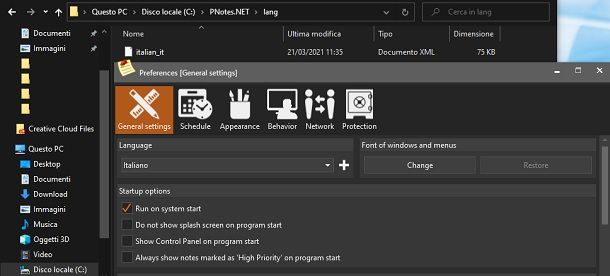
Puoi anche fare in modo che PNotes venga avviato in maniera automatica all’avvio di Windows. Per fare ciò, fai clic destro sull’icona del programma programma presente nell’area di notifica e seleziona la voce Preferences dal menu contestuale. Nella finestra che compare a schermo, spostati nella scheda General settings e metti il segno di spunta relativamente alla voce Run on system start. Fai clic, infine, sul pulsante Save e il gioco è fatto.
Ora puoi tranquillamente riavviare il tuo computer, senza chiudere le finestre dei post-it presenti sul desktop, e vedrai che alla prossima accensione queste ultime saranno ancora presenti.
In ogni caso, per completezza d’informazione, se vuoi utilizzare il programma in italiano, potresti pensare di scaricare l’apposita traduzione dal sito Web SourceForge. Ti basta infatti collegarti a quest’ultimo e premere sul collegamento italian_gm.zip, in modo da effettuare il download della relativa cartella compressa.
Una volta terminato lo scaricamento del file ZIP relativo alla traduzione, ti basta estrarre il suo contenuto, ovvero il classico file XML, e copiare/spostare quest’ultimo nella cartella lang presente nel percorso di installazione di PNotes (che in genere è C:\PNotes.NET).
Dopodiché, fai clic destro sull’icona di PNotes, presente nella barra delle applicazioni in basso a destra, e seleziona l’opzione Preferences. Spostati dunque nella scheda General settings, seleziona Italiano dall’apposito riquadro Language e fai clic sul pulsante Save. Così facendo, il programma sarà nella nostra lingua.
Altre soluzioni per creare post-it su Windows
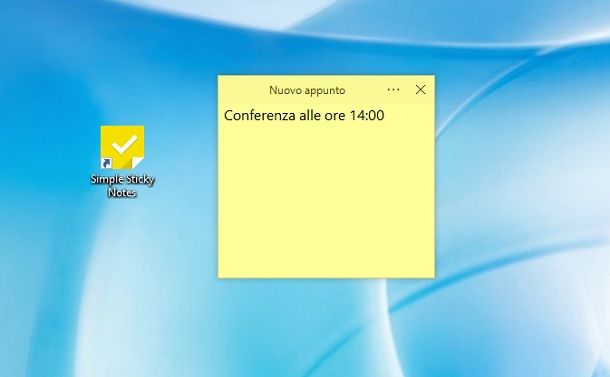
Ovviamente, quelle illustrate in precedenza sono solamente alcune delle soluzioni disponibili per creare post-it su Windows. Sebbene i programmi che ho trattato vadano a coprire un po’ tutte le esigenze che un utente può avere in merito, potrebbe interessarti dare un’occhiata anche alle soluzioni alternative presenti di seguito, altrettanto valide.
- Simple Sticky Notes: un programma leggero e semplice da utilizzare, che consente di “fissare” rapidamente dei post-it sul desktop. Il funzionamento è simile a quello di PNotes e non manca anche la traduzione in italiano.
- Stickies: si tratta di un programma dal peso particolarmente ridotto (l’installer è da pochi MB), che permette di creare post-it in modo rapido e senza dover effettuare troppe configurazioni.
Creare post-it sul desktop gratis: Mac
Come dici? Usi Mac e stai cercando dei programmi per aggiungere post-it sulla scrivania di macOS? Nessun problema: le soluzioni non mancano neanche in questo caso. Continua a leggere per scoprire le migliori.
Memo
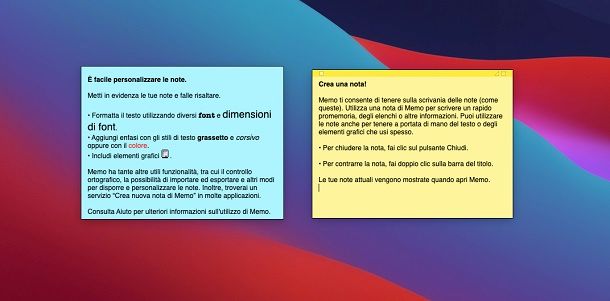
Possiedi un Mac e vorresti creare post-it sul desktop gratis? Beh, anche in tal caso si tratta di un’operazione possibile e, ti dirò di più, per riuscirci non devi scaricare assolutamente nulla sul tuo computer, dato che il software di cui hai bisogno è già incluso “di serie” su macOS. Mi riferisco a Memo, l’applicazione per creare foglietti gialli (e non solo) virtuali sulla scrivania del Mac che Apple ha scelto di includere in tutti i suoi computer.
Come si utilizza? Nulla di più semplice. Tanto per cominciare, devi provvedere ad avviare l’applicazione. Per fare ciò, accedi alla cartella Applicazioni, individua l’applicazione Memo e cliccaci sopra per due volte consecutive. In alternativa, richiama il Launchpad e fai clic sull’icona del programma.
Una volta fatto ciò, ti ritroverai sul Dock l’icona di Memo e sulla Scrivania un post-it di default. Puoi trascinare la nota in qualsiasi punto dello schermo semplicemente facendo clic sulla relativa barra del titolo e, continuando a tenere premuto, collocandola nel punto che più preferisci.
Se invece vuoi ingrandire il post-it, porta il cursore in corrispondenza dell’indicatore collocato nell’angolo in alto a destra o a sinistra dello stesso, fai clic e trascina, continuando a tenere premuto, sin quando la nota non raggiunge la dimensione desiderata.
Invece, per aggiungere del testo alla nota, clicca sul post-it, cancella il testo predefinito e digita i tuoi promemoria nell’apposito spazio. Se necessario, puoi anche formattare il testo digitato, selezionandolo e servendoti dei comandi annessi alla barra dei menu di macOS, che ti vengono mostrati facendo clic sulla voce Font. Puoi inoltre cambiare il colore di ogni singolo post cliccando sulla voce Colore sempre relativa alla barra dei menu e scegliendo l’opzione che più preferisci.
Vuoi creare un nuovo post-it? Allora fai clic sulla voce File presente in alto a sinistra, nella barra dei menu di macOS, e seleziona l’opzione Nuova nota dal menu che compare. Se, invece, vuoi eliminare una nota presente sulla scrivania, fai clic sull’indicatore collocato nella parte in alto a sinistra della finestra del post-it su cui è tua intenzione andare ad agire e clicca poi sul bottone Elimina nota nella finestra che ti viene mostrata a schermo.
Tutti i post-it che vengono creati con l’applicazione Memo sono salvati in modo automatico. Questo significa che, chiudendo l’applicazione e aprendola in un secondo momento, anche in seguito allo spegnimento e all’accensione del computer, ti ritroverai sulla scrivania del Mac tutti i tuoi post-it.
Se lo preferisci, puoi fare in modo che l’applicazione Memo venga avviata in maniera automatica all’accensione del Mac. Per fare ciò, apri Preferenze di sistema (l’icona dell’ingranaggio che si trova sulla barra Dock), clicca sulla voce Utenti e gruppi presente nella finestra visualizzata sulla scrivania, seleziona il tuo account utente dall’elenco presente sulla sinistra e fai clic sulla scheda Elementi login.
Adesso, premi sul pulsante + collocato in basso e scegli l’applicazione Memo dalla finestra visualizzata. Le modifiche saranno applicate all’istante.
Quick Note
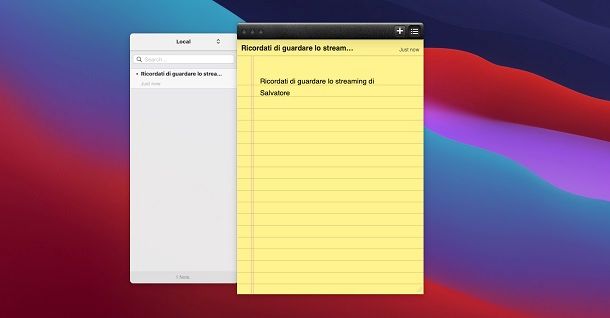
Se vuoi andare oltre all’applicazione preinstallata su macOS, una buona alternativa è rappresentata da Quick Note.
Per scaricare quest’ultima, ti basta aprire visitare questo link, cliccare sul pulsante per aprire il Mac App Store, cliccare sul pulsante OTTIENI/INSTALLA e verificare la tua identità tramite password dell’ID Apple o Touch ID.
Una volta terminati download e installazione dell’applicazione, che avverranno in automatico, premi sul pulsante APRI. Potrebbe inoltre esserti richiesto di fare clic sul tasto Scarica, in modo da consentire a Quick Note di scaricare l’apposito font utilizzato per le note.
A questo punto, comparirà a schermo la finestra dell’applicazione. Non ti resta che fare clic sul pulsante +, che si trova in alto a destra, per creare una nota. Digita dunque quello che vuoi e gli appunti rimarranno salvati in locale nella lista presente a sinistra.
Quando vorrai creare altre note, ti basterà premere nuovamente sul pulsante +. Insomma, si tratta di un programma particolarmente semplice da usare, che non dispone di chissà quali funzionalità avanzate, ma che potrebbe rivelarsi particolarmente utile durante la routine.
Altre soluzioni per creare post-it su macOS
Chiaramente, non esistono solamente le soluzioni citate in precedenza per la creazione di post-it su Mac. Infatti, sul Web si trovano anche altri programmi interessanti che consentono di raggiungere questo obiettivo. Di seguito trovi alcuni dei più interessanti.
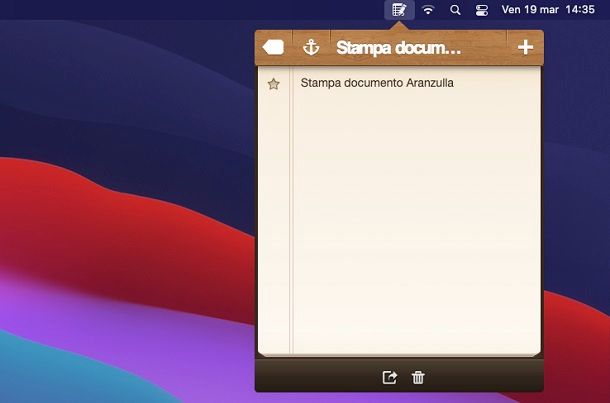
- MiniNote: un’applicazione diversa dal solito, che aggiunge un’icona in alto a destra, a fianco di quella del Wi-Fi. Premendo su quest’ultima, potrai creare e gestire i tuoi appunti, senza che questi ultimi occupino spazio sulla Scrivania. In seguito all’installazione, l’applicazione potrebbe proporti di installare anche altri programmi, ma basta premere sul pulsante Get Started per evitare questi download. Si può scaricare direttamente dal Mac App Store.
- Simple Antnotes: un programma molto semplice che permette di creare post-it colorati sulla Scrivania. Risulta infatti possibile cambiare sfondo, font e altro, rendendo di fatto più gradevoli alla vista i promemoria. Si può scaricare direttamente dal Mac App Store.
Creare post-it gratis su smartphone e tablet
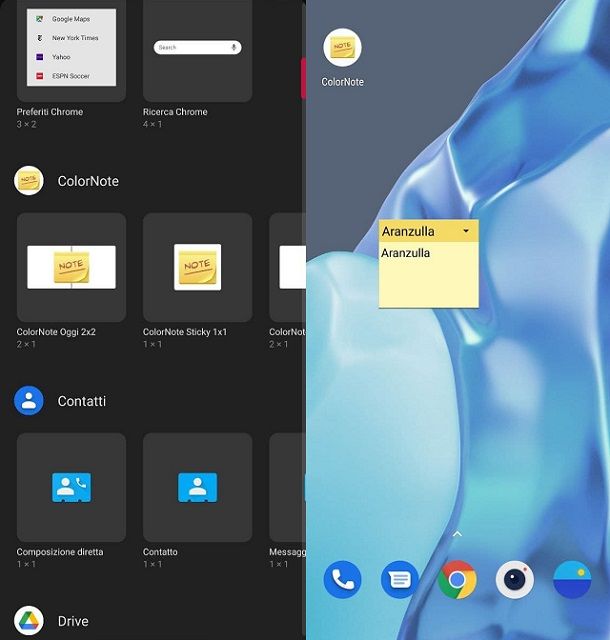
Per quel che riguarda smartphone e tablet, esistono diverse applicazioni che permettono di prendere appunti e visualizzarli sul desktop, o meglio, sulla Home screen.
Per posizionare nella schermata Home le annotazioni, ti basta semplicemente utilizzare i widget relativi a un’applicazione che permette di prendere appunti. Giusto per farti degli esempi concreti, per i dispositivi Android potresti pensare di installare l’applicazione ColorNote (disponibile anche sugli store alternativi per device senza servizi Google), che permette proprio di “appiccicare” virtualmente post-it sulla schermata Home di smartphone o tablet.
Una volta installata l’app, recati nella schermata Home del dispositivo. A questo punto, tieni premuto su uno spazio vuoto e seleziona l’opzione Widget. Qui troverai widget di varie dimensioni legati a ColorNote: ti basta selezionare quello che ritieni più opportuno, ad esempio ColorNote Sticky 2×2, e trascinarlo in una zona vuota.
Adesso, fai tap sulla voce Aggiungi nota, scegli se vuoi creare un testo o una lista e digita quello che vuoi vedere sul post-it. Una volta terminato, torna indietro con l’apposito pulsante in modo da salvare il contenuto. Perfetto, ora troverai il tuo post-it direttamente nella schermata Home.
Visto il numero di dispositivi Android presenti in commercio, la procedura potrebbe variare, ma non dovresti avere particolari problemi a raggiungere il tuo obiettivo seguendo le mie indicazioni.
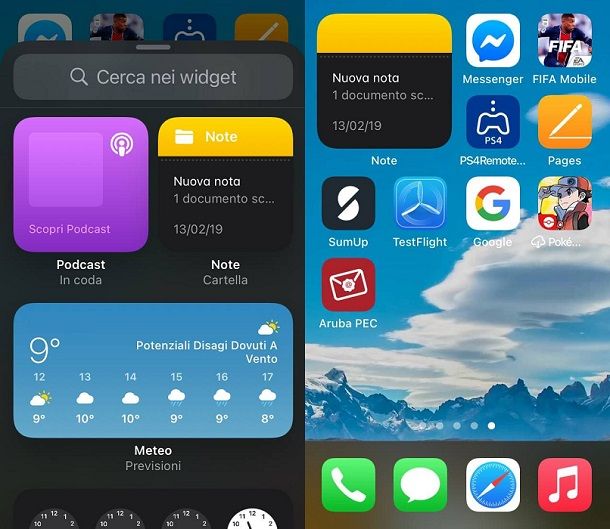
Se disponi, invece, di un iPhone o un iPad con sistema operativo iOS/iPadOS 14 o superiore, puoi affidarti al widget Note predefinito. Ti basta tenere premuto su una parte vuota della schermata Home e fare tap sul pulsante + che compare in alto a sinistra (su iPad i widget si possono visualizzare solo nell’apposita area dello schermo, posta sulla sinistra, e per vedere il pulsante “+” c’è bisogno che questi siano già attivi).
Troverai il widget Note tra quelli disponibili: premi sull’apposito riquadro, seleziona il formato di widget più adatto al tuo scopo e fai tap sul tasto Aggiungi widget, in modo da posizionarlo nella schermata Home, dove ritieni più opportuno (su iPhone; su iPad, come detto, la posizione è limitata all’area dei widget sulla sinistra del display). Da qui potrai vedere le annotazioni create mediante l’apposita applicazione.
Perfetto, ora sai anche come creare dei post-it su smartphone e tablet. In ogni caso, puoi approfondire l’argomento mediante il mio tutorial su come aggiungere widget su Android e iOS/iPadOS.

Autore
Salvatore Aranzulla
Salvatore Aranzulla è il blogger e divulgatore informatico più letto in Italia. Noto per aver scoperto delle vulnerabilità nei siti di Google e Microsoft. Collabora con riviste di informatica e cura la rubrica tecnologica del quotidiano Il Messaggero. È il fondatore di Aranzulla.it, uno dei trenta siti più visitati d'Italia, nel quale risponde con semplicità a migliaia di dubbi di tipo informatico. Ha pubblicato per Mondadori e Mondadori Informatica.