Come mettere la password ad una chiavetta USB
Hai una chiavetta USB con file e documenti di una certa importanza e vuoi evitare che qualcuno possa accedere ai file contenuti in essa nel caso in cui la perdessi. Considerando che sei sbadato, anzi molto sbadato, perdere la tua chiavetta USB fa oramai parte della tua giornata-tipo con tutti i rischi che ne conseguono. Ma non devi preoccuparti, perché ho una soluzione che fa al caso tuo.
Che ne pensi di criptare il contenuto della tua chiavetta USB? Esatto, parlo di proteggere i dati presenti nella tua chiavetta con una password e di renderli inaccessibili da parte di malintenzionati e impiccioni. In questo modo, anche in caso di furto della chiavetta USB il ladro non riuscirebbe mai a leggerne il contenuto, a meno che non ne conosca la password. Te l’assicuro: pochi clic e la tua pendrive diventerà sicura come quella di un agente segreto!
Coraggio, non perdere altro tempo e mettiti subito all’opera: ritagliati cinque minuti tutti per te, leggi le indicazioni che sto per darti e scopri come mettere la password a una chiavetta USB utilizzando alcune delle migliori soluzioni disponibili attualmente in ambito gratuito: che tu abbia un PC Windows o un Mac, troverai sicuramente ciò che fa al caso tuo. Buona lettura e in bocca al lupo per la protezione dei tuoi dati!
Indice
- Come mettere la password a una chiavetta USB: Windows
- Come mettere la password a una chiavetta USB: Mac
- Programmi per mettere la password a una chiavetta USB
Come mettere la password a una chiavetta USB: Windows
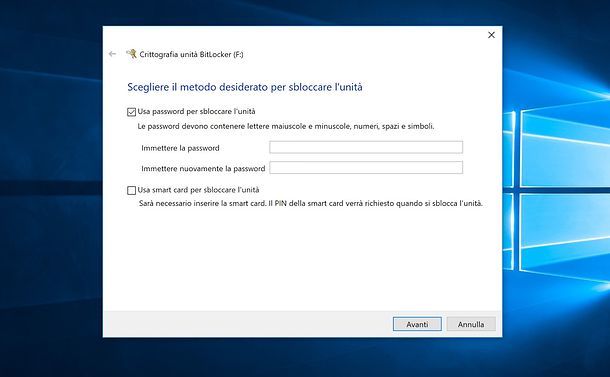
Se utilizzi una versione recente di Windows, ad esempio Windows 10 o Windows 11, e più in particolare un’edizione Pro, Enterprise o Ultimate del sistema operativo, puoi cifrare le tue chiavette USB con BitLocker: una tecnologia che permette di criptare il contenuto di hard disk, chiavette e altre unità di archiviazione usando gli standard di sicurezza più avanzati del momento.
BitLocker — è bene che tu lo sappia — non richiede la formattazione delle unità sottoposte alla cifratura ma le rende utilizzabili solo sui PC equipaggiati con Windows Vista o versioni successive del sistema operativo Microsoft (indipendentemente dalla loro edizione). Fatte queste doverose premesse, possiamo passare all’azione.
Collega quindi la chiavetta USB che intendi cifrare al tuo PC, apri l’Esplora File (l’icona della cartella gialla che si trova in basso a sinistra, sulla barra delle applicazioni) e seleziona la voce Questo PC/Computer dalla barra laterale di sinistra. A questo punto, fai clic destro sull’icona della chiavetta, seleziona la voce Attiva BitLocker dal menu che compare e attendi qualche secondo affinché l’unità venga esaminata.
A operazione completata, nella finestra che viene visualizzata sullo schermo, metti il segno di spunta accanto alla voce Usa password per sbloccare l’unità (in modo che venga richiesta una password per accedere ai dati presenti sulla pendrive), digita nei campi Immettere la password e Immettere nuovamente la password la password che intendi utilizzare per proteggere la chiavetta e fai clic sul pulsante Avanti collocato in basso a destra.
A questo punto, scegli se salvare il backup della chiave di ripristino (la chiave di backup che serve a sbloccare l’unità cifrata con BitLocker in caso di smarrimento della password) nel tuo account Microsoft (quindi sul cloud), in un file (da salvare sul PC) o stampandola, clicca nuovamente su Avanti e scegli la modalità di cifratura da applicare alla pendrive.
Puoi scegliere di applicare la crittografia solo allo spazio utilizzato dal disco, quindi solo ai dati presenti attualmente sulla chiavetta (operazione rapida), oppure di applica la crittografia all’intera unità, cifrando quindi anche lo spazio dell’unità che risulta vuoto ma che potrebbe contenere tracce dei file cancellati in precedenza dalla pendrive (operazione più lenta). Il mio consiglio è quello di optare per la seconda opzione, ma se vai di fretta e non hai mai tenuto file sensibili per la tua privacy sulla chiavetta, puoi scegliere anche l’opzione per crittografare solo lo spazio utilizzato dal disco.
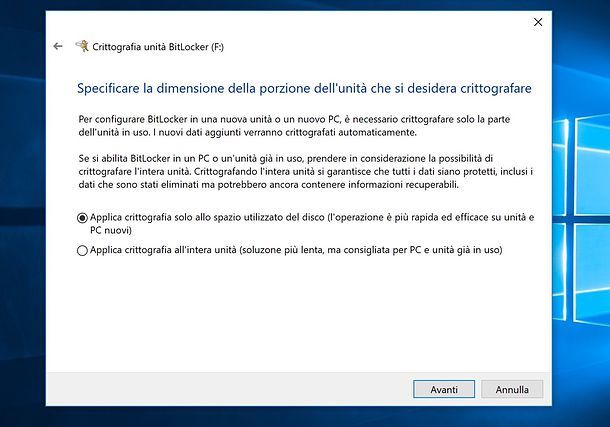
Adesso devi scegliere se creare una chiavetta leggermente meno sicura compatibile con tutte le versioni di Windows o una chiavetta “super-sicura” (con cifratura XTS-AES) compatibile solo con Windows 10 1511 e versioni successive: nel primo caso, metti il segno di spunta accanto alla voce Modalità compatibile. Nel secondo, invece, metti il segno di spunta accanto alla voce Nuova modalità di crittografia. Io ti consiglio di creare una chiavetta in “modalità compatibile”, che è comunque molto sicura e offre maggiore flessibilità rispetto alla chiavette realizzate con la “nuova modalità di crittografia”.
Pigia quindi sul pulsante Avanti, poi su Avvia crittografia e attendi pazientemente che la cifratura della pendrive (o meglio, del suo contenuto) venga portata a termine. L’operazione potrebbe durare anche svariati minuti.
Dopo aver attivato la crittografia di BitLocker sulla chiavetta, per accedere al contenuto di quest’ultima ti sarà chiesto di digitare una password: se non digiterai la password corretta non potrai accedere e modificare i file presenti sull’unità.
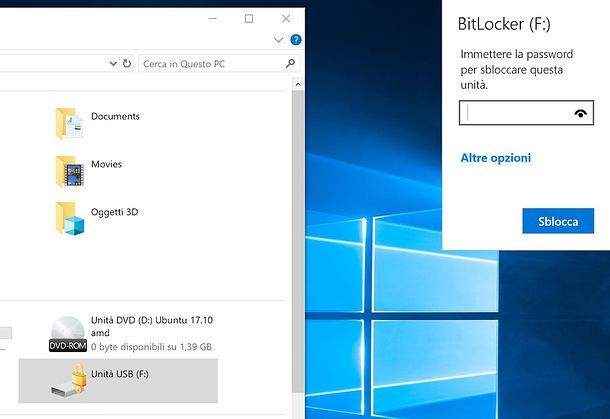
In caso di ripensamenti, potrai rimuovere la cifratura di BitLocker agendo in questo modo: apri l’Esplora File di Windows, seleziona la voce Questo PC/Computer dalla barra laterale di sinistra, fai clic destro sull’icona della chiavetta e seleziona l’opzione Gestione BitLocker dal menu contestuale.
Nella finestra che si apre, clicca sulla voce Disattiva BitLocker che si trova in basso, rispondi Disattiva BitLocker all’avviso che compare sullo schermo e attendi pazientemente che la procedura di rimozione della cifratura venga portata a termine (potrebbero volerci svariati minuti).
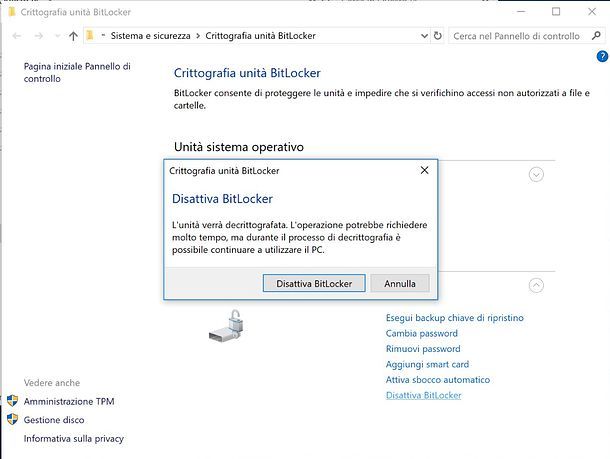
Una volta disattivata la crittografia di BitLocker, potrai accedere al contenuto della chiavetta (che resterà intatto) e modificarlo senza dover immettere più la password. Inoltre la chiavetta tornerà compatibile anche con le versioni di Windows che non supportano BitLocker e con i sistemi operativi diversi da Windows (a patto che utilizzi un file system compatibile con questi ultimi, es. exFAT).
Come mettere la password a una chiavetta USB: Mac
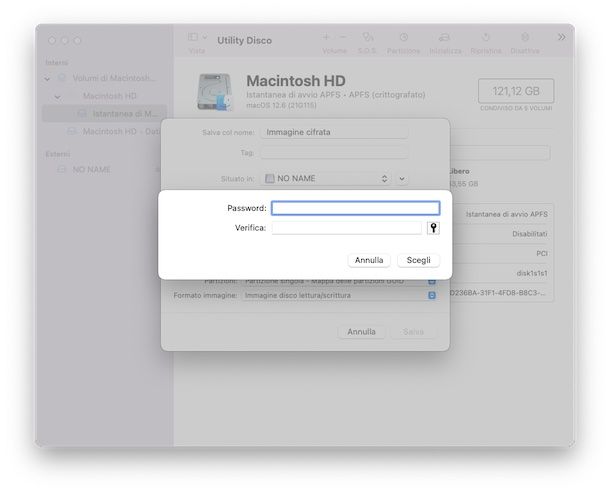
Se hai un Mac, puoi utilizzare Utility Disco (l’utility predefinita di macOS per la gestione di dischi e partizioni) per creare un file immagine cifrato sulla tua chiavetta e custodire al suo interno tutti i dati che ritieni più importanti.
Un file immagine cifrato è come un file dmg normale (di quelli che si scaricano da Internet e contengono i programmi per macOS), ma il suo contenuto si può modificare liberamente e viene chiesta una password per aprirli. Interessante, vero? Allora passa sùbito all’azione!
Per creare un file immagine cifrato sulla tua chiavetta USB, collega la pendrive al Mac e scegli se formattare quest’ultima o meno. Se vuoi formattare l’unità, segui le indicazioni presenti nel mio tutorial su come formattare una chiavetta USB con Mac (ricordandoti che per creare una chiavetta compatibile anche con Windows devi usare un file system tra FAT ed exFAT e un sistema di partizioni MBR).
A questo punto, avvia Utility Disco (che puoi trovare nella cartella Altro del Launchpad o cercare in Spotlight), recati nel menu File collocato in alto a sinistra e seleziona le voci Nuova immagine > Immagine vuota da quest’ultimo.
Nella finestra che si apre, assicurati che ci sia selezionata l’opzione Immagine disco lettura/scrittura nel menu Formato immagine, scegli un tipo di Crittografia tra Crittografia 128-bit AES (consigliata) e Crittografia 256-bit AES (più sicura, ma più lenta) e, nella finestra che si apre, digita la password che vuoi usare per proteggere il file immagine da creare sulla chiavetta (ripetendola nel campo Verifica e premendo sul pulsante Scegli).
A questo punto, spostati nel campo Dimensioni e scegli le dimensioni massime che dovrà avere il file immagine (cioè le dimensioni massime dei file che dovrà contenere complessivamente), scegli il file system che intendi utilizzare dal menu a tendina Formato (ti consiglio di usare lo stesso file system usato per la chiavetta, es. Mac OS esteso (journaled) se intendi usare la pendrive prevalentemente su Mac o FAT/exFAT se intendi usare l’unità anche sui PC Windows), seleziona la tua chiavetta USB dal menu Situato in e avvia la creazione del tuo file immagine cifrato pigiando sul pulsante Salva.
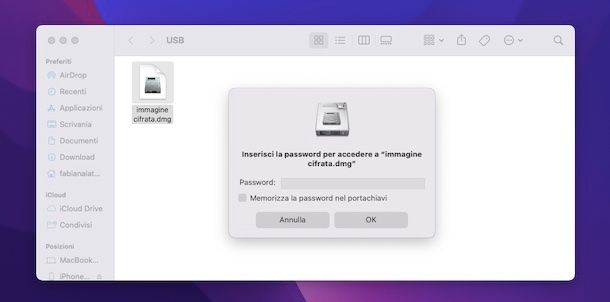
Missione compiuta! Adesso hai il tuo file immagine in formato dmg all’interno del quale inserire i dati che vuoi conservare in maniera sicura sulla tua chiavetta USB. Per usarlo, accedi alla chiavetta USB facendo doppio clic sulla sua icona presente sulla Scrivania di macOS, apri il file dmg cifrato e digita la relativa password.
A questo punto, copia i file all’interno del file immagine come se si trattasse di una normale cartella e, a lavoro ultimato, “smonta” quest’ultimo facendo clic destro sulla sua icona presente sul desktop e selezionando la voce Espelli [nome file immagine] dal menu che si apre. In alternativa, puoi portare l’icona del file immagine dalla Scrivania al Cestino o cliccare sull’icona ? presente nella barra laterale del Finder, accanto al nome del file immagine.
Nota bene: solo i file immessi all’interno del file dmg cifrato saranno protetti da password, i file copiati normalmente sulla chiavetta (al di fuori del file immagine) no.
Altra cosa importante da sottolineare è che i file immagine cifrati, essendo in formato dmg, sono disegnati per essere usati prevalentemente su Mac. Tuttavia, esistono dei programmi (quasi sempre a pagamento) che permettono di usarli anche su Windows. Maggiori info qui.
Programmi per mettere la password a una chiavetta USB
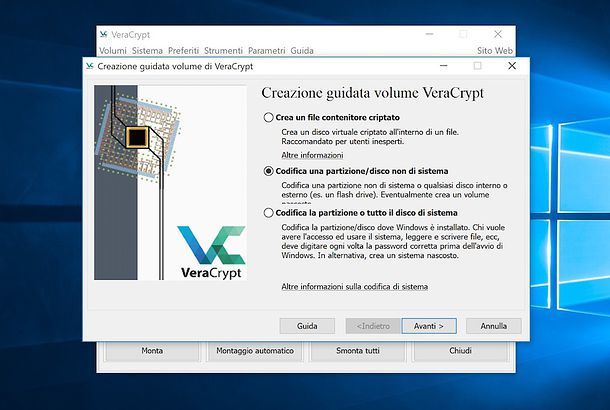
Per criptare una chiavetta USB e proteggerla con una password supportata da tutti i sistemi operativi, ti consiglio di utilizzare VeraCrypt: un software gratuito e open source (evoluzione dell’ormai obsoleto TrueCrypt) grazie al quale è possibile creare dei volumi cifrati in maniera estremamente semplice su Windows, macOS e Linux.
Per scaricarlo sul tuo PC, collegati al suo sito Internet ufficiale e fai clic sul collegamento relativo al sistema operativo che utilizzi, ad esempio VeraCrypt Setup xx.exe se utilizzi Windows o VeraCrypt_xx.dmg se utilizzi macOS.
Se hai un Mac, per utilizzare VeraCrypt devi installare anche il software gratuito FUSE for macOS: collegati quindi a questa pagina Web e clicca sul link MacFuse x.x.x che si trova sulla destra. Tieni anche presente che, almeno peri il momento, VeraCrypt per macOS è fruibile solo in inglese, ma le istruzioni che sto per darti sono identiche su entrambi i sistemi operativi.
Al termine dello scaricamento, quindi, se utilizzi un PC Windows, fai doppio clic sul file di installazione scaricato (VeraCrypt Setup xx.exe) e clicca sul pulsante Sì. Nella finestra che si apre, premi sul tasto OK relativo alla lingua dell’installazione (Italiano), poi spunta la voce I accept the license terms e porta a termine il setup facendo clic prima sul pulsante Avanti per due volte consecutive e poi sui tasti Installa, OK, Fine e No.
Se usi un Mac, come già detto, prima di procedere con l’installazione di VeraCrypt devi installare MacFuse. Apri dunque il file dmg del programma e, nella finestra che viene visualizzata sullo schermo, fai doppio clic sull’icona Install macFUSE: ora premi sui tasti Contenti, Continua (per due volte consecutive), Accetta e Installa.
Digita quindi la password del tuo account utente su macOS (quella che usi per accedere al sistema) e concludi il setup pigiando prima sul pulsante Installa software e poi sul pulsante Apri le preferenze Sicurezza. Ora, nella finestra che si apre, fai clic sull’icona del lucchetto in basso a sinistra, inserisci nuovamente la password di sistema e clicca sui pulsanti Consenti e Riavvia, quindi attendi il riavvio del Mac.
Una volta installato FUSE for macOS, puoi passare all’installazione di VeraCrypt. Apri quindi il pacchetto dmg del programma, avvia l’eseguibile VeraCrypt_lnstaller.pkg contenuto al suo interno e, nella finestra che si apre, fai clic prima sul tasto Continua per due volte consecutive e poi sui pulsanti Accetta e Installa. Digita quindi la password del tuo account utente su macOS e concludi la procedura di installazione di macOS pigiando prima sul tasto Installa software e poi sui pulsanti Chiudi e Sposta.
Al termine dell’installazione, collega la chiavetta USB da criptare e proteggere con password al tuo PC e avvia VeraCrypt. A questo punto, fai clic sul pulsante Crea un volume di VeraCrypt, metti il segno di spunta accanto alla voce Codifica una partizione/disco non di sistema e pigia prima sul pulsante Avanti e poi su Sì.
Adesso, metti il segno di spunta accanto alla voce Volume VeraCrypt standard e pigia prima sul pulsante Avanti e poi sul pulsante Seleziona unità per scegliere il dispositivo da cifrare, quindi la tua chiavetta USB (chiamata Disco rimovibile D:).
Superato anche questo step, clicca sui tasti OK e Avanti, quindi scegli se creare e formattare il volume criptato o se codificare la partizione sul posto: tramite la prima opzione, la chiavetta verrà formattata (quindi il suo contenuto verrà cancellato) e poi verrà cifrata.
Scegliendo la seconda opzione, invece, i file presenti sull’unità verranno conservati e cifrati, tramite una procedura che richiederà un bel po’ di tempo (anche svariate ore). Personalmente, ti consiglio di formattare il drive.
Ora, scegli un algoritmo di codifica e un algoritmo di confusione tra quelli disponibili (se non sai bene cosa scegliere, lascia attive le impostazioni di default, quindi AES e SHA-512), fai clic su Avanti, assicurati che le dimensioni del drive rilevate da VeraCrypt siano corrette e pigia di nuovo sul tasto Avanti.
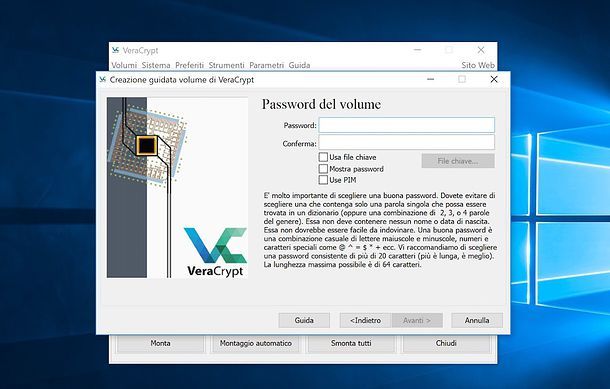
Nella schermata successiva devi impostare la password da usare per cifrare (e decifrare) la chiavetta: digitala nei campi Password e Conferma e vai avanti.
Scegli dunque se conservare file grandi sulla chiavetta (in modo da decidere quale file system utilizzare) selezionando un’opzione tra Sì e No, clicca su Avanti e utilizza il menu a tendina File system per scegliere quale file system utilizzare.
Personalmente, ti consiglio di scegliere FAT se non intendi conservare sulla chiavetta file più grandi di 4GB o exFAT, se invece intendi conservare sulla chiavetta file più grandi di 4GB (in questo modo l’unità sarà leggibile anche dai Mac e dai computer equipaggiati con Linux).
Successivamente, scegli se effettuare una formattazione rapida del drive apponendo il segno di spunta accanto all’apposita voce (scegli questa opzione solo se sulla chiavetta non sono ospitati dati sensibili potenzialmente recuperabili grazie a programmi per recuperare file cancellati), muovi il cursore del mouse sulla barra di completamento in basso in modo da farla diventare completamente verde e avvia la formattazione del drive pigiando prima su Formatta e poi su Sì.
Una volta completata la formattazione e la cifratura della chiavetta, clicca sul tasto OK (per due volte consecutive) e, successivamente, sul pulsante Esci. Bene! Adesso hai una chiavetta protetta con password pronta a ospitare tutti i tuoi dati più importanti.
Per utilizzare la pendrive e quindi copiare nuovi file su di essa (o accedere ai dati già presenti su quest’ultima), avvia VeraCrypt, pigia sul pulsante Seleziona unità collocato in basso a destra e scegli la tua chiavetta dalla finestra che si apre.
Dopodiché, scegli una lettera di unità alla quale vuoi associare il volume cifrato e clicca sul pulsante Monta o sul pulsante Montaggio automatico di VeraCrypt (a seconda se vuoi montare il drive una volta sola o automaticamente ogni volta che colleghi la chiavetta al computer).
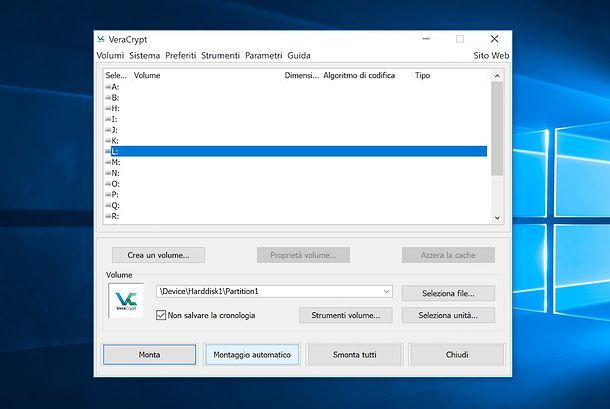
Digita, infine, la password necessaria a decifrare la pendrive nella finestra che si apre e pigia sul pulsante OK. Missione compiuta! Adesso puoi aprire l’Esplora File (se usi Windows) o il Finder (se usi macOS) e accedere alla tua chiavetta cifrata come se si trattasse di una comune chiavetta USB.
Dopo aver utilizzato l’unità, ricordati di smontarla aprendo VeraCrypt, selezionando la lettera di unità alla quale hai associato la chiavetta e pigia sul pulsante Smonta collocato in basso a sinistra.
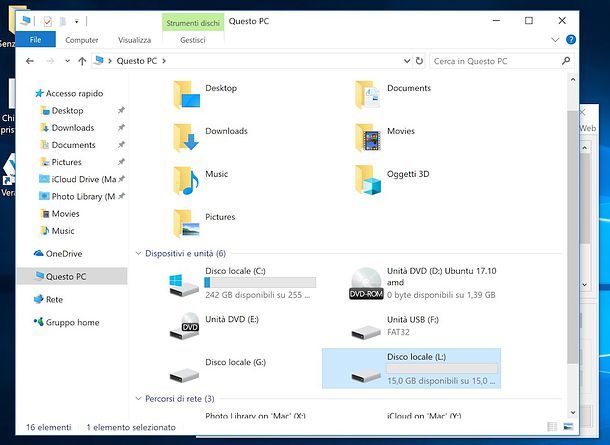
In caso di ripensamenti, puoi disattivare la cifratura della chiavetta e rimuovere la richiesta della password per utilizzarla agendo da VeraCrypt. Apri quindi il programma, pigia sul pulsante Seleziona unità che si trova in basso a destra e seleziona la tua chiavetta dalla finestra che si apre. Dopodiché clicca sul pulsante Strumenti volume, seleziona la voce Decifra permanentemente dal menu che si apre e rispondi Sì a tutti gli avvisi che compaiono sullo schermo.
In conclusione, digita la password per decifrare la chiavetta, pigia sul pulsante Avanti, rispondi Sì agli avvisi che compaiono sullo schermo e concludi la procedura pigiando prima su Decodifica e poi ancora Sì e Il volume non contiene nessun volume nascosto. Procedi.
Nota: se quando colleghi al PC una chiavetta cifrata con VeraCrypt, Windows o macOS ti dicono che l’unità è illeggibile e ti chiedono di formattarla, ignora l’errore e procedi al montaggio del volume con VeraCrypt, come ti ho spiegato nel tutorial.
Oltre a quanto appena descritto ci sono altri programmi che puoi utilizzare per cifrare in maniera sicura la tua chiavetta USB. Personalmente, se sei alla ricerca di altre soluzioni, ti consiglio di optare per i programmi capaci di generare archivi zip cifrati come 7-Zip di cui ti ho parlato approfonditamente in questa guida e in quest’altro tutorial dedicato all’argomento. Si tratta di una soluzione semplice da utilizzare e piuttosto veloce per quanto riguarda il procedimento di cifratura, che vale sicuramente la pena prendere in considerazione.

Autore
Salvatore Aranzulla
Salvatore Aranzulla è il blogger e divulgatore informatico più letto in Italia. Noto per aver scoperto delle vulnerabilità nei siti di Google e Microsoft. Collabora con riviste di informatica e cura la rubrica tecnologica del quotidiano Il Messaggero. È il fondatore di Aranzulla.it, uno dei trenta siti più visitati d'Italia, nel quale risponde con semplicità a migliaia di dubbi di tipo informatico. Ha pubblicato per Mondadori e Mondadori Informatica.