Come proteggere foto e video
Privacy, privacy, privacy: è l’unica cosa che chiedi a gran voce e che non fai altro che ripetere alla tua famiglia e ai tuoi amici. Non riesci proprio a tollerare i curiosi e il fatto che chiunque abbia accesso al tuo PC possa liberamente vedere le tue foto e i tuoi video. Non che tu abbia qualcosa da nascondere, sia chiaro, ma il fatto è che sei piuttosto geloso dei tuoi scatti. Stai tranquillo, non hai bisogno di giustificarti, ti capisco benissimo. Non ti preoccuparti, non ci penso due volte e mi metto subito a tua disposizione: voglio fare tutto ciò che posso per aiutarti.
La soluzione che ti voglio fornire in questo tutorial è la seguente: o nascondi le tue foto e tuoi video, o li proteggi con una password in modo tale solo chi ha la “chiave” giusta puoi vederli, oppure entrambe le opzioni. Ovviamente quelle che ti fornirò saranno soluzioni principalmente gratuite e di facile utilizzo. Inoltre, dove possibile, ti indicherò come eseguire queste procedure attraverso l’utilizzo di strumenti nativi, se presenti, evitandoti così di installare programmi e applicazioni sul tuo computer o sul tuo dispositivo mobile.
Come dici? Leggendo quest’introduzione ti sei incuriosito particolarmente e ora non vedi l’ora di saperne di più? Lo immaginavo. D’accordo allora prenditi qualche minuto di tempo libero e leggi con attenzione questo mio tutorial. Ti auguro una buona lettura e un buon lavoro.
Indice
- Come proteggere foto e video (PC)
- Come proteggere foto e video (Mac)
- Come proteggere foto e video (Android/iOS)
- Come proteggere foto e video (iOS)
Come proteggere foto e video (PC)
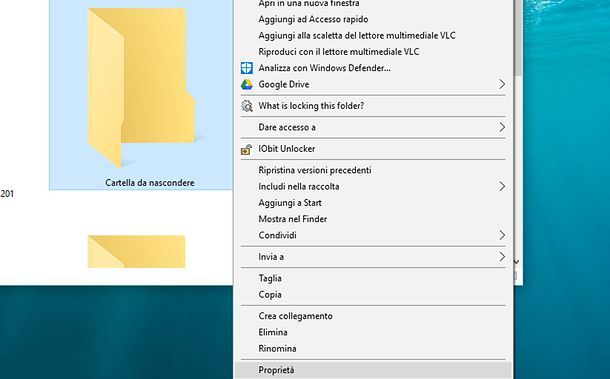
La prima soluzione che voglio suggerirti di utilizzare per proteggere foto e video sul tuo computer Windows è quella più semplice da eseguire: ti spiegherò infatti come utilizzare lo strumento predefinito di Windows che ti permetterà di nascondere le cartelle presenti sul tuo computer.
Anche se si tratta di una soluzione piuttosto basilare, e facilmente disattivabile da un utente esperto nell’utilizzo del computer, si tratta comunque di una funzionalità molto semplice e che non richiede l’utilizzo di programmi esterni.
Se vuoi quindi nascondere una cartella contenente delle foto o dei video potrai sfruttare questa funzionalità nativa di Windows.
Per farlo, individua dal tuo computer la cartella contenente le foto e i video da nascondere e poi fai clic con il tasto destro del mouse su di essa per poi fare clic sulla voce Proprietà dal menu a tendina che vedrai apparire a schermo.
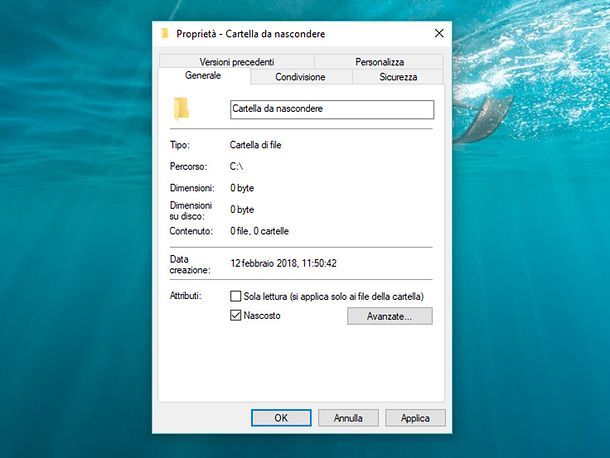
A questo punto, tramite il pannello Proprietà della cartella, fai clic sulla scheda Generale e apponi il segno di spunta in corrispondenza della dicitura Nascosto. Dopodiché conferma tale scelta premendo sul pulsante Applica e poi su OK in modo tale da salvare i cambiamenti apportati.
Agendo in questo modo, la cartella nascosta dovrebbe scomparire e non essere più visibile. Nel caso in cui la visualizzassi ancora, come se vi fosse applicata una leggera trasparenza, allora dovrai agire manualmente nelle impostazioni delle cartelle di Windows per disattivare la visualizzazione dei file nascosti sul tuo computer.
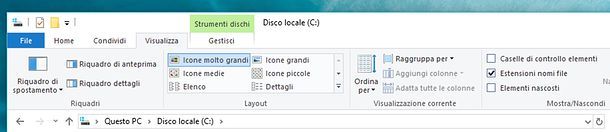
Per effettuare questa specifica operazione apri la cartella Esplora File (è quella cartella di colore giallo che solitamente puoi trovare nella barra delle applicazioni).
Una volta aperta la cartella Esplora File dovrai fare clic sulla scheda Visualizza che è situata in alto. Togli poi il segno di spunta che trovi in corrispondenza della voce Elementi nascosti: in questo modo la cartella che hai nascosto non sarà più visibile.
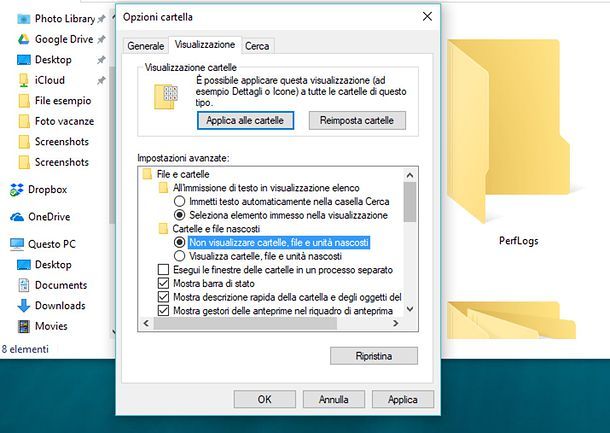
Per disattivare la visualizzazione dei file nascosti puoi anche fare clic sul pulsante File che trovi in alto nella cartella Esplora File. Fai poi clic sulla voce Modifica opzioni cartelle e ricerca e poi, nella sezione Opzioni Cartella, fai clic sulla scheda Visualizzazione.
Assicurati quindi che vi sia il segno di spunta in corrispondenza alla dicitura Non visualizzare cartelle, file e unità nascosti e poi conferma tale opzione premendo sul pulsante Applica e poi su OK in modo tale da salvare i cambiamenti appena apportati.
Una volta eseguita quest’operazione potrai facilmente ripristinare la visualizzazione delle cartelle nascoste tornando su Esplora File e, facendo clic sulla scheda Visualizza, apponi il segno di spunta in corrispondenza della dicitura Elementi Nascosti.
Se invece vuoi fare in modo che la cartella torni nuovamente al suo stato “tradizionale” e che quindi non sia più nascosta, fai clic su di essa con il tasto destro del mouse e fai clic sulla voce di menu Proprietà.
A questo punto dovrai soltanto togliere il segno di spunta in corrispondenza della dicitura Nascosto, premere su Applica e poi su OK per confermare i cambiamenti.
Come proteggere foto e video (Mac)
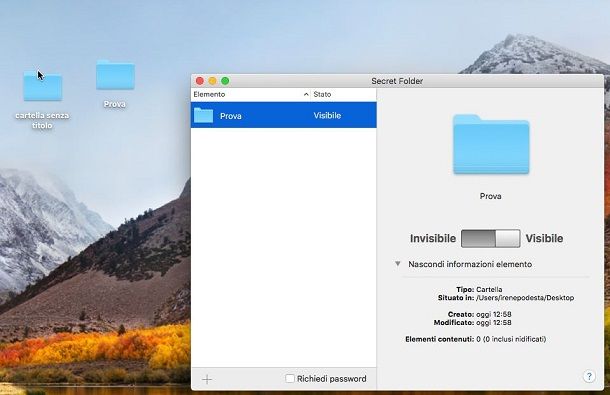
Se stai utilizzando un computer Mac e vuoi proteggere, oltre che nascondere le tue foto e i tuoi video, allora puoi utilizzare un programma facile e immediato come quello di cui voglio parlarti nelle righe che seguono.
Il software che ho in mente è chiamato Secret Folder e te ne parlerò nel dettaglio in questo tutorial: tieni però presente che è utilizzabile gratuitamente ma che si tratta di una versione di prova. Se desideri valutarne l’acquisto, sappi che è possibile ottenerlo al costo di 19,95 euro.
Ciò che caratterizza questo programma è sicuramente l’interfaccia utente semplice e minimale oltre che la presenza della lingua italiana: in questo modo utilizzarlo non sarà sicuramente un problema.
Una volta che l’avrai scaricato dal suo sito Internet ufficiale e l’avrai avviato, potrai utilizzarlo per nascondere le cartelle presenti nel tuo computer in modo tale da proteggere eventuali contenuti multimediali quali foto e video presenti al loro interno.
Per effettuare quest’operazione devi premere sul pulsante (+) e poi individuare quelle che sono le cartelle che vuoi nascondere. Una volta importata la cartella all’interno del software dovrai spostare su Invisibile la levetta che vedrai a schermo. Se invece vuoi ripristinare la normale visibilità della cartella che hai appena nascosto, sposta da levetta su Visibile.
L’opzione aggiuntiva che puoi utilizzare per proteggere foto e video con questo software è data dalla presenza della dicitura Richiedi Password. Apponendo il segno di spunta su di essa potrai impostare un livello di sicurezza maggiore ed essere così più sicuro di aver protetto i tuoi file multimediali.
Come proteggere foto e video (Android/iOS)
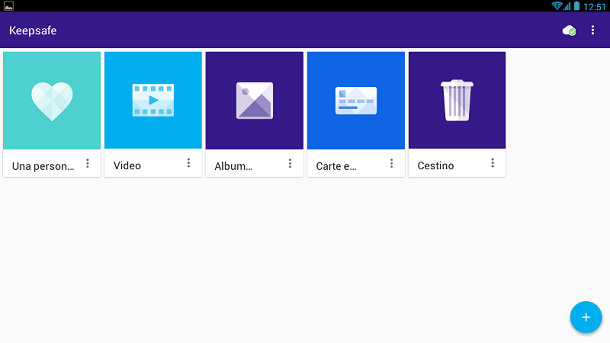
Se il tuo intento è quello di proteggere foto e video che sono presenti su dispositivi mobili, allora ti consiglio di installare l’applicazione KeepSafe, disponibile e installabile gratuitamente per smartphone Android e iOS.
Quest’applicazione è inoltre disponibile con una versione a pagamento che, chiamata KeepSafe Premium offre funzionalità aggiuntive. Tuttavia puoi comunque utilizzarla senza pagare sul tuo dispositivo mobile, una volta che l’avrai scaricata e installata dal PlayStore su Android o dall’App Store di iOS.
Al termine del download avvia quindi l’applicazione sul tuo dispositivo per incominciare ad utilizzarla ed effettua la registrazione di un account gratuito. Inoltre ti verrà anche richiesto di creare un PIN in modo tale da creare una chiave di accesso all’applicazione. In questo modo le foto e i video che nasconderai e proteggerai all’interno della stessa saranno visibili soltanto a chi conoscerà il PIN da te impostato.
Una volta eseguita la procedura di configurazione di KeepSafe potrai incominciare ad utilizzarlo per proteggere foto e video, nascondendoli all’interno di quest’applicazione.
Per eseguire le operazioni di protezione dovrai premere sul pulsante (+) e poi premere sulle voci Aggiungi un Album, Importa delle foto, Scatta una foto a seconda se vuoi creare prima un album all’interno di KeepSafe, aggiungere delle foto dalla galleria multimediale del tuo dispositivo, oppure scattare delle foto sul momento tramite l’app da rendere poi subito private.
In particolar modo, selezionando le foto dalla galleria multimediale ti verrà chiesto poi di confermare l’operazione di caricamento premendo sul pulsante Importa. Scattando delle foto tramite l’applicazione, invece, queste verranno importate automaticamente nell’applicazione.
Come proteggere foto e video (iOS)
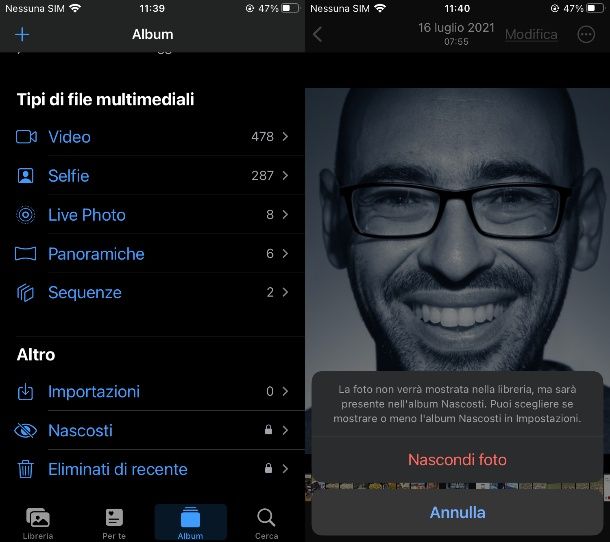
Una soluzione che puoi adottare per proteggere le tue foto e i tuoi video dai curiosi sul tuo dispositivo mobile iOS è quella di nascondere i tuoi elementi multimediali dall’album predefinito del tuo smartphone.
Si tratta di un’operazione molto semplice da effettuare e che non richiede quindi l’impiego di strumenti di terze parti. Questa funzionalità è chiamata Nascondi foto e si integra perfettamente con la galleria multimediale del tuo smartphone o tablet iOS, permettendoti di nascondere temporaneamente foto e video.
Se sei quindi intenzionato ad usufruire di questa possibilità, la prima cosa che devi fare è aprire l’applicazione Foto di iOS in modo tale da individuare tutti gli elementi multimediali che vuoi proteggere e quindi nascondere. Fai dunque tap sull’icona (…) in alto e premi sulla voce Nascondi e poi su Nascondi foto.
In questo modo le immagini che hai selezionato non saranno più visibili all’interno della dell’applicazione Foto di iOS e saranno anche state nascoste dalla sezione Ricordi, Anni e qualsiasi altro album.
Tieni però presente che le foto saranno ancora visibili facendo tap sulla voce Album in quanto si troveranno nell’album Nascosti. Solo se il tuo dispositivo è munito di iOS 16 o versioni successive, il contenuto della sezione Nascosti risulta protetto con Face ID o Touch ID.
Per ripristinare la visualizzazione di una foto o di un video, ti basterà fare tap sulla voce Album situata nell’applicazione Foto e poi individuare la voce Nascosti in fondo alla schermata. Utilizza il Face ID o il Touch ID per sbloccare tale sezione, pigia sulla foto da ripristinare, fai tap sull’icona (…) in alto e premi sulla voce Non nascondere.

Autore
Salvatore Aranzulla
Salvatore Aranzulla è il blogger e divulgatore informatico più letto in Italia. Noto per aver scoperto delle vulnerabilità nei siti di Google e Microsoft. Collabora con riviste di informatica e cura la rubrica tecnologica del quotidiano Il Messaggero. È il fondatore di Aranzulla.it, uno dei trenta siti più visitati d'Italia, nel quale risponde con semplicità a migliaia di dubbi di tipo informatico. Ha pubblicato per Mondadori e Mondadori Informatica.