Come cercare un file
Per l’ennesima volta hai smarrito un documento di testo scritto non più di qualche minuto fa. Come dici? È solo un caso e sei in grado di trovare tutti i tuoi file in un batter d’occhio? Bene, allora ti metto alla prova! Dimmi un po’: in quale cartella hai salvato gli ultimi programmi scaricati da Internet? Dove si trovano le tue foto, i tuoi video e la tua musica? Lo sapevo, non te lo ricordi: il tuo computer è sempre in disordine e non hai idea di come cercare un file.
Per rintracciare i documenti che ti servono “rovisti” manualmente le cartelle del tuo PC alla ricerca dei documenti perduti e ciò ti fa perdere un mucchio di tempo. È così, vero? Beh, non è che proprio sia sbagliato, ma ci sono metodi più semplici e veloci, sia su Windows che su Mac. Hai mai sentito parlare della barra di ricerca di Windows? E di Spotlight?
Se la risposta a queste domande è negativa, allora questo è il tutorial che fa al caso tuo. Ti parlerò di come utilizzare alcuni strumenti indispensabili per trovare file sul tuo computer. Sei pronto per iniziare? Tutto quello che ti serve è qualche minuto di tempo libero: mettiti seduto comodo perché sto per iniziare con la spiegazione passo passo. Ti auguro una buona lettura!
Indice
- Come cercare un file su PC
- Come cercare un file su Google
- Cercare un file su Android
- Cercare un file su iPhone
Come cercare un file su PC
Nei capitoli che seguono andremo a vedere come cercare un file nel PC utilizzando gli strumenti di ricerca integrati nei sistemi operativi più diffusi. Ecco tutti i dettagli.
Come cercare un file su Windows
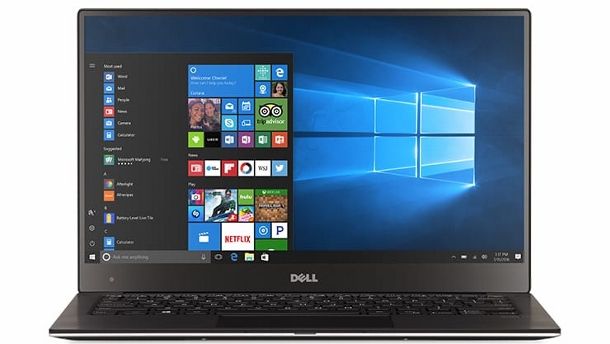
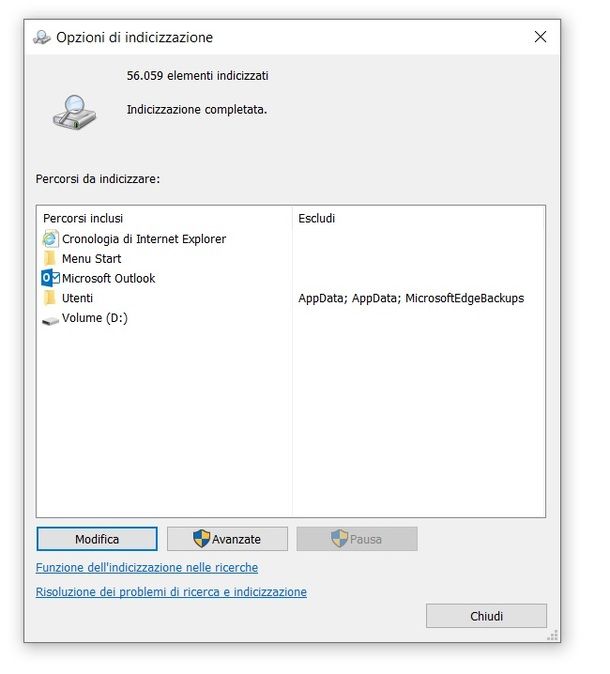
Se il tuo intento è cercare un file in Windows 10 puoi sfruttare la funzione di ricerca del sistema operativo in questione; prima, però, dovrai verificare se le opzioni di indicizzazione (ossia quelle grazie alle quali i file sul PC sono inseriti in un apposito indice di ricerca) sono impostate correttamente secondo le tue esigenze.
Per fare ciò, premi sul pulsante Start di Windows (quello con la bandierina) e vai su Sistema Windows > Pannello di controllo > Opzioni di indicizzazione (se non dovesse essere presente quest’ultima icona, premi sulla dicitura Visualizza per posta in alto nella finestra del Pannello di controllo, e seleziona l’opzione Icone grandi).
Nella sezione centrale della finestra che ti viene mostrata, puoi visualizzare gli elementi che risultano indicizzati (sotto la voce Percorsi inclusi) e, quindi, dove Windows effettuerà le ricerche in base a ciò che digiterai. Se volessi aggiungere un nuovo percorso di ricerca, fai clic sul pulsante Modifica per aprire una nuova finestra. Apponi quindi un segno di spunta sulle caselle relative ai percorsi che vuoi aggiungere, fai clic sul pulsante OK e, poi, sul pulsante Chiudi.
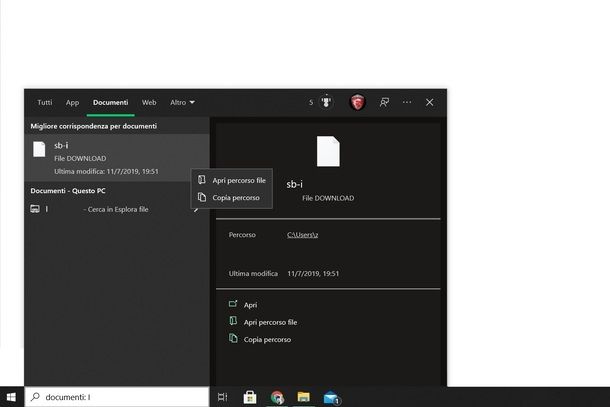
Per effettuare una ricerca, a questo punto, ti basta cliccare sul campo Scrivi qui per eseguire la ricerca (lo trovi in basso a sinistra, sulla barra delle applicazioni) e digitare il nome (o parte di esso) di un file, una cartella o un programma. I risultati ti verranno mostrati a schermo e potrai selezionare uno dei termini di ricerca che ti vengono mostrati, se corrispondenti a ciò che hai digitato e che stai cercando.
Puoi anche aiutarti con le opzioni mostrate in alto (App, Documenti, Web, ecc.) per filtrare i risultati della ricerca e, se fai clic destro sul nome di un file e poi sulla voce Apri percorso file, sarai automaticamente reindirizzato alla cartella contente lo stesso.
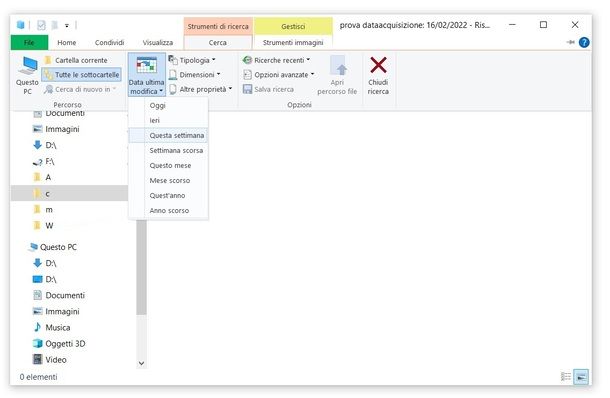
Se invece devi cercare un file che si trova all’interno di una cartella, ti basta semplicemente digitare il nome del file per intero (o parte di esso) nella casella Cerca che trovi in alto a destra nella finestra Esplora file della cartella da te aperta.
Ti verrà mostrato, sempre all’interno della cartella, l’elenco dei file corrispondenti alla tua ricerca. Come dici? Vuoi sapere come cercare un file per data? In questo caso, dopo aver digitato il termine di ricerca nel campo appena menzionato (all’interno di una cartella), premi sulla voce Cerca posta in alto, sulla barra degli strumenti.
Ora premi sulla voce Data ultima modifica e seleziona l’opzione che reputi più opportuna (es. Ieri, Questa settimana e così via). Desideri sapere anche come cercare un file Excel? In questo caso, nel campo di ricerca della barra delle applicazioni di Windows o in quello presente all’interno di una cartella, ti basta digitare il nome delle estensioni associate al noto programma per la produttività di Windows: .xlsx, .xls, .xml, .xlt, .xltx e così via (in questa pagina trovi l’elenco completo).
Nel caso ti stia chiedendo come cercare un file per estensione, puoi applicare questo stesso metodo di ricerca a qualsiasi altra estensione di file.
Aspetta, mi stai chiedendo come cercare un file che contiene una parola? Ti basta ripetere le procedure viste sopra digitando il termine negli appositi campi di ricerca e Windows farà il resto.
Infine, nel caso di Windows 11 il meccanismo di ricerca è piuttosto simile a quello del quale ti ho parlato poc’anzi. Innanzitutto, dovrai verificare che i file siano indicizzati premendo sul pulsante Start e andando su Tutte le app > Strumenti di Windows > Pannello di controllo > Opzioni di indicizzazione e, da qui, ripetere i passaggi visti sopra.
Una volta compiuto questo passaggio preliminare, per effettuare una ricerca, puoi premere il pulsante della lente d’ingrandimento posto in basso sulla barra delle applicazioni e digitare un termine di ricerca nell’apposito campo in modo totalmente analogo a quanto visto nel caso di Windows 10.
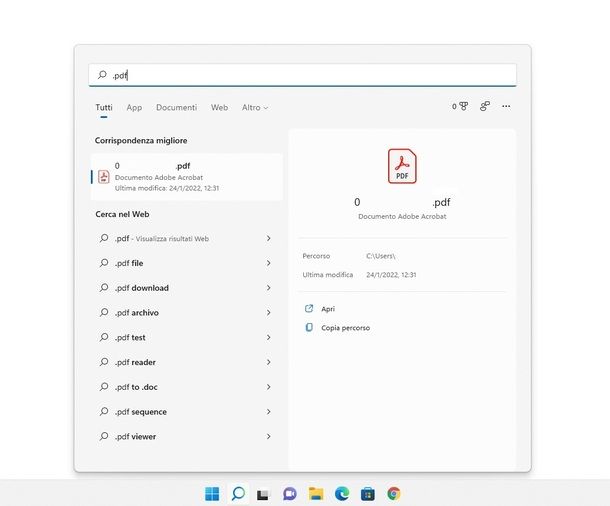
Anche la ricerca anche interno di una cartella funziona in modo analogo a quanto visto precedentemente; in questo caso, tuttavia, i vari parametri di ricerca, saranno accessibili dalla voce Opzioni di ricerca che viene mostrata dopo aver digitato il termine che si intende cercare nel campo situato in alto a destra della cartella stessa.
Come cercare un file su Mac

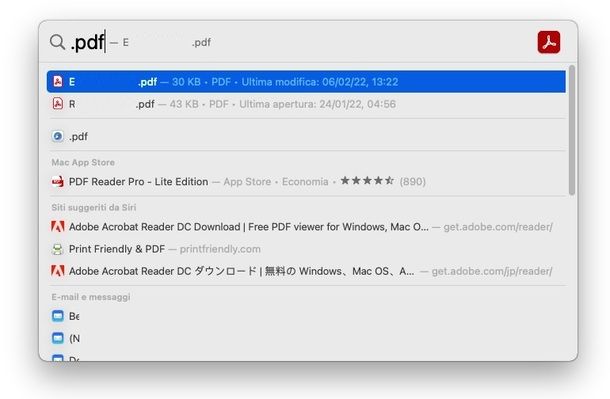
Su macOS le operazioni da compiere sono altrettanto semplici. Puoi effettuare le ricerche di file, cartelle e programmi presenti sul tuo computer Apple, facendo clic sull’icona della lente d’ingrandimento che vedi in alto a destra (Spotlight) sulla barra dei menu di macOS. Nel campo che ti viene mostrato, digita il nome del file per intero (o in parte) affinché la ricerca possa iniziare.
Ti verranno quindi mostrati a schermo tutti i risultati affini alla tua ricerca (partendo prima dagli elementi presenti sul computer). Seleziona quindi un file e fai doppio clic su di esso per aprirlo.
Un altro metodo che puoi utilizzare per effettuare una ricerca sul tuo Mac è quella di premere la combinazione di tasti cmd+f. Ti verrà aperta una finestra del Finder per eseguire una ricerca all’interno del sistema operativo macOS. Premi quindi sull’icona della lente d’ingrandimento presente in alto a destra, inserisci nel campo apposito il nome dell’elemento che vuoi trovare e, poi, clicca sui nomi dei percorsi mostrati in alto a sinistra sulla finestra per esplorarli.
Se vuoi, puoi affinare la ricerca facendo clic sul pulsante [+], che trovi in alto a destra, e selezionando i due filtri Tipo e Qualsiasi. Vuoi sapere come cercare un file per data di creazione? Dopo aver premuto sul pulsante [+] suddetto presente nel Finder, ti è sufficiente andare su Tipo > Data di creazione e utilizzare i controlli presenti in alto sulla finestra per impostare dei parametri di ricerca adeguati.
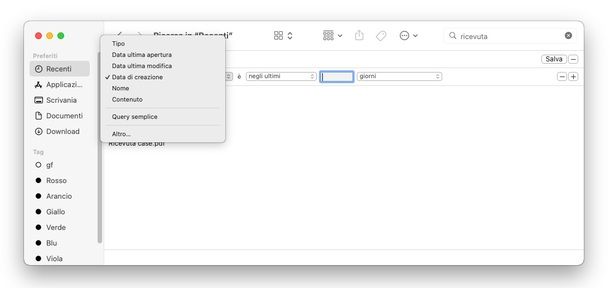
Andando, invece, su Tipo > Qualsiasi, puoi impostare la ricerca selezionando il tipo di file da trovare (es. Immagine, Filmato, Documento, ecc.). Come dici? Vorresti provare a cercare file anche con qualche soluzione di terze parti? In questo caso, il mio consiglio è quello di utilizzare le ottime suite di strumenti per la produttività Alfred o Raycast. Entrambe, in forma “base” per utente singolo, sono utilizzabili gratuitamente e ti permettono di cercare file in un attimo e compiere ricerche personalizzate proponendoti risultati in base ai file che utilizzi più spesso.
Come cercare un file su Linux
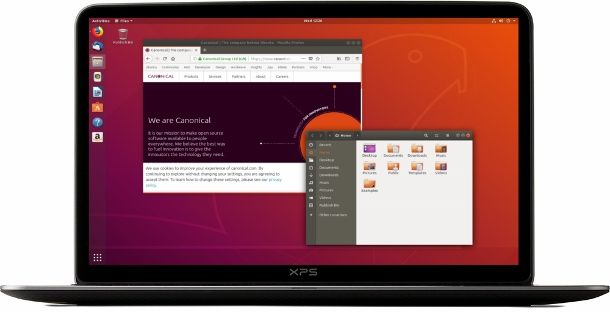
Ti stai domandando come cercare un file in Linux? Ti rispondo immediatamente mostrandoti il funzionamento della funzione di ricerca su Ubuntu, uno dei più diffusi sistemi operativi basati sul kernel Linux.
Il modo più semplice per compiere quest’operazione è premere sull’icona delle nove caselle presente sulla barra delle applicazioni laterale e digitare il nome del file (o anche di una cartella o di un programma) nel campo di ricerca posto in alto. Ti verranno mostrati immediatamente tutti i risultati pertinenti relativi alla tua ricerca. Cliccando sul nome del file, la cartella o il programma, sarai automaticamente reindirizzato ad esso.
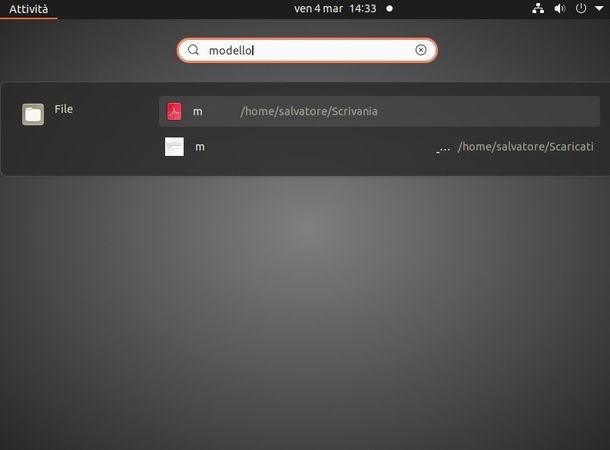
Hai bisogno di opzioni di ricerca specifiche? Allora usa lo strumento File (l’icona della cartella) che puoi richiamare dalla barra laterale delle applicazioni o dal menu accessibile premendo sul pulsante delle nove caselle.
Una volta che si è aperta la finestra dello strumento in questione, premi sull’icona della lente d’ingrandimento situata in alto a sinistra e digita, nel campo visualizzato, il nome (o parte di esso) dell’elemento che desideri cercare. Ti saranno immediatamente mostrati nella finestra tutti i risultati pertinenti. Semplice, vero? Se esegui un clic destro sul nome del file o della cartella che hai trovato e, successivamente, selezioni la voce Apri posizione oggetto, sarai reindirizzato automaticamente al percorso nel quale si trova il file o la cartella stessi.
Desideri impostare parametri di ricerca ancora più specifici? In questo caso, dopo aver inserito il nome dell’elemento che interessa nel campo posto in alto suddetto, premi sul pulsante ▼ che sta in alto, e serviti dei controlli presenti nella finestra che ti viene mostrata. Ad esempio, premendo sulla voce Seleziona date e, da qui, sulle opzioni apposite, puoi impostare un periodo o una data nei quali hai modificato o usato il file che cerchi.
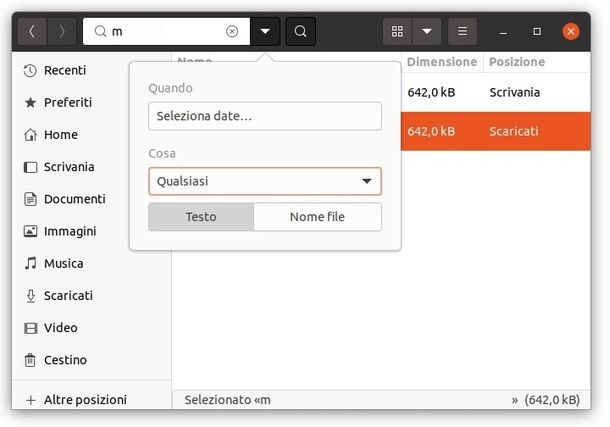
Premendo, invece, sull’opzione di ricerca Qualsiasi, e selezionando le opzioni apposite, potrai impostare il tipo di file da cercare (es. Immagine, Foglio di calcolo, Video e così via).
Come cercare un file su Google
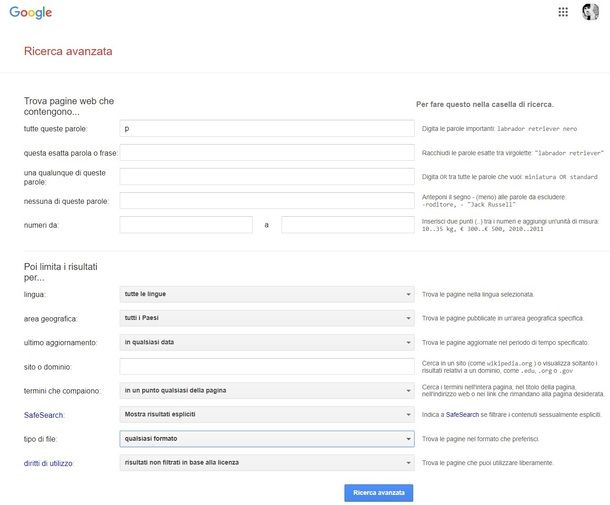
Hai bisogno di cercare in Rete un determinato tipo di file utilizzando il motore di ricerca di Google ma non sai come procedere in questo senso? Non preoccuparti: provvedo sùbito a fornirti il mio aiuto mostrandoti come utilizzare la funzione di ricerca avanzata del motore succitato. Da computer o smartphone/tablet, collegati a questa pagina; in questo modo avrai accesso a una sezione nella quale hai la possibilità di impostare dei parametri specifici per la ricerca da effettuare.
Premendo di volta in volta sulle opzioni (visualizzate come pulsanti) poste accanto alle voci, Area geografica, Ultimo aggiornamento e Tipo di file, puoi cercare elementi in base, rispettivamente, a uno specifico Paese, una data di caricamento sul Web e un formato o tipologia di file (es. PDF, XLS, DOC, PPT, ecc.).
Puoi anche digitare nei campi appositi mostrati in alto le parole che il contenuto che cerchi deve contenere o non contenere. Infine, non appena vuoi iniziare la ricerca, ti è sufficiente premere sul pulsante Ricerca avanzata in basso. Per saperne di più su quanto ti ho spiegato poc’anzi, ti rimando al mio post su come cercare su Google.
Cercare un file su Android
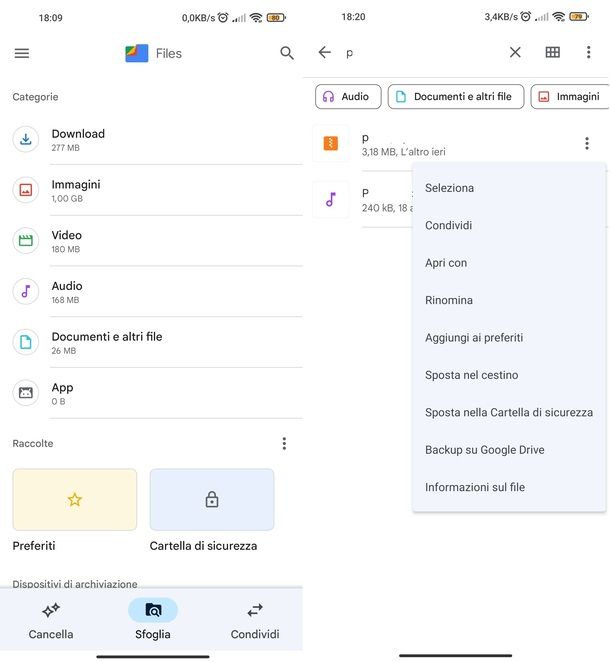
Hai bisogno di “esplorare” la memoria del tuo smartphone o tablet Android e vorresti sapere come cercare un file su tali dispositivi? In questo caso, puoi utilizzare un qualsiasi gestore di file (o file manager); si tratta di applicazioni che servono a trovare, visualizzare, trasferire, copiare e rinominare gli elementi memorizzati sul proprio dispositivo; solitamente ogni smartphone ha “di serie” una di queste app (la riconosci dall’icona di una cartella).
In questo caso, puoi utilizzare Files di Google che ha un’interfaccia semplice da utilizzare ed è completamente gratuita (puoi scaricarla visitando l’apposita sezione del Play Store e premendo sul pulsante Installa). Una volta che hai avviato l’app in questione (premi sugli appositi pulsanti per fornire il permesso di accesso alla memoria, qualora dovesse esserti richiesto), fai tap sull’icona Sfoglia posta in basso al centro. Ora puoi cercare file tramite l’apposito campo richiamabile premendo sul pulsante della lente d’ingrandimento collocato in alto a destra.
Dopo aver cercato il nome dell’elemento, nella schermata successiva ti saranno mostrati in basso tutti i risultati della ricerca effettuata. Premendo sul pulsante ⁝ situato a destra, in corrispondenza del file, potrai accedere alle varie opzioni di interazione con l’elemento (es. Condividi, Apri con, Rinomina, Sposta nel cestino e così via).
Non ricordi il nome del file ma conosci la sua tipologia? Allora, una volta richiamato il campo di ricerca, prova a premere sul nome dei vari filtri mostrati in alto (es. Audio, Immagini, Video, ecc.) e ti saranno mostrati tutti i file appartenenti alla categoria selezionata. Puoi anche trascinare i filtri verso sinistra per visualizzarne e utilizzarne altri quali File grandi e Questa settimana.
Inoltre, una volta che hai i risultati della ricerca di fronte, puoi ordinare questi ultimi premendo sul pulsante ⁝ che sta in alto a destra e selezionando una delle opzioni richiamabili tramite la voce Ordina per. Se vuoi scoprire altre soluzioni alternative a questa della quale ti ho appena parlato, dai pure uno sguardo al mio approfondimento sulle applicazioni per aprire file.
Cercare un file su iPhone
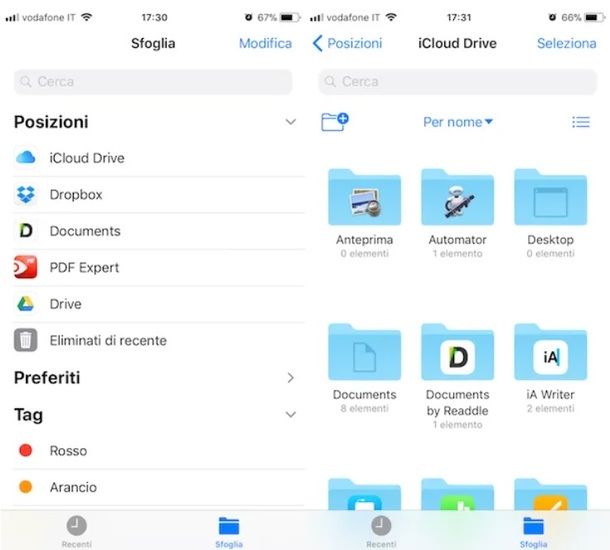
Hai la necessità di “esplorare” la memoria del tuo iPhone o cercare un file su iPad? In tal caso, l’opzione più semplice potrebbe essere anche quella più efficace: mi riferisco alla comoda ed essenziale app File sviluppata da Apple che ti permette di aprire, gestire e, ovviamente, trovare i file sui dispositivi citati poc’anzi. L’app è “di serie” su iOS e iPadOS ma se dovessi averla rimossa puoi reinstallarla visitando questa pagina dell’App Store, premendo sul pulsante Ottieni/Installa e, se necessario, verificando la tua identità con Face ID, Touch ID o password dell’ID Apple.
Una volta avviata l’app File, premi sull’icona Sfoglia posizionata in basso a destra e, se necessario, premi sull’icona < in alto a sinistra per tornare alla schermata principale dell’applicazione. Per effettuare una ricerca, ti è sufficiente, a questo punto, digitare il nome (o parte di esso) dell’elemento nel campo collocato in alto. Premendo sul nome del file o dell’applicazione trovati, sarai rimandato direttamente a essi.
Premendo sulla voce iCloud Drive, presente nella schermata iniziale del menu Sfoglia, potrai esplorare anche i file memorizzati sul tuo spazio personale riservato sui server cloud di Apple. Dopo avere effettuato una ricerca, utilizzando i menu posti in alto al centro e sulla destra della schermata dell’app, hai la possibilità di ordinare e visualizzare i file trovati. Per altri dettagli e approfondire l’argomento del quale ti ho parlato in queste ultime righe, consulta il mio tutorial su come “esplorare” un iPhone.

Autore
Salvatore Aranzulla
Salvatore Aranzulla è il blogger e divulgatore informatico più letto in Italia. Noto per aver scoperto delle vulnerabilità nei siti di Google e Microsoft. Collabora con riviste di informatica e cura la rubrica tecnologica del quotidiano Il Messaggero. È il fondatore di Aranzulla.it, uno dei trenta siti più visitati d'Italia, nel quale risponde con semplicità a migliaia di dubbi di tipo informatico. Ha pubblicato per Mondadori e Mondadori Informatica.