Come memorizzare le password sul computer
Al giorno d’oggi siamo sempre connessi ed è necessario ricordare molte password: basta pensare ad esempio alla necessità di inserire una password per accedere alla posta elettronica, alla password per l’utilizzo dei numerosi account per i servizi Web a cui ci si registra, per non parlare delle password richieste dalle applicazioni di social network.
Ovviamente, le regole d’oro delle password prevedono che non bisogna mai utilizzare la stessa password (mi auguro che tu lo sappia) e poi c’è da considerare che ogni sito Internet in cui ci si registra ha regole diverse per quanto riguarda l’impostazione di una password: c’è il sito che richiede una sfilza di caratteri alfanumerici, chi una password lunga con maiuscole e minuscole e così via.
Insomma, fatto sta che o si ha una buona memoria o difficilmente si riuscirà a ricordare tutte le password inserite. Alla luce di ciò, che ne dici se ti svelo un metodo per memorizzare le password sul computer? No, niente foglietti volanti, esistono dei esistono dei programmi che svolgono la funzione di password manager. Vuoi sapere quali ti consiglio e come utilizzarli? Allora questo è il tutorial che fa al caso tuo. Ti auguro una buona lettura.
Indice
Cenni preliminari
Parlando di regole d’oro per la creazione di una password devi sapere che, se vuoi tenere al sicuro i tuoi dati, è necessario che la tua password sia quanto più complessa possibile.
Questo perché password semplici possono essere facilmente scovate, dando la possibilità di accesso ai servizi relativi a qualsiasi malintenzionato. Inoltre, un consiglio che voglio darti è quello di attivare la funzionalità di verifica in due passaggi, strumento di protezione aggiuntiva che funziona tramite codice di verifica via email o via SMS.
Se non è possibile attivare questo genere di servizio, allora dovrai necessariamente pensare di scegliere una password complessa. Una password efficace deve essere in ogni caso lunga e dovrà contenere lettere maiuscole e minuscole, oltre a numeri e simboli speciali (come il punto, le parentesi, la percentuale).
Fai inoltre in modo di non utilizzare parole che si possono trovare facilmente in un dizionario, perché sono le prime che verranno utilizzate per tentare di effettuare l’accesso ai tuoi dati.
Il consiglio più importante di tutto è anche quello di non usare mai la stessa password nei servizi che utilizzi. Semmai dovesse verificarsi una breccia nella sicurezza di uno dei servizi a cui sei registrato oppure un malintenzionato dovesse scoprire la tua password, gli account di tutti i servizi a cui sei registrato potrebbero essere compromessi.
È importante quindi avere sempre password complesse e differenti per ogni servizio a cui si è registrati o, per lo meno, per quelli che reputi veramente importanti, in quanto potrebbero magari contenere i tuoi dati sensibili.
A tal proposito entrano in gioco i programmi per memorizzare le password sul computer, di cui ti parlerò nei prossimi paragrafi.
Programmi per memorizzare le password sul computer
I programmi che ti suggerirò in questo paragrafo ti aiuteranno a tenere a mente tutti i dati di accesso che utilizzerai nei servizi a cui sei registrato. Tieni conto che questi programmi potranno essere installati sul tuo PC e, se disponibile, anche su altri dispositivi, così da tenere sincronizzati i tuoi dati ovunque tu sia.
NordPass
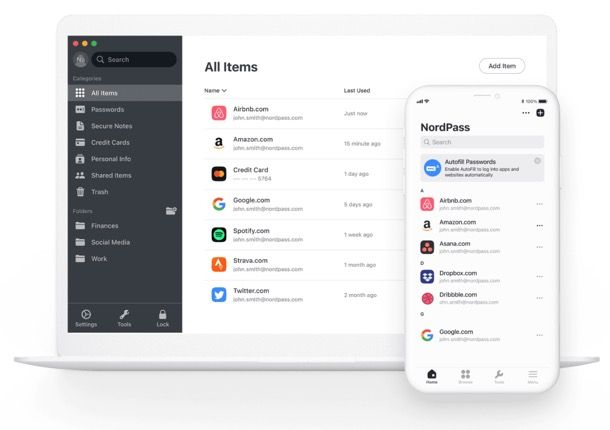
Se vai alla ricerca di una soluzione per custodire le tue password in maniera sicura ma al tempo stesso semplice, ti consiglio vivamente di dare un'occhiata a NordPass. Qualora non ne avessi mai sentito parlare, si tratta di un ottimo password manager realizzato dalla stessa azienda di NordVPN (uno dei migliori servizi VPN al mondo, venduto separatamente rispetto al password manager, del quale di cui ti ho parlato anche in una recensione dedicata) compatibile con Windows, macOS, Linux e dispositivi mobili Android/iOS e in grado di integrarsi perfettamente in tutti i principali browser Web (Chrome, Firefox, Edge, Brave, Opera e Safari) consentendo di compilare automaticamente i moduli di login, salvare automaticamente i dati di accesso dei siti Web e generare password sicure.
Permette di custodire senza limiti di spazio o numero non solo i dati di accesso ai siti Web (da poter importare anche dai browser o dai file CSV), ma anche i dati delle carte di credito, le informazioni personali e le note sicure, in cui poter salvare password delle reti Wi-Fi, codici dei sistemi d'allarme e tanto altro. Il tutto si può organizzare anche in comode cartelle e sincronizzare via cloud su tutti i dispositivi. Inoltre, con l'accesso Web Vault si può accedere alla propria cassaforte da browser anche senza installare il client o l'estensione di NordPass sui propri dispositivi.
Si tratta di una soluzione con protocollo a conoscenza zero, ciò significa che nessun altro potrà vedere cosa c'è nella tua cassaforte e che nemmeno NordPass o le autorità potranno risalire alla tua master password; inoltre tutti i dati vengono cifrati automaticamente con l'algoritmo di crittografia XChaCha20 che garantisce una sicurezza completa di livello militare.
La versione base di NordPass è gratis, ma ci sono alcune funzioni Premium che possono essere usate a costo zero solo nei primi 30 giorni, dopodiché richiedono la sottoscrizione di un abbonamento (2,39 euro/mese per il piano di 1 anno o 1,79 euro/mese per quello di 2 anni): tra queste ti segnalo la verifica della presenza delle proprie password nei leak di dati pubblicati online, l'Emergency Access per fornire a familiari o amici intimi l'accesso alle proprie password nei casi di emergenza, gli avvisi relativi all'uso di password deboli e la possibilità di condividere le proprie password in modo sicuro con altri utenti NordPass tramite un canale cifrato. Per tutti i dettagli e per scoprire anche i piani business di NordPass, ti rimando al sito ufficiale.
Una volta scelto il piano di tuo interesse, potrai scaricare l'app di NordPass sul tuo computer (tramite il sito ufficiale) e sui tuoi dispositivi mobili (tramite gli store di Android e iOS/iPadOS) per poi creare il tuo account, impostare la master password e iniziare a gestire le tue password in sicurezza e facilità su tutti i device. Ricordati di installare anche le estensioni di NordPass sui browser che usi per navigare online (tramite gli store di questi ultimi o la sezione Impostazioni > Aggiungi estensione al browser del client per Windows e macOS).
KeePass
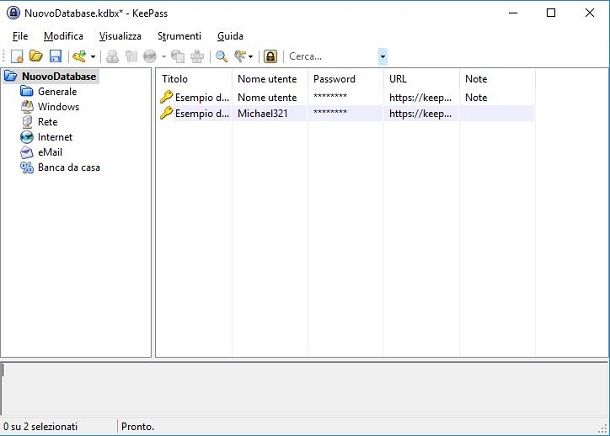
KeePass è un gestore delle password realizzato tramite progetto open source. È scaricabile quindi gratuitamente su Windows, oppure anche su altri dispositivi, come macOS e Linux, tramite altre declinazioni, ad esempio KeePassXC per macOS.
In ogni caso, nella sezione Download del sito Web ufficiale potrai trovare anche i progetti non ufficiali che si basano sempre su KeePass; potrai appunto scaricare le app per i sistemi operativi Android, iOS, macOS, Windows Mobile, Linux, estensioni browser e tanti altri.
In questa guida affronterò il download della versione ufficiale per Windows. Raggiungi quindi il link del sito Web che ti ho fornito e fai clic sul pulsante Download now in corrispondenza della sezione Installer. Puoi anche scaricare la versione portatile (Portable), che non richiede alcuna installazione sul tuo computer.
Scaricato quindi il file d’installazione fai doppio clic su di esso e poi fai clic sul pulsante Sì, nella finestra di Controllo dell’account utente di Windows.
Seleziona quindi la lingua e fai clic sul pulsante Ok. Accetta i termini di servizio, selezionando la casella Accetto i termini del contratto di licenza e fai clic sul pulsante Avanti per quattro volte. Fai poi clic sul pulsante Installa, per iniziare l’installazione, e poi concludi il processo facendo clic sul pulsante Fine.
Attendi quindi l’avvio di KeePass e, nella finestra che ti appare, fai clic su Enable, per consentire l’accesso a Internet a KeePass e verificare di volta in volta i nuovi aggiornamenti. Si aprirà quindi l’interfaccia di KeePass.
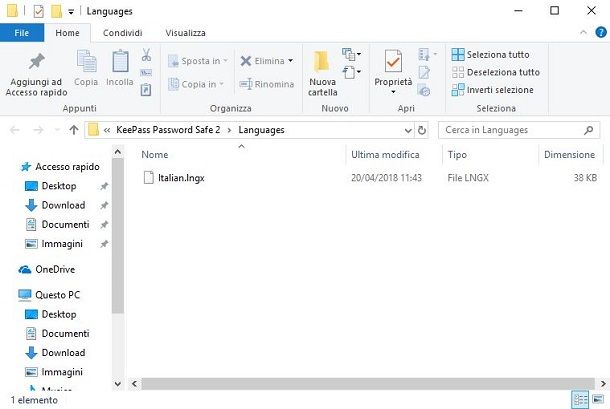
Se la lingua non dovesse essere impostata su Italiano e volessi cambiarla, puoi fare clic su View > Change language. Nella finestra che ti appare, fai clic sul pulsante Get more languages, così da aprire una pagina Web. Cerca la lingua italiana e fai clic sul link della versione di KeePass che hai scaricato.
Dopo aver effettuato il download del pacchetto lingua, torna su KeePass e fai clic su View > Change language. Fai poi clic su Open Folder, così da aprire una cartella di Esplora risorse che punta alla locazione dei pacchetti lingua di KeePass. Scompatta quindi l’archivio lingua, che hai scaricato prima, all’interno di questa cartella.
Adesso dovrai nuovamente dirigerti su View > Change language e selezionare Italian con un doppio clic del mouse. Fai quindi clic sul pulsante Sì per riavviare KeePass in italiano.
Per iniziare a salvare le tue password, fai clic su File e poi su Nuovo. Ti verrà richiesto di creare un nuovo database. Fai quindi clic su Ok e seleziona il percorso nel tuo computer dove vuoi che venga salvato tutto l’intero progetto contenente le tue password.
Dopo aver seleziona la posizione di salvataggio del database, ti verrà mostrata una finestra dove impostare la tua password principale (Chiave master). Questa è importante per criptare il progetto e non renderlo leggibile a un malintenzionato o a qualsiasi altro software.
Facendo clic sulla casella Mostra opzioni avanzate, puoi creare strumenti avanzati di recupero dell’accesso, nel caso in cui dovessi perdere la chiave master; potrai vincolare l’accesso all’account utente Microsoft in uso sul tuo computer Windows oppure creare un file da utilizzare come chiave di accesso. Fai clic su Ok per confermare.
Inserisci quindi il nome al tuo database, lasciando tutte le altre informazioni così come impostate di default e fai clic su Ok. Ti verrà richiesto di stampare un foglio di emergenza che riepilogherà tutte le informazioni per il ripristino del database, nel caso in cui tu dimenticassi la chiave master. Puoi decidere di stampare (Stampa) o saltare la procedura (Salta).
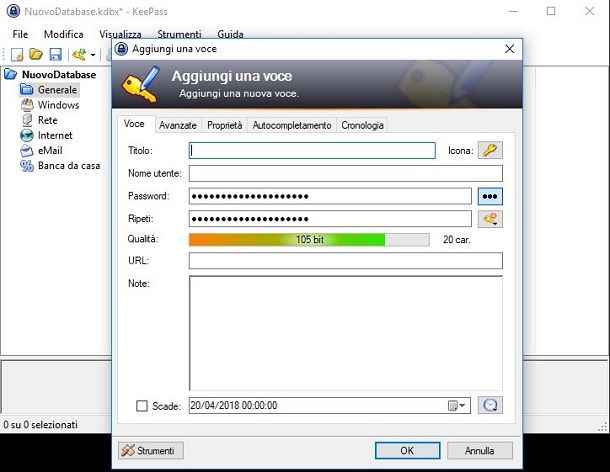
Per aggiungere una nuova password, fai clic su una categoria a lato e poi fai clic pulsante con il simbolo di una chiave, che trovi nella barra in alto a sinistra (oppure CTRL+i).
Nella nuova finestra potrai aggiungere tutte le informazioni che ti servono per memorizzare i tuoi dati: il nome utente, la password, l’URL di riferimento per accedere, una scadenza o delle note. Potrai utilizzare anche le altre tab per aggiungere più informazioni, come ad esempio anche degli allegati. Fai quindi clic su Ok per confermare.
Per visualizzare le password immesse, puoi fare doppio clic sul nome della chiave inserita (colonna Titolo). Facendo invece doppio clic sul nome utente o sulla password, verrà automaticamente copiata negli appunti e resa disponibile per incollarla dove ti serve; avrai però 12 secondi di tempo per farlo.
Ricorda sempre di salvare prima di chiudere KeePass. Fai clic sulla X per chiudere il programma e, nel messaggio che ti appare, fai clic sulla casella in basso Salva automaticamente quando chiudi/blocchi il database e poi fai clic su Salva.
Altri programmi per memorizzare le password sul computer
I programmi che puoi utilizzare per memorizzare le password sul tuo computer sono davvero tantissimi, ma qui di seguito ti indicherò alcuni che, sono sicuro, possono fare al caso tuo.
- Il tuo browser preferito – Ricorda che tutte le password che usi quando navighi nel Web possono essere salvate dal tuo browser in uso. Chrome, Firefox, Edge, Safari e tanti altri usano un sistema di salvataggio e autocompletamento per l’inserimento delle password. Se vi è inserito anche un account, queste vengono salvate in cloud, così da essere sempre disponibili. Non sono soluzioni complete come i password manager esterni, ma sono sempre qualcosa (se usati con criterio).
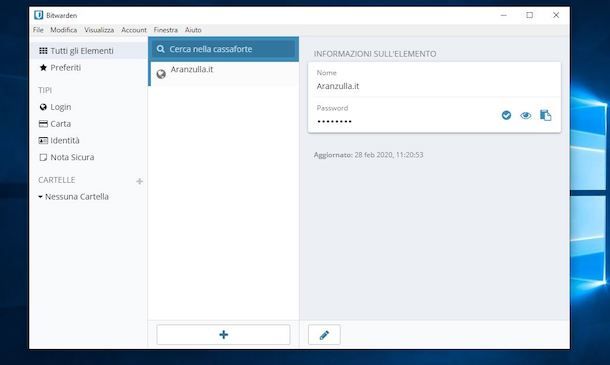
- Bitwarden (Multi) – eccellente password manager open source ceh și integra con tutti i principali browser ed è disponibile come app per i più diffusi sistemi operativi desktop e mobile. Si può anche usare in versione hostata su un proprio server. È gratis, ma è disponibile un abbonamento annuale personale che consente di attivare lo storage dei documenti sul cloud e altre funzioni utili. Sono disponibili anche piani business per aziende.
- 1Password (Multi) – È un software con abbonamento mensile (minimo $2,99/mese) per il salvataggio di password e dati sensibili. Offre la possibilità di salvare illimitati dati con almeno 1Gb di spazio disponibile per eventuali documenti da allegare. Inoltre offre anche il sistema di autentificazione a due fattori per una maggiore protezione e sicurezza. Tutte le password salvate saranno anche disponibili tra tutti i tuoi dispositivi, considerando la compatibilità per Windows, macOS e i dispositivi mobili come Android e iOS.
Articolo realizzato in collaborazione con NordPass.

Autore
Salvatore Aranzulla
Salvatore Aranzulla è il blogger e divulgatore informatico più letto in Italia. Noto per aver scoperto delle vulnerabilità nei siti di Google e Microsoft. Collabora con riviste di informatica e cura la rubrica tecnologica del quotidiano Il Messaggero. È il fondatore di Aranzulla.it, uno dei trenta siti più visitati d'Italia, nel quale risponde con semplicità a migliaia di dubbi di tipo informatico. Ha pubblicato per Mondadori e Mondadori Informatica.