Guida uTorrent: download uTorrent e configurare uTorrent
Non hai idea di quale programma usare per scaricare file di qualsiasi tipo da Internet? Per fortuna a tutto c’è una soluzione: puoi utilizzare uTorrent! Non ne hai mai sentito parlare? Beh, se vuoi, e se la cosa ti interessa, posso fornirti io tutte le indicazioni di cui hai bisogno. Ti va? Sì? Grandioso. Allora mettiti bello comodo e leggi questa mia guida dedicata proprio a come effettuare il download e a come configurare questo famoso programma.
Partiamo dalle basi: uTorrent è un software che permette di scaricare i file in condivisione (P2P) attraverso il protocollo BitTorrent velocemente (se ci sono abbastanza fonti e tutto è configurato al meglio) e con pochissime noie (nella versione gratuita è presente qualche banner e bisogna “skippare” dei contenuti promozionali durante l’installazione). Il suo funzionamento può sembrare un tantino complesso ma posso assicurarti che, una volta presa confidenza con il programma, sarai pronto a ricrederti.
Non ti ho ancora convinto? Allora non ti resta che seguire le mie indicazioni passo dopo passo per configurare e utilizzare uTorrent al meglio. D’altronde non hai nulla da perdere; se non ti piace fai sempre in tempo a utilizzare qualche altro programma. Detto questo ti auguro, come mio solito, buona lettura e ti faccio un grande in bocca al lupo per tutto.
Indice
Download di uTorrent

Innanzitutto devi provvedere a effettuare il download di uTorrent sul tuo computer. Se disponi di un PC Windows, allora puoi servirti della versione Classic, cioè il client desktop del programma (che ti consiglio). Se possiedi un Mac aggiornato a macOS Catalina e successivi, invece, puoi fare affidamento solo sulla versione uTorrent Web, che consente di eseguire i Torrent durante il download e funziona tramite browser.
Per quanto riguarda entrambe le versioni di uTorrent, ci tengo a farti presente che ne esistono più varianti: una gratuita supportata da banner pubblicitari e contenuti promozionali e più d’una a pagamento (la versione PRO di base, al prezzo di 19,95$/anno, offre lo streaming istantaneo dei Torrent, la protezione automatica da virus e malware, l’assenza di pubblicità e il supporto Premium e la versione più avanzata, da 69,95$/anno, offre CyberGhost VPN per un anno, protezione da malware e virus e niente pubblicità). In alternativa, per chi desidera solo rimuovere le pubblicità, è possibile optare per la variante AD-Free che — per 4,95$/anno — elimina le pubblicità.
Premesso ciò, per riuscire a effettuare il download del programma tutto quello che devi fare altro non è che collegarti al suo sito Internet ufficiale e fare clic sul pulsante Scarica gratuitamente relativo alla tipologia di programma da scaricare. Su Windows, quindi, puoi optare sia per uTorrent Web sia per uTorrent Classic (che ti consiglio). Su Mac, invece, puoi scegliere solo uTorrent Web. Una volta giunto nella pagina successiva clicca sul tasto Scarica ora posto sotto alla versione Basic.
Attendi quindi che la procedura di download venga avviata e completata (se non hai apportato modifiche alle impostazioni di default del tuo navigatore il file d’installazione di uTorrent verrà salvato nella cartella Download del computer) dopodiché metti in pratica le istruzioni sull’installazione e la configurazione del software che trovi nel passo successivo.
Installazione e configurazione di uTorrent
Una volta ottenuto il file d’installazione di uTorrent direi che possiamo finalmente andare al nocciolo vero e proprio della questione scoprendo quindi come installare e configurare al meglio questo programmino. Trovi tutte le istruzioni del caso, sia per Windows sia per Mac, proprio qui di seguito.
Nota: se vuoi aumentare la sicurezza dei tuoi download ed evitare di essere tracciato da ISP o malintenzionati, ti consiglio vivamente di usare una VPN, cioè una rete privata virtuale, come quelle offerte da NordVPN (la mia recensione qui), Surfshark (la mia recensione qui), Express VPN e Privado VPN. che sono compatibili con una vasta gamma di device (PC/Mac, smartphone, tablet ecc.), offrono tantissimi server disseminati in tutto il mondo e costano poco.
Su Windows
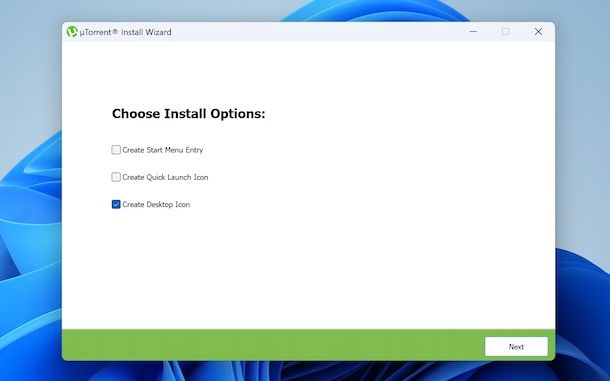
Per installare uTorrent Classic sul tuo PC Windows provvedi in primo luogo ad aprire, mediante doppio clic, il file eseguibile (utorrent_installer.exe) scaricato in precedenza dal sito del programma.
Clicca poi sui tasti Sì, Next (per due volte di fila) e Agree. Ora pigia sul pulsante Skip all, per rifiutare il download di contenuti promozionali. Infine, pigia sul tasto Next (per due volte consecutive) e poi premi sul pulsante Finish, in modo tale da portare a termine il setup.
Attendi qualche istante affinché la finestra del programma risulti visibile sul desktop (uTorrent dovrebbe avviarsi in maniera automatica ma se questo non accade provvedi tu richiamandolo dal menu Start oppure facendo doppio clic sulla relativa icona aggiunta al desktop), dopodiché procedi con la configurazione di uTorrent recandoti innanzitutto nella sezione Impostazioni del programma (selezionando l’apposita voce annessa al menu Opzioni), cliccando sulla voce Connessione dalla barra laterale di sinistra e prendendo nota del valore riportato accanto alla voce Porta usata per le connessioni in entrata nell’ulteriore pannello che si apre.
Adesso, accedi al pannello di configurazione del tuo modem/router aprendo il browser che di solito usi per navigare in rete e collegandoti al relativo indirizzo IP che di solito corrisponde a 192.168.0.1 oppure 192.168.1.1. Se richiesta, digita anche la combinazione di username e password per effettuare il login (se non l’hai modificata dovrebbe essere admin/admin o admin/password). Per maggiori dettagli sul da farsi, puoi fare riferimento alla mia guida su come accedere al router e, se disponi di uno di questi specifici router, puoi leggere le guide dedicate a come configurare un router Netgear, come configurare un router TP-Link, come configurare un modem D-Link, come configurare un router Alice, come configurare un router Infostrada, come configurare modem TeleTu, come configurare un modem TIM e come configurare un router Fastweb.
Una volta effettuato l’accesso al modem/router, cerca, tra le varie impostazioni e voci disponibili, la funzione relativa all’inoltro delle porte o ai virtual server e crea una nuova regola (oppure un nuovo virtual server) inserendo il numero della porta usata da uTorrent per accogliere le connessioni in entrata in corrispondenza della sezione Porta iniziale e Porta finale (oppure Porta interna e Porta esterna), l’indirizzo IP locale del computer su cui vuoi usare il programma in corrispondenza di IP destinazione (o Indirizzo IP server), il valore TCP in corrispondenza della sezione Tipo porta (o Protocollo) e il nome alla regola che stai per creare in corrispondenza del campo dedicato, appunto, all’immissione del nome. Per maggiori informazioni sul da farsi, puoi fare riferimento al mio articolo su come aprire le porte del router per uTorrent.
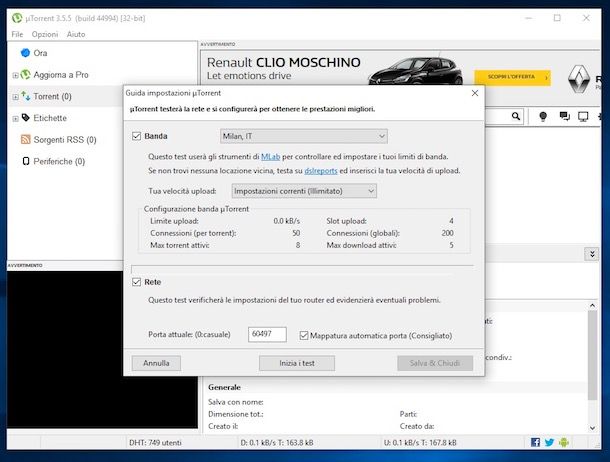
Ora che hai provveduto ad aprire la porta usata da uTorrent nel tuo modem/router, devi fare in modo che il programma sfrutti in toto le potenzialità della tua connessione. Per riuscirci, ti basta usare la funzione di ottimizzazione automatica delle impostazioni inclusa nel software.
Per servirtene, provvedi in primo luogo a selezionare la voce Configurazione guidata annessa al menu Opzioni di uTorrent. Nella finestra che successivamente vedrai apparire, assicurati che risulti spuntata la casella presente accanto alle voci Banda e Rete (e, in caso contrario provvedi, tu), seleziona una località a te vicina dal menu a tendina in alto e premi sul bottone Avvia i test.
A test concluso, se tutto è filato per il verso giusto, dovresti veder comparire dei segni di spunta verdi in corrispondenza delle voci Banda e Rete. I parametri di download e upload del programma sono dunque stati regolati e puoi quindi salvare il tutto cliccando sul pulsante Salva & Chiudi. Se invece i test non danno esito positivo, recati nuovamente nel pannello di amministrazione del tuo modem/router e verifica di aver impostato tutto correttamente assicurandoti inoltre che non ci siano eventuali firewall sul computer che bloccano il funzionamento di uTorrent.
Per quanto riguarda uTorrent Web, invece, per scaricarlo sul tuo PC Windows, premi sull’eseguibile utweb_installer.exe scaricato, quindi clicca sui tasti Sì, Next, Agree, Decline (per tre volte consecutive) e Finish. Una volta fatto, attendi l’apertura automatica del programma sul browser e fai clic sull’icona dell’ingranaggio collocata in alto a destra.
Fatto ciò, controlla che le voci Velocità di download (KB/s) e Velocità di caricamento (KB/s) siano impostate su 0 e che, se presente, la voce Abilita Speed sotto la dicitura Speed sia impostata su ON, per aumentare la velocità di download.
Su Mac
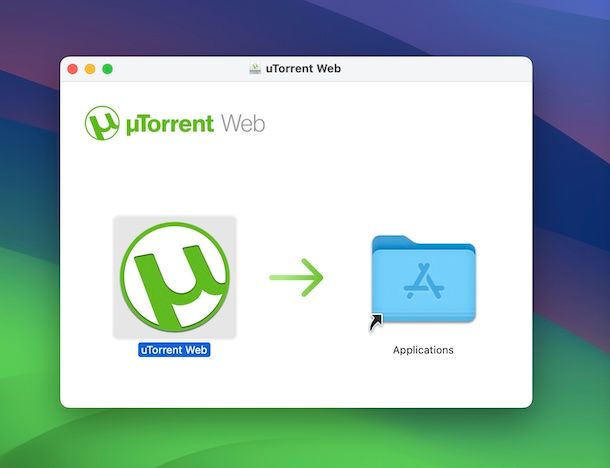
Su Mac e, più genericamente, per quanto riguarda uTorrent Web, le cose stanno diversamente: non è infatti possibile aprire le porte come visto per uTorrent Classic e le possibilità di personalizzazione sono alquanto ridotte.
Su macOS, quindi, provvedi innanzitutto a installare il software premendo sul tasto Consenti ed eseguendo un doppio clic sul file uTorrentWeb.dmg. Dopodiché sposta l’icona di uTorrent Web nella cartella Applications ed è fatta. uTorrent Web è ora presente nel Launchpad e nella cartella Applicazioni di macOS.
Per avviarlo, a questo punto, premi sulla sua icona e fai clic sul pulsante Apri nel pannello che è comparso sullo schermo. Ora che sei dinnanzi alla pagina Web del programma, fai clic sull’icona dell’ingranaggio collocata in alto a destra.
Fatto ciò, come anche visto prima su Windows, verifica che le voci Velocità di download (KB/s) e Velocità di caricamento (KB/s) siano impostate su 0 e che, se presente, la voce Abilita Speed sotto la dicitura Speed sia impostata su ON, in modo da massimizzare la velocità di download.
Su Android
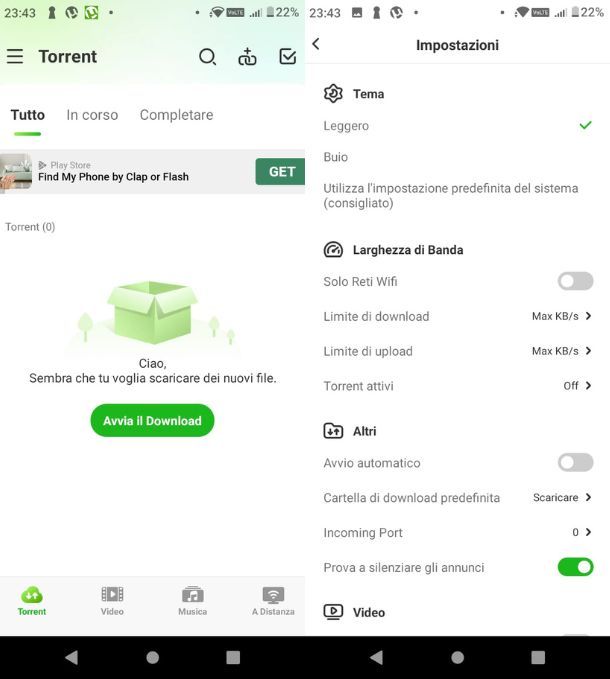
Forse non ne eri a conoscenza, ma puoi utilizzare uTorrent anche sul tuo dispositivo Android. Per farlo è necessario scaricare l’apposita app di uTorrent dal Play Store o da store alternativi in base alla solita procedura (sappi che ha un tracciamento pubblicitario abbastanza aggressivo).
Una volta installata sul tuo smartphone, apri l’app, quindi premi sui tasti Awesome! I support that :), Rifiuto (per quanto riguarda la geolocalizzazione, che non è necessaria per il funzionamento di uTorrent) e Consenti (per l’accesso ai contenuti multimediali). Ora fai tap sul pulsante Menu collocato in alto a sinistra e premi sulla voce Impostazioni.
A questo punto, se lo desideri, scegli se scaricare i file solo quando è attiva la rete Wi-Fi spostando su ON la levetta Solo Reti Wifi e decidi se limitare la velocità di download e upload. Poi, eventualmente, limita il numero di torrent attivi prendo sulla suddetta voce e spostando la levetta che vedi comparire verso sinistra.
Desideri ulteriori informazioni sul funzionamento di uTorrent per Android? Allora puoi dare un’occhiata al mio tutorial dedicato interamente all’argomento.
Su iPhone/iPad, invece, non sono disponibili client Torrent, quindi se desideri scaricare file dalla rete BitTorrent devi rivolgerti a dei client Web come quelli descritti in questo tutorial.
Scaricare i file torrent
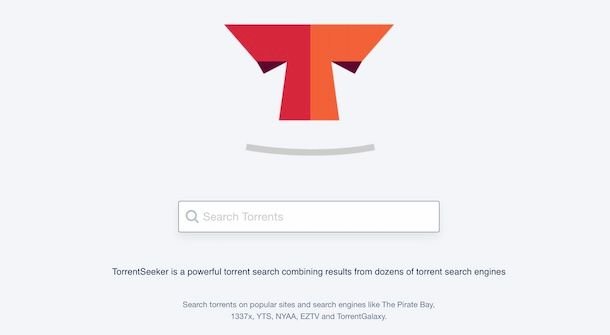
Una volta effettuato il download e l’installazione di uTorrent, e dopo aver provveduto a configurare il programma, devi reperire i file da scaricare, quelli in formato .torrent, per l’appunto. Per scovarli, puoi avvalerti di alcuni appositi motori di ricerca.
Tra i vari disponibili io ti suggerisco di affidarti a TorrentSeeker, uno dei più noti motori di ricerca per BitTorrent, che sfrutta un gran numero di database. Per servirtene, collegati alla home page del sito, digita il nome del file che desideri scaricare nella barra di ricerca apposita e fai clic sul pulsante con la lente d’ingrandimento posto a sinistra oppure avvia la ricerca pigiando il tasto Invio della tastiera.
Una volta visualizzata la pagina con i risultati della ricerca (che puoi ordinare per Relevance — ossia rilevanza — o Date — cioè per data — mediante il menu a tendina Ordina per), individua una voce che ti interessa tra quelle disponibili e, nella pagina che si apre, controlla gli elementi che hanno un numero maggiore di peer (ossia più condivisioni) ed effettua il download del file Torrent o del magnet link cliccando sui bottoni visualizzati su schermo.
Tieni presente che se scarichi un file torrent dovrai poi aprirlo tramite doppio clic e uTorrent lo prenderà immediatamente in carico, mentre se selezioni un magnet link uTorrent si aprirà in automatico e avvierà il download del file collegato.
Se poi mediante TorrentSeeker non riesci a trovare i file che ti interessano, puoi provare a dare uno sguardo agli altri siti dedicati alla ricerca dei Torrent che ti ho segnalato nella mia guida sull’argomento. Ulteriori risorse utili allo scopo puoi poi scovarle nel mio tutorial incentrato su come cercare torrent e nel mio post sui migliori motori di ricerca torrent gratis.
Per quanto riguarda Android, invece, puoi cercare i file Torrent direttamente tramite l’app di uTorrent scaricata sul tuo dispositivo. Per riuscirci avviala, quindi premi sull’icona della lente di ingrandimento in alto a destra, digita nel campo di ricerca quello che desideri scaricare e premi il tasto V per avviare la ricerca. A questo punto, se necessario, scegli un browser con cui effettuare la ricerca, seleziona uno dei risultati e premi sul file.torrent o sul magnet link per iniziarne il download. In alternativa, cerca un file sul Web come descritto in precedenza, copiane l’URL, quindi recati nell’app, premi sul tasto raffigurante il link con il + e, nel pannello che compare a schermo, incolla l’URL e premi il tasto Aggiungi.

Autore
Salvatore Aranzulla
Salvatore Aranzulla è il blogger e divulgatore informatico più letto in Italia. Noto per aver scoperto delle vulnerabilità nei siti di Google e Microsoft. Collabora con riviste di informatica e cura la rubrica tecnologica del quotidiano Il Messaggero. È il fondatore di Aranzulla.it, uno dei trenta siti più visitati d'Italia, nel quale risponde con semplicità a migliaia di dubbi di tipo informatico. Ha pubblicato per Mondadori e Mondadori Informatica.